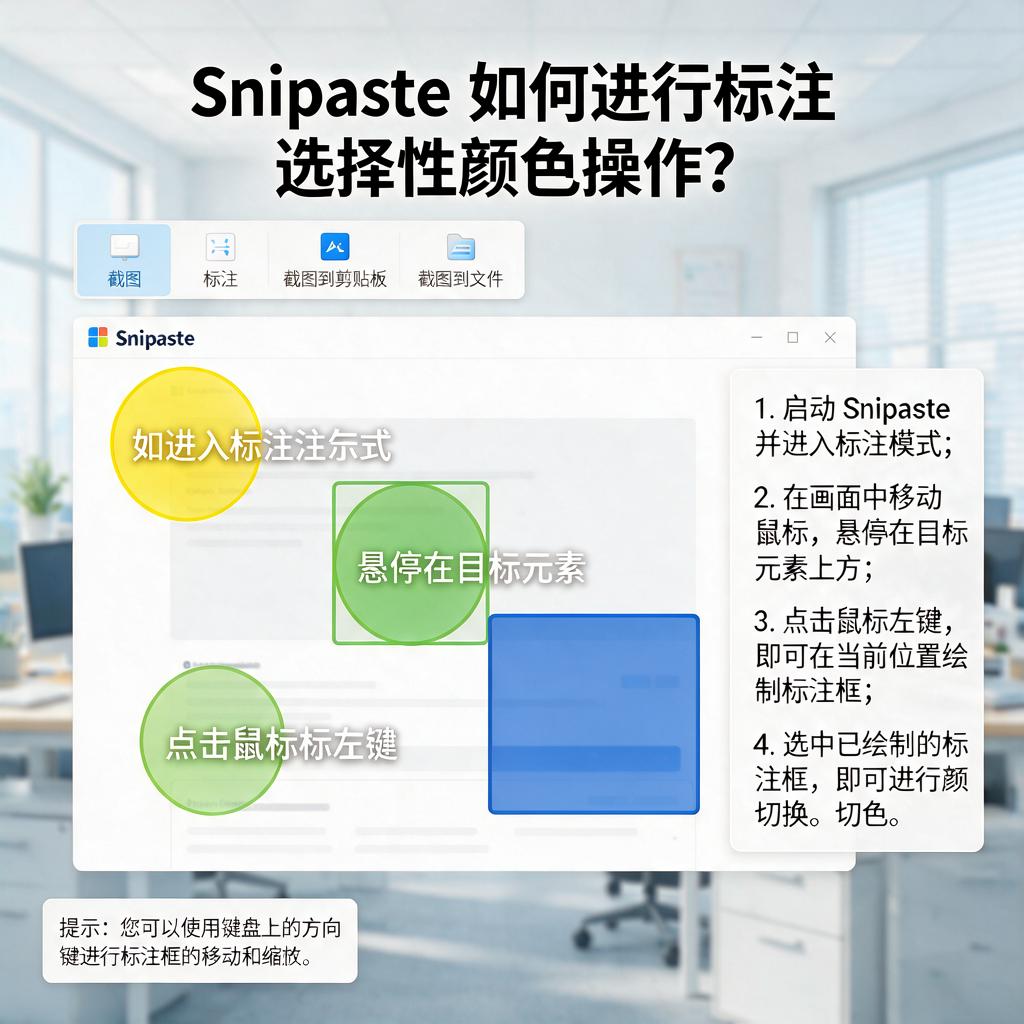
Snipaste如何进行标注选择性颜色操作?
Snipaste标注选择性颜色
Snipaste 是一款功能强大的截图与贴图工具,支持对截图进行多种标注操作,其中就包括选择性颜色标注。下面就以小白也能看懂的方式,详细介绍在 Snipaste 中进行标注选择性颜色的操作步骤。
首先,要确保你已经安装好了 Snipaste 软件。安装完成后,打开软件,它一般会默认在系统托盘区域显示一个图标。你可以通过点击这个图标来唤出主菜单,也可以直接使用默认的截图快捷键(通常是 F1 键)来开始截图操作。
当你按下截图快捷键后,屏幕会变暗,并且出现一个截图框,你可以拖动鼠标来调整截图区域的大小和位置,确定好要截取的内容后,松开鼠标左键完成截图。此时,截图会悬浮在屏幕上,并且下方会显示一排标注工具。
在这些标注工具中,找到“画笔”工具,点击它。画笔工具是进行各种标注的基础工具,通过它我们可以进行后续的选择性颜色标注操作。
选择好画笔工具后,在画笔设置选项中,找到颜色选择区域。这里你可以看到各种颜色选项,你可以直接点击选择你想要标注的颜色。如果你想要更精确地选择颜色,可以点击颜色选择区域旁边的“更多颜色”按钮(不同版本可能表述略有不同),在弹出的颜色选择面板中,通过调整色相、饱和度、亮度等参数来获取你需要的精确颜色。
选好颜色后,就可以开始进行选择性颜色标注了。将鼠标指针移动到截图上,按住鼠标左键并拖动,就可以在截图上绘制出你选择颜色的线条或图形,以此来实现选择性颜色的标注。比如,你想要突出显示截图中的某个重要元素,就可以用选好的颜色围绕这个元素画一个边框;或者你想要对某段文字进行强调,也可以用颜色填充文字所在的区域。
在标注过程中,如果你对标注的效果不满意,比如颜色选错了、线条画歪了等,不用担心。Snipaste 提供了撤销和重做功能。你可以通过点击标注工具栏中的“撤销”按钮(通常是一个向左的箭头图标)来撤销上一步的操作,如果撤销后又想恢复,就点击“重做”按钮(通常是一个向右的箭头图标)。
完成所有的选择性颜色标注后,你可以对截图进行保存或者复制到剪贴板等操作。如果你想要保存截图,可以点击标注工具栏中的“保存”按钮,在弹出的保存对话框中选择保存的位置和文件名,然后点击“保存”即可。如果你想要将截图复制到剪贴板,以便粘贴到其他文档或软件中,可以点击“复制”按钮。
另外,Snipaste 还支持对标注后的截图进行贴图操作。你可以点击标注工具栏中的“贴图”按钮,将标注好的截图固定在屏幕上,方便你进行对比查看或者参考。贴图后,你还可以对贴图进行各种操作,比如调整大小、旋转、透明度等,以满足你的不同需求。
通过以上这些步骤,你就可以在 Snipaste 中轻松实现标注选择性颜色的操作了。希望这些详细的介绍能够帮助到你,让你在使用 Snipaste 进行截图标注时更加得心应手。
Snipaste如何进行标注选择性颜色操作?
想要在Snipaste这款软件里完成标注选择性颜色的操作,其实并不复杂,下面就一步一步详细地为你介绍。
首先,打开Snipaste软件。你可以在电脑桌面上找到它的图标,双击打开。要是你把软件固定在了任务栏,直接点击任务栏上的图标也能快速开启。打开后,软件会在系统托盘区显示一个小图标,这就表明它已经在后台运行啦。
接着,开始截图。按下默认的截图快捷键F1,这时屏幕会变成半透明灰色,鼠标指针会变成十字形状。你可以按住鼠标左键,拖动鼠标来选择想要截取的区域。选好后松开鼠标左键,截图就成功进入编辑界面了。
进入编辑界面后,找到颜色选择工具。在编辑界面的工具栏中,有很多不同的工具图标,你要仔细寻找一个类似吸管的图标,这个就是颜色选择工具。点击它之后,鼠标指针会变成吸管形状。
然后,进行选择性颜色标注。把变成吸管形状的鼠标指针移动到截图上你想要标注颜色的位置,点击一下鼠标左键,这样就选中了这个颜色。选好颜色后,在工具栏中找到画笔工具,它通常是一个笔的图标。点击画笔工具后,你可以在截图上用选中的颜色进行标注了。要是你想调整画笔的大小,在画笔工具的附近应该会有调节大小的选项,通过滑动滑块或者输入数值来改变画笔粗细,让标注更符合你的需求。
最后,保存标注好的截图。完成颜色标注后,点击编辑界面右上角的保存按钮,它一般是一个软盘的图标。在弹出的保存对话框中,选择好保存的位置,给文件起个合适的名字,再选择好保存的格式,比如常见的PNG、JPEG等,点击保存,标注好选择性颜色的截图就保存到电脑里啦。
按照这些步骤操作,你就能轻松在Snipaste里进行标注选择性颜色的操作了。
Snipaste标注选择性颜色功能在哪?
Snipaste 是一款功能强大的截图和贴图工具,它提供了丰富的标注功能,其中就包括选择性颜色功能。这个功能可以帮助你在截图后对特定部分进行颜色调整或高亮显示,非常实用。
想要找到 Snipaste 的标注选择性颜色功能,可以按照以下步骤操作:
首先,打开 Snipaste 软件。在任务栏的右下角找到 Snipaste 的图标,通常是一个小剪刀的形状,点击它启动软件。
接着,进行截图。在 Snipaste 启动后,你可以通过按下默认的截图快捷键(通常是 F1 键,但也可以根据个人习惯在设置中修改)来开始截图。截图时,你可以拖动鼠标选择想要截取的区域。
然后,进入标注模式。截图完成后,Snipaste 会自动进入标注模式。在这个模式下,你会看到一系列标注工具,比如画笔、箭头、矩形、椭圆等。
现在,来寻找选择性颜色功能。在标注工具栏中,仔细寻找一个类似于调色板或者颜色选择的图标。这个图标可能因版本不同而有所差异,但通常都会与颜色调整相关。点击这个图标后,会弹出一个颜色选择窗口。
在颜色选择窗口中,你可以选择想要应用的颜色。有些版本可能还提供了更高级的颜色调整选项,比如色相、饱和度、亮度等,这样你就可以更精确地调整颜色了。
最后,应用颜色。选择好颜色后,你可以使用画笔工具或者其他适合的工具在截图上进行涂抹或填充,将选定的颜色应用到想要标注的部分。
如果在使用过程中找不到这个功能,可能是因为你的 Snipaste 版本较旧或者设置有所不同。这时,你可以尝试更新到最新版本,或者在软件的设置菜单中查找是否有相关的选项或帮助文档。
总的来说,Snipaste 的标注选择性颜色功能是一个非常实用的工具,它可以帮助你更好地突出截图中的重点信息。只要按照上述步骤操作,相信你很快就能掌握这个功能的使用方法了。
Snipaste标注选择性颜色效果怎样?
Snipaste 是一款功能强大且广受欢迎的截图与贴图工具,在标注和图像处理方面有着出色的表现,它对于选择性颜色效果的标注处理非常优秀,下面来详细说说。
从标注选择性颜色的操作便捷性来看,Snipaste 提供了简单直观的操作方式。当你完成截图后,在标注工具栏中能够轻松找到相关选项。不需要复杂的步骤或者专业的图像处理知识,即使是初次使用的小白用户,也能快速上手。比如,你只需要选中想要标注的区域,然后通过简单的颜色选择和调整参数,就能突出显示特定的颜色,让重点内容更加醒目。
在标注选择性颜色的效果呈现上,Snipaste 表现得十分出色。它能够精准地选取目标颜色,并且对选取的颜色进行细致的调整。你可以根据实际需求,改变颜色的饱和度、亮度等参数,使标注后的颜色与周围环境形成鲜明的对比,从而更好地吸引注意力。例如,在标注一份包含多种颜色的图表时,你可以将关键数据所对应的颜色进行突出标注,让观看者能够迅速捕捉到重要信息。
Snipaste 标注选择性颜色还具有高度的灵活性。你可以根据不同的场景和需求,自由选择标注的方式和程度。如果只是想要轻微地突出某种颜色,可以调整参数使效果较为柔和;如果需要强烈地强调某个颜色,也可以将参数调整到最大,让标注效果更加明显。这种灵活性使得 Snipaste 能够满足各种不同的标注需求,无论是日常办公中的文档标注,还是设计工作中的创意展示,都能发挥出很好的作用。
另外,Snipaste 标注选择性颜色后,图像的质量不会受到明显的影响。它能够保证标注后的图像依然保持清晰、锐利,不会出现模糊或者失真的情况。这对于需要高质量图像展示的场景来说非常重要,比如在进行教学演示或者专业报告时,清晰的图像能够让观众更好地理解内容。
总的来说,Snipaste 在标注选择性颜色方面有着便捷的操作、出色的效果呈现、高度的灵活性以及良好的图像质量保证。如果你有标注选择性颜色的需求,Snipaste 绝对是一个值得尝试的工具。