Snipaste截图如何上传到Chevereto图床?
Snipaste截图上传Chevereto
import requests
url = 'https://你的域名.com/api/1/upload' # 替换为你的Chevereto上传接口地址 headers = {'Authorization': '你的API密钥'} # 如果需要认证,替换为你的API密钥 files = {'source': open('截图文件路径.png', 'rb')} # 替换为你的截图文件路径
response = requests.post(url, headers=headers, files=files) print(response.json()) # 打印上传结果,通常包含图片的URL等信息
Snipaste截图如何上传到Chevereto?
想要把Snipaste截图上传到Chevereto图床,其实操作起来并不复杂,咱们一步步来,保证你能轻松搞定。
首先,得确保你已经安装好了Snipaste这个截图工具,并且Chevereto图床也已经搭建好或者你有可用的Chevereto图床账户。这是基础,没这两样,后面的步骤可就没法进行了哦。
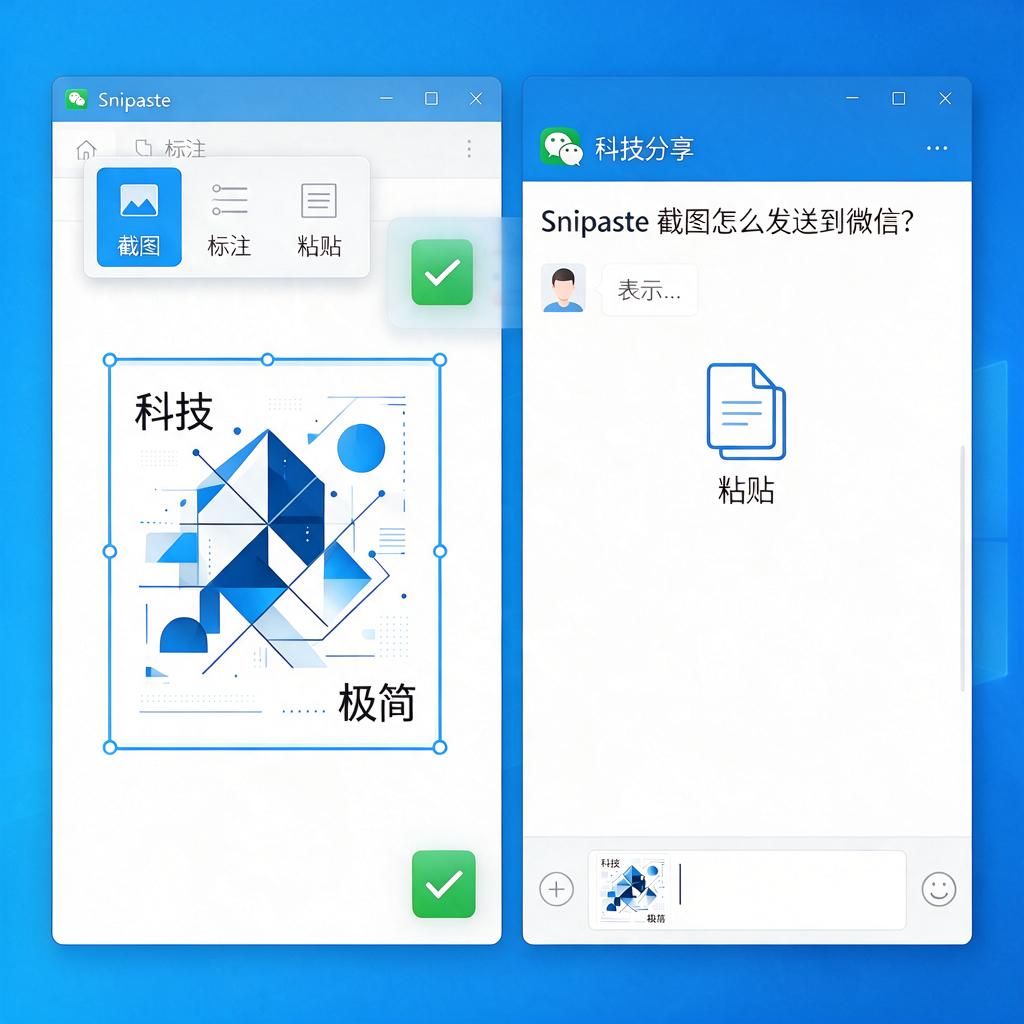
接下来,用Snipaste截好图之后,别急着关掉截图窗口。在截图窗口上,你会看到一排工具栏,找到那个“保存”或者“另存为”的按钮,点击它。这时候,会弹出一个保存对话框,你可以选择把截图保存到电脑的哪个文件夹里,方便之后找到它。当然,如果你只是想快速上传,也可以直接复制截图到剪贴板,这样就不需要先保存到电脑了。
现在,截图已经保存好或者复制好了,接下来就要用到Chevereto图床了。打开你的浏览器,输入Chevereto图床的网址,登录你的账户。登录之后,你会看到一个上传图片的按钮,通常这个按钮会在页面的比较显眼的位置,比如顶部或者中间。
点击上传按钮后,会弹出一个文件选择对话框,如果你之前已经把截图保存到了电脑,就找到那个文件,选中它,然后点击“打开”或者“确定”。如果你选择的是复制截图到剪贴板的方式,那就在上传对话框里找找有没有“从剪贴板粘贴”或者类似的选项,点击它,截图就会自动粘贴到上传框里了。
上传过程通常很快,几秒钟就能完成。上传完成后,Chevereto图床会给你一个图片的链接,这个链接就是图片在网上的地址。你可以把这个链接复制下来,然后粘贴到需要用到图片的地方,比如论坛、博客或者社交媒体上,别人就能通过这个链接看到你的截图了。
另外,如果你经常需要上传截图到Chevereto图床,还可以考虑使用一些第三方工具或者插件来简化这个过程。有些工具可以让你在截图后直接选择上传到Chevereto,而不需要先保存到电脑再上传,这样会更加方便快捷。不过,使用第三方工具的时候要注意安全性和稳定性,选择可靠的工具来使用。
总的来说,把Snipaste截图上传到Chevereto图床并不难,只需要按照上面的步骤一步步来操作就可以了。希望这个解答能帮到你,让你在上传截图的时候更加得心应手!
Snipaste截图上传Chevereto的步骤?
想要将Snipaste截图上传到Chevereto图床,可以按照下面的详细步骤来操作,即使是小白也能轻松上手哦!
第一步:准备工具与环境
确保你的电脑上已经安装了Snipaste截图工具,并且已经注册或拥有一个Chevereto图床的账号。如果还没有安装Snipaste,可以去官网下载并安装。对于Chevereto,你需要有一个可用的图床站点,可以是自己搭建的,也可以是使用第三方提供的服务。
第二步:使用Snipaste截图
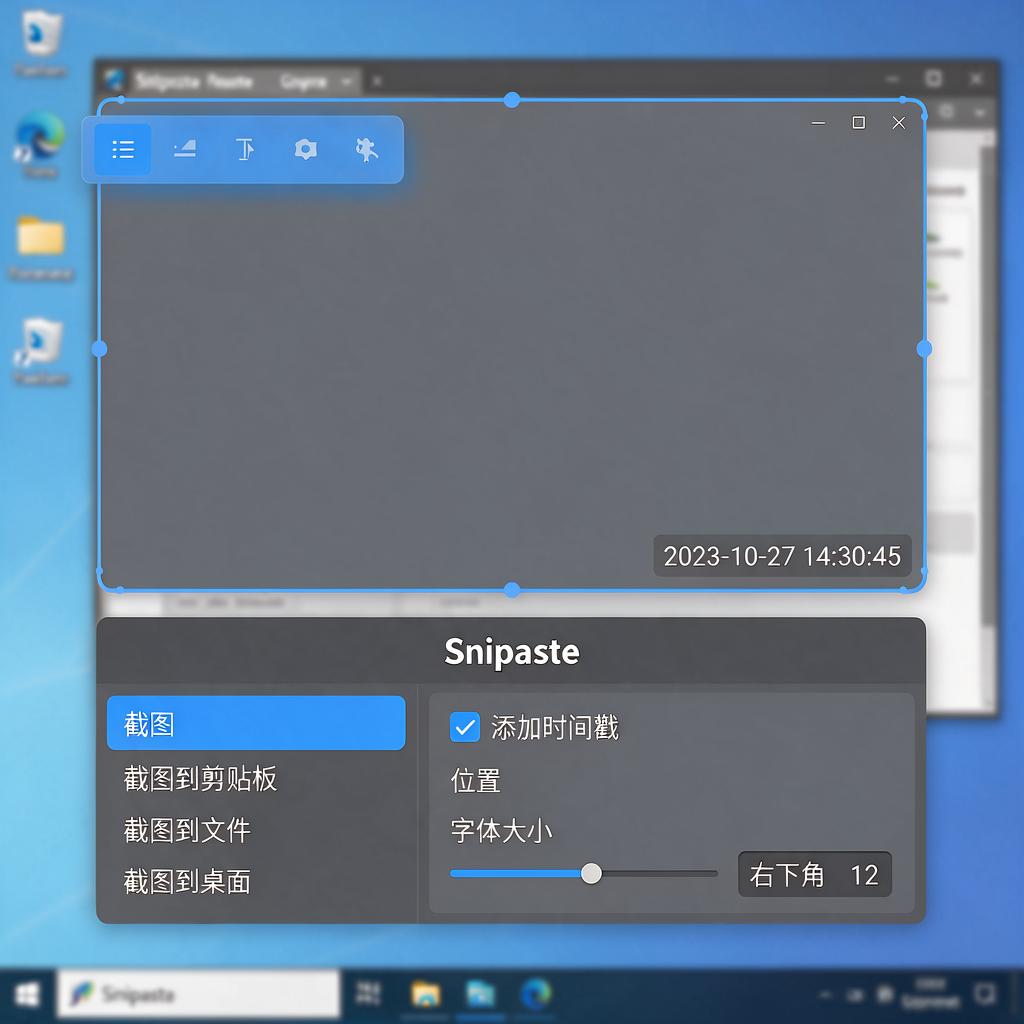
打开Snipaste,点击软件界面上的截图按钮或者使用默认的截图快捷键(通常是F1,但可以在设置中自定义),然后选择你想要截取的区域。截取完成后,截图会暂时显示在屏幕上,并且Snipaste会自动将其复制到剪贴板中,同时你也可以选择直接对截图进行编辑,比如添加文字、箭头等标记。
第三步:保存截图到本地(可选步骤,但推荐)
虽然直接上传剪贴板中的截图到Chevereto也是可行的,但为了确保上传过程的稳定性和截图文件的可管理性,建议先将截图保存到本地。在Snipaste的截图预览界面中,点击“保存”按钮,选择一个合适的文件夹,给截图命名,然后点击“保存”。
第四步:登录Chevereto图床
打开浏览器,访问你的Chevereto图床站点,并使用你的账号登录。登录后,你通常会看到一个上传图片的界面或者按钮。
第五步:上传截图到Chevereto
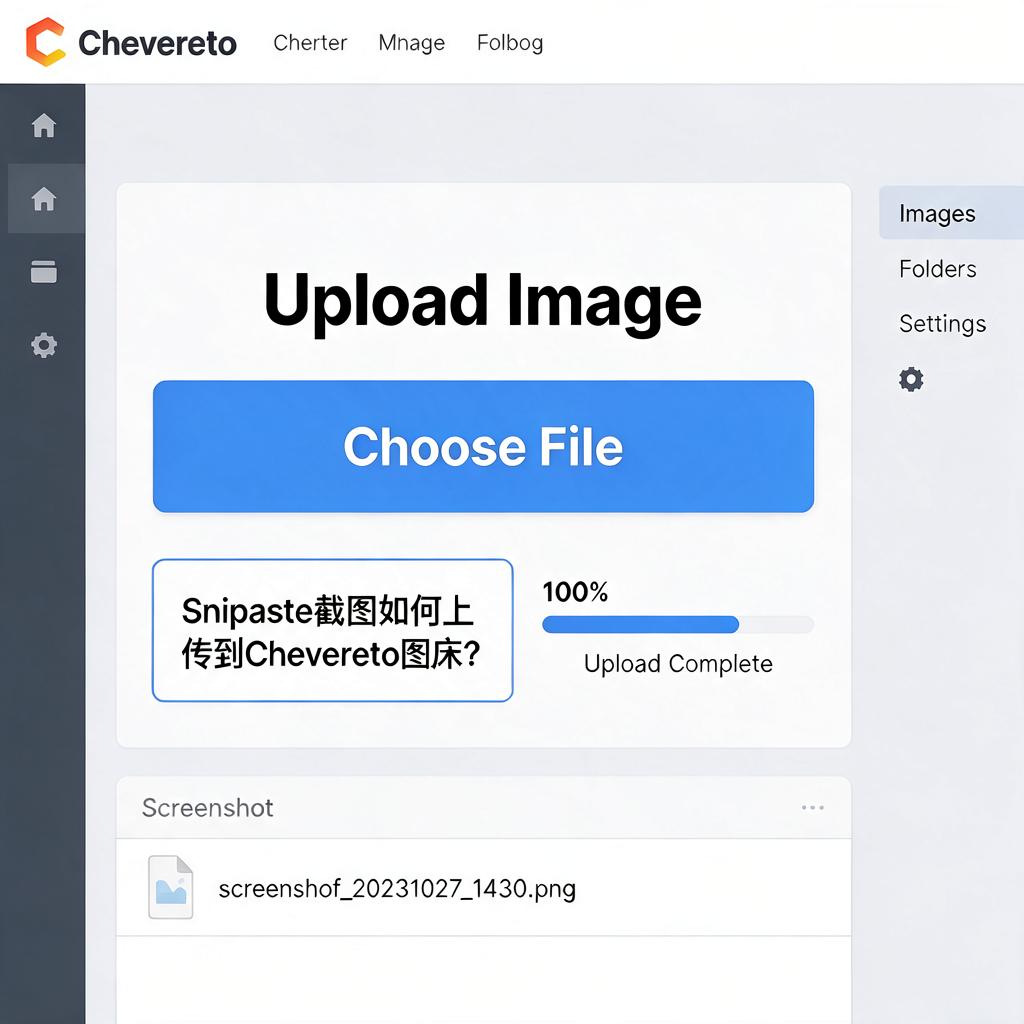
在Chevereto的上传界面中,你会看到一个“选择文件”或者类似的按钮。点击这个按钮,然后在弹出的文件选择对话框中,找到你刚才保存的截图文件,选中它,然后点击“打开”或者“上传”。等待上传完成,Chevereto会处理图片并生成一个唯一的URL链接,这个链接就是你的截图在网上的地址了。
第六步:获取并使用截图链接
上传完成后,Chevereto通常会显示一个包含截图链接的页面或者弹出一个包含链接的提示框。复制这个链接,你就可以将它粘贴到需要的地方了,比如论坛帖子、博客文章或者社交媒体上。
第七步:优化流程(可选)
如果你经常需要将截图上传到Chevereto,可以考虑使用一些自动化工具或者脚本,比如利用Snipaste的“自定义操作”功能,设置一个快捷键,在截图后自动打开Chevereto的上传页面,并自动填充截图文件路径,这样可以大大提高效率。不过,这一步需要一定的技术基础,如果不太熟悉可以慢慢来,先掌握基本的上传流程。
按照上面的步骤操作,你就可以轻松地将Snipaste截图上传到Chevereto图床了。希望这些详细的步骤能够帮助到你,让你在处理截图和分享图片时更加得心应手!
Snipaste截图上传Chevereto失败怎么办?
遇到Snipaste截图上传到Chevereto失败的情况,别着急,咱们一步步来排查和解决。先要弄清楚可能的原因,再针对性地找解决办法。
首先,检查网络连接。网络不稳定或者中断,是上传失败最常见的原因。可以试着打开其他网页或者应用,看看网络是否正常。如果网络有问题,重启路由器或者切换到更稳定的网络环境,比如从WiFi换到移动数据,再重新上传截图试试。
接着,确认Chevereto服务器的状态。有时候服务器可能出现故障或者维护,导致无法正常接收上传的文件。可以访问Chevereto的官方网站或者社交媒体账号,看看有没有发布相关的通知。如果有,那就只能等服务器恢复正常后再上传了。要是没有通知,也可以联系Chevereto的客服,询问服务器的情况。
然后,检查Snipaste的设置。在Snipaste的设置里,找到上传相关的选项,看看有没有设置错误。比如上传的地址是否正确,是否选择了正确的图片格式和大小限制。有些Chevereto服务器可能对上传的图片格式和大小有要求,如果截图不符合要求,就可能上传失败。可以按照Chevereto的要求,调整Snipaste的设置,比如把图片格式改成JPEG或者PNG,大小控制在一定范围内,再重新上传。
还有,看看是不是权限问题。Snipaste在上传截图的时候,可能需要访问网络或者写入文件的权限。如果权限被禁止了,也会导致上传失败。可以在手机的设置里,找到应用管理,然后找到Snipaste,看看权限设置是否都开启了。特别是网络访问和存储权限,一定要确保是开启状态。
另外,清理一下缓存和数据。有时候Snipaste或者Chevereto的缓存数据过多,也可能导致上传出现问题。可以尝试清理Snipaste的缓存数据,或者卸载后重新安装。对于Chevereto,如果是网页版的,可以清除浏览器的缓存和Cookie;如果是客户端版的,也可以看看有没有清理缓存的选项。清理完缓存后,再重新上传截图,说不定就能成功了。
如果以上方法都试过了,还是上传失败,那可能是软件本身存在bug。可以关注Snipaste和Chevereto的官方更新信息,看看有没有发布新的版本修复了上传问题。如果有,及时更新软件到最新版本,再尝试上传截图。
总之,遇到Snipaste截图上传Chevereto失败的情况,不要慌张,按照上面的步骤一步步排查和解决,相信很快就能找到问题所在并解决它。希望这些方法能帮到你,让你顺利上传截图!