Snipaste截图如何上传到七牛云?
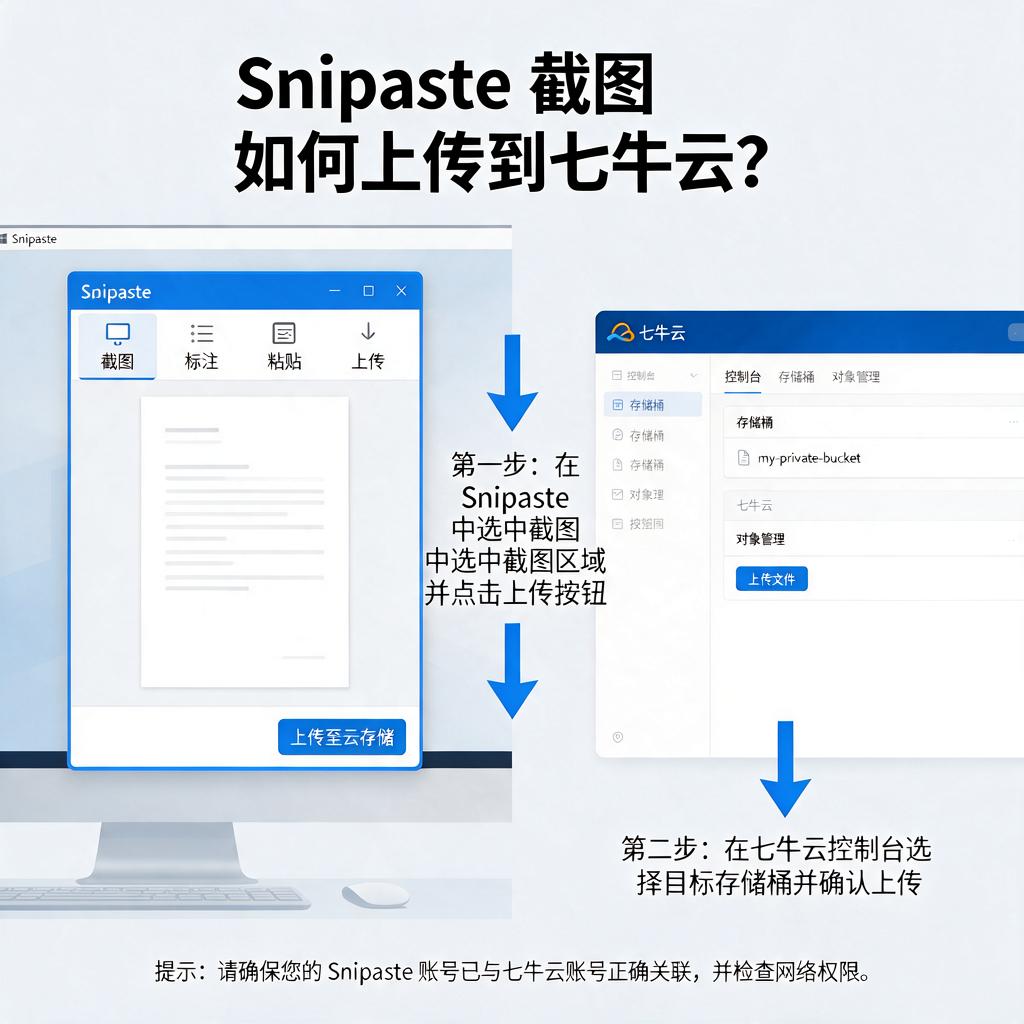
Snipaste截图上传七牛云
@echo off :loop if exist "C:\path\to\screenshot.png" (
python "C:\path\to\upload_to_qiniu.py" "C:\path\to\screenshot.png"
del "C:\path\to\screenshot.png"
goto :eof
) timeout /t 1 /nobreak >nul goto loop
Snipaste截图如何保存到本地再上传七牛云?
想要将Snipaste截图保存到本地再上传到七牛云,咱们可以一步步来操作。
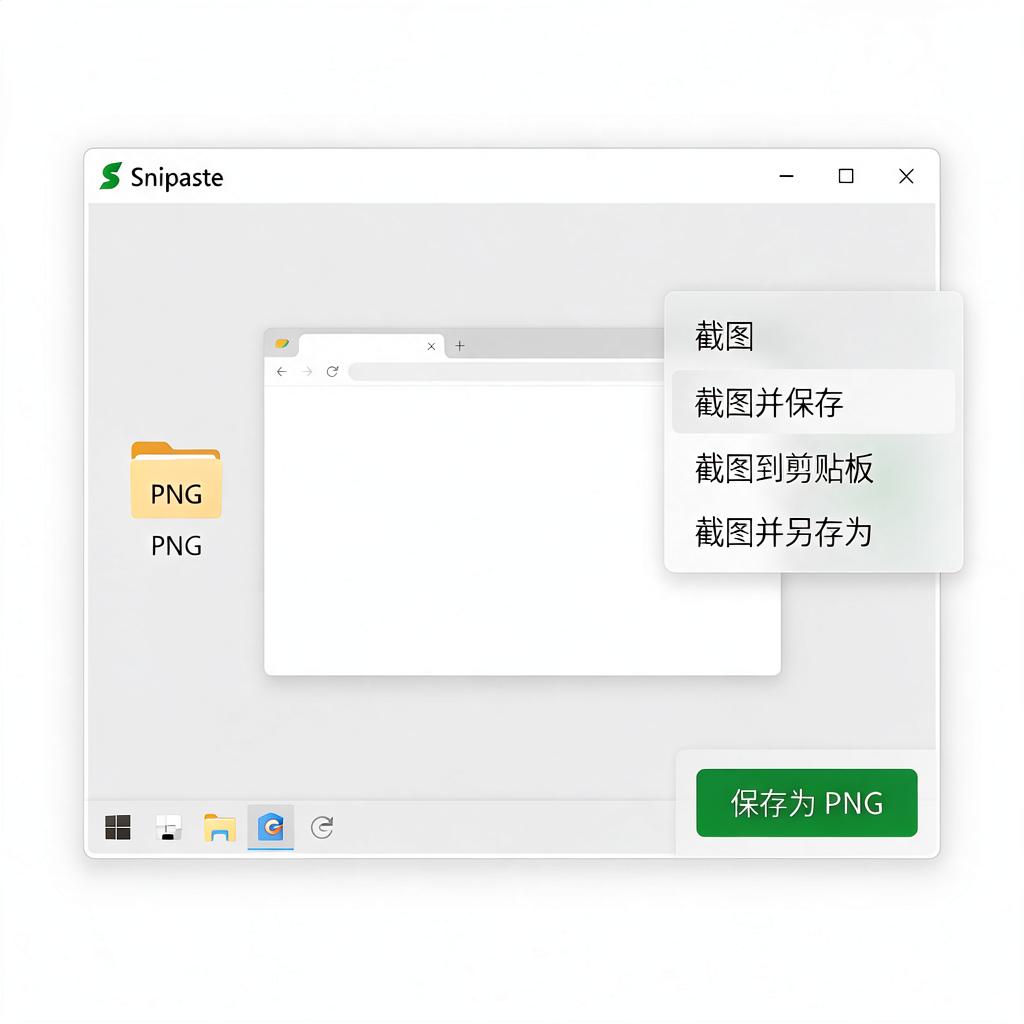
首先,确保你已经安装好了Snipaste软件,并且能够正常使用它进行截图。当你使用Snipaste截取好需要的图片后,别急着直接上传,咱们先把它保存到本地。在Snipaste的截图预览界面中,通常会有一个“保存”或者类似的按钮,点击它。然后,在弹出的保存对话框中,选择一个你容易找到的文件夹,比如“桌面”或者“图片”文件夹,给截图起个容易识别的名字,比如“截图1.png”,最后点击“保存”按钮。这样,截图就已经成功保存到本地啦。
接下来,咱们要把这张截图上传到七牛云。在上传之前,你得先确保自己有一个七牛云的账号,并且已经创建好了存储空间(Bucket)。如果你还没有账号,那就先去七牛云的官网注册一个,然后按照提示创建存储空间。
有了账号和存储空间之后,咱们就可以开始上传了。七牛云提供了多种上传方式,这里咱们以使用七牛云官方提供的客户端工具“qshell”为例。先下载并安装好qshell,然后打开它。在qshell的命令行界面中,你需要先进行一些配置,比如设置AccessKey和SecretKey(这两个可以在七牛云的个人中心找到),还有设置好你要上传的存储空间名称。
配置好之后,就可以使用上传命令了。上传命令的基本格式是“qshell fput 存储空间名称 远程文件名 本地文件名”。其中,“存储空间名称”就是你在七牛云上创建的那个存储空间的名称;“远程文件名”是你要在七牛云上给这张截图起的名字,可以跟本地文件名一样,也可以不一样;“本地文件名”就是咱们刚才保存到本地的那个截图文件的完整路径,比如“C:\Users\你的用户名\Desktop\截图1.png”。
在命令行中输入好上传命令后,按下回车键,qshell就会开始上传截图了。上传过程中,你可以在命令行中看到上传的进度和状态。如果上传成功,命令行会显示上传成功的提示信息,并且你会在七牛云的存储空间中看到这张截图。
另外,如果你不想使用qshell这样的客户端工具,也可以使用七牛云提供的API接口进行上传。不过,使用API接口需要一定的编程基础,要编写代码来调用接口并处理上传逻辑。如果你对编程比较熟悉,可以查阅七牛云的官方文档,了解如何使用API接口进行上传。
总的来说,将Snipaste截图保存到本地再上传到七牛云并不复杂。只需要先保存截图到本地,然后选择合适的上传方式(比如使用qshell客户端工具或者API接口),按照提示进行操作就可以啦。希望这些步骤能帮到你,让你顺利完成截图上传的任务。
Snipaste截图直接上传七牛云的方法?
from qiniu import Auth, put_file import sys import os
access_key = '你的AccessKey' secret_key = '你的SecretKey' bucket_name = '你的Bucket名称'
q = Auth(access_key, secret_key)
token = q.upload_token(bucket_name)
temp_file_path = 'temp_screenshot.png'
ret, info = put_file(token, None, temp_file_path) print(ret) # 打印上传后的文件信息,如URL
os.remove(temp_file_path)
Snipaste截图上传七牛云需要哪些配置?
想要实现Snipaste截图上传到七牛云,需要进行一系列的配置工作。下面将详细介绍每一步应该如何操作,帮助你顺利完成整个流程。
首先,你需要有一个七牛云的账号。如果没有,可以前往七牛云官网注册一个。注册完成后,登录七牛云控制台,创建一个存储空间。存储空间是用来存放你上传的文件的,比如截图。在创建存储空间时,需要选择一个区域,这个区域最好离你的用户群体近一些,以提高访问速度。同时,要记住存储空间的名称,后续配置会用到。
接下来,获取七牛云的Access Key和Secret Key。这两个密钥非常重要,它们相当于你的账号和密码,用于验证你的身份,让你能够上传文件到七牛云。在七牛云控制台,找到“个人中心”或者“密钥管理”之类的选项,里面可以生成或者查看你的Access Key和Secret Key。一定要妥善保管这两个密钥,不要泄露出去。
然后,你需要在本地安装一个支持上传文件到七牛云的脚本或者工具。这里以Python为例,你可以使用七牛云官方提供的Python SDK。首先,确保你的电脑上安装了Python环境。然后,通过pip命令安装七牛云的Python SDK,命令是“pip install qiniu”。安装完成后,你就可以编写Python脚本来上传文件了。
编写Python脚本时,需要引入七牛云的SDK模块,然后设置你的Access Key、Secret Key和存储空间名称。接着,定义一个上传函数,这个函数接收文件路径作为参数,使用七牛云的SDK将文件上传到指定的存储空间。上传成功后,函数可以返回文件的访问URL,这样你就可以通过这个URL来查看或者分享你的截图了。
现在,回到Snipaste截图工具。Snipaste本身不直接支持上传文件到七牛云,但是你可以通过配置Snipaste的自定义快捷键来调用你编写的Python脚本。在Snipaste的设置中,找到“快捷键”或者“自定义操作”之类的选项,添加一个新的快捷键,并将其绑定到你编写的Python脚本的执行命令上。这样,每当你使用Snipaste截图后,按下这个快捷键,截图就会自动上传到七牛云了。
最后,测试一下整个流程是否顺畅。使用Snipaste截一张图,然后按下你设置的快捷键,观察控制台输出或者日志文件,看看文件是否成功上传到了七牛云。如果上传成功,你就可以通过返回的URL来查看截图了。
整个配置过程可能看起来有些复杂,但是只要你按照步骤一步一步来,耐心操作,就一定能够成功实现Snipaste截图上传到七牛云的功能。希望这个详细的配置指南能够帮助到你!
Snipaste截图上传七牛云失败怎么解决?
遇到Snipaste截图上传七牛云失败的问题,别担心,咱们一步步来解决。这个问题可能由多种原因引起,下面我会详细讲解可能的原因及对应的解决方法,帮助你快速定位并解决问题。
首先,检查网络连接是否稳定。网络不稳定是上传失败最常见的原因之一。你可以尝试打开其他网页或应用,看看网络是否正常。如果网络有问题,尝试重启路由器或切换网络环境,比如从WiFi切换到移动数据,看是否能解决问题。
接下来,确认七牛云的存储空间是否充足。如果存储空间已满,上传自然会失败。登录七牛云的管理后台,查看存储空间的使用情况。如果空间不足,考虑删除一些不必要的文件或升级存储空间。
然后,检查Snipaste的配置是否正确。打开Snipaste的设置界面,找到与上传相关的配置项。确认七牛云的Access Key和Secret Key是否填写正确,这些是访问七牛云服务的凭证,一旦错误就会导致上传失败。同时,检查存储区域(如华东、华北等)是否与你的七牛云账号实际使用的区域一致。
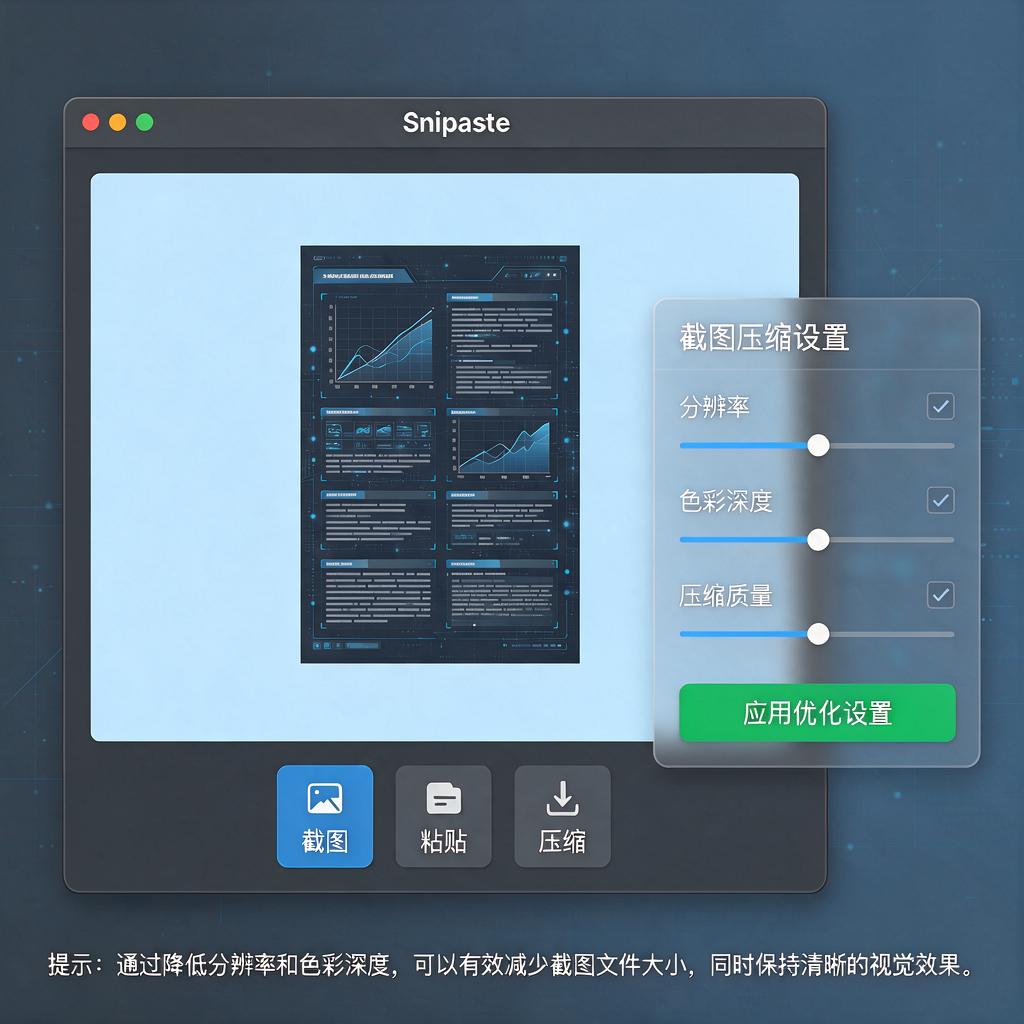
还有,查看上传文件的格式和大小限制。七牛云对上传的文件格式和大小有一定限制。确保你上传的截图格式(如PNG、JPG等)是七牛云支持的,并且文件大小没有超过限制。如果文件过大,可以尝试压缩后再上传。
另外,检查Snipaste的版本是否为最新。有时候,软件版本过旧也可能导致上传功能异常。前往Snipaste的官方网站或应用商店,查看是否有新版本可用,并及时更新。
如果以上步骤都检查过了,问题依旧存在,那么可能是七牛云的服务端出现了问题。你可以访问七牛云的官方状态页面或社交媒体账号,查看是否有服务中断或维护的通知。如果是服务端问题,只能等待七牛云修复后再尝试上传。
最后,如果问题依旧无法解决,建议联系Snipaste或七牛云的客服支持。向他们详细描述你的问题,包括错误提示、操作步骤等,以便他们能更快地定位问题并提供解决方案。
希望这些方法能帮助你解决Snipaste截图上传七牛云失败的问题。记得,遇到技术问题时,耐心和细心是解决问题的关键哦!
使用Snipaste截图上传七牛云的速度如何?
关于使用Snipaste截图后上传到七牛云的速度问题,这其实涉及多个环节的配合,咱们一步步拆解分析,帮你全面了解整个过程可能影响速度的因素,以及如何优化提升体验。
首先,Snipaste本身是一款轻量级的截图工具,它的截图操作非常流畅,几乎不会占用太多系统资源,截图本身的速度通常取决于你的电脑硬件配置(比如CPU、内存)和当前系统负载。如果电脑性能较好,截图几乎是“瞬间完成”的,几乎感受不到延迟。这一步基本不会成为上传速度的瓶颈,可以放心使用。
接下来是上传到七牛云的部分。上传速度主要受以下几个因素影响:
1、网络带宽:这是最直接的影响因素。如果你使用的是家庭宽带,上传速度通常比下载速度慢很多(比如常见的100M宽带,上传可能只有10-20Mbps)。如果是在公司或学校网络,可能有更高的上传带宽,速度会更快。此外,如果七牛云的服务器距离你的地理位置较远(比如你在国内,但七牛云的节点在海外),网络延迟也会增加,导致上传变慢。
2、文件大小:Snipaste截图的文件大小通常不大(比如一张普通截图可能只有几十KB到几百KB),但如果截图内容复杂(比如高分辨率、包含大量细节或颜色),文件可能会稍大一些。文件越小,上传越快,反之则越慢。不过对于普通截图来说,文件大小对速度的影响通常可以忽略不计。
3、七牛云的服务器性能和当前负载:七牛云作为专业的云存储服务提供商,服务器性能通常很强,但如果在高峰期(比如很多用户同时上传),服务器负载较高时,可能会影响上传速度。不过这种情况比较少见,除非你使用的是免费或低配版本的服务。
4、上传工具或脚本的效率:如果你是通过Snipaste截图后,手动上传到七牛云(比如通过网页端或客户端),速度主要取决于七牛云官方工具的优化。如果你使用的是第三方脚本或自动化工具(比如通过API或命令行上传),工具的代码效率也会影响速度。不过七牛云的官方SDK和工具通常都经过优化,速度不会成为问题。
那么,如何测试和优化上传速度呢?这里有几个具体建议:
- 测试网络带宽:可以通过测速网站(如Speedtest.net)测试你的上传速度,了解当前网络环境的基础性能。
- 选择合适的上传方式:如果七牛云提供了客户端或命令行工具,优先使用这些工具,它们通常比网页端更高效。
- 压缩截图(如果需要):如果截图文件较大,可以用工具(如TinyPNG或ImageOptim)压缩后再上传,减少传输数据量。
- 选择离你近的存储区域:七牛云支持多区域存储(如华东、华北、华南等),上传时选择离你地理位置最近的区域,可以减少网络延迟。
- 避开高峰期:如果可能,尽量避免在晚上或周末等网络使用高峰期上传大文件。
总结一下,使用Snipaste截图后上传到七牛云的速度,通常取决于你的网络带宽、文件大小和七牛云服务器的性能。对于普通截图来说,只要网络环境正常,上传速度是非常快的,几乎可以做到“截图后秒传”。如果遇到上传慢的情况,可以按照上面的建议逐一排查和优化。希望这些信息能帮到你!