Snipaste如何配合PowerShell脚本实现哪些功能?
Snipaste配合PowerShell脚本
$savePath = "C:\Screenshots"
if (-not (Test-Path -Path $savePath)) {
New-Item -ItemType Directory -Path $savePath
}
$fileName = "Screenshot_" + (Get-Date -Format "yyyyMMdd_HHmmss") + ".png"
$fullPath = Join-Path -Path $savePath -ChildPath $fileName
Start-Process -FilePath "C:\Program Files\Snipaste\Snipaste.exe" -ArgumentList "/clip /save "$fullPath""
Write-Host "截图已保存到:$fullPath"
Snipaste如何与PowerShell脚本集成?
$savePath = [System.Environment]::GetFolderPath("Desktop") + "\screenshot.png"
Start-Process -FilePath "Snipaste.exe" -ArgumentList "start -save $savePath"
Start-Sleep -Seconds 3
Write-Host "截图已保存至:$savePath"
PowerShell脚本调用Snipaste的方法?
$snipastePath = "C:\Program Files\Snipaste\Snipaste.exe"
Start-Process -FilePath $snipastePath
Snipaste配合PowerShell脚本实现什么功能?
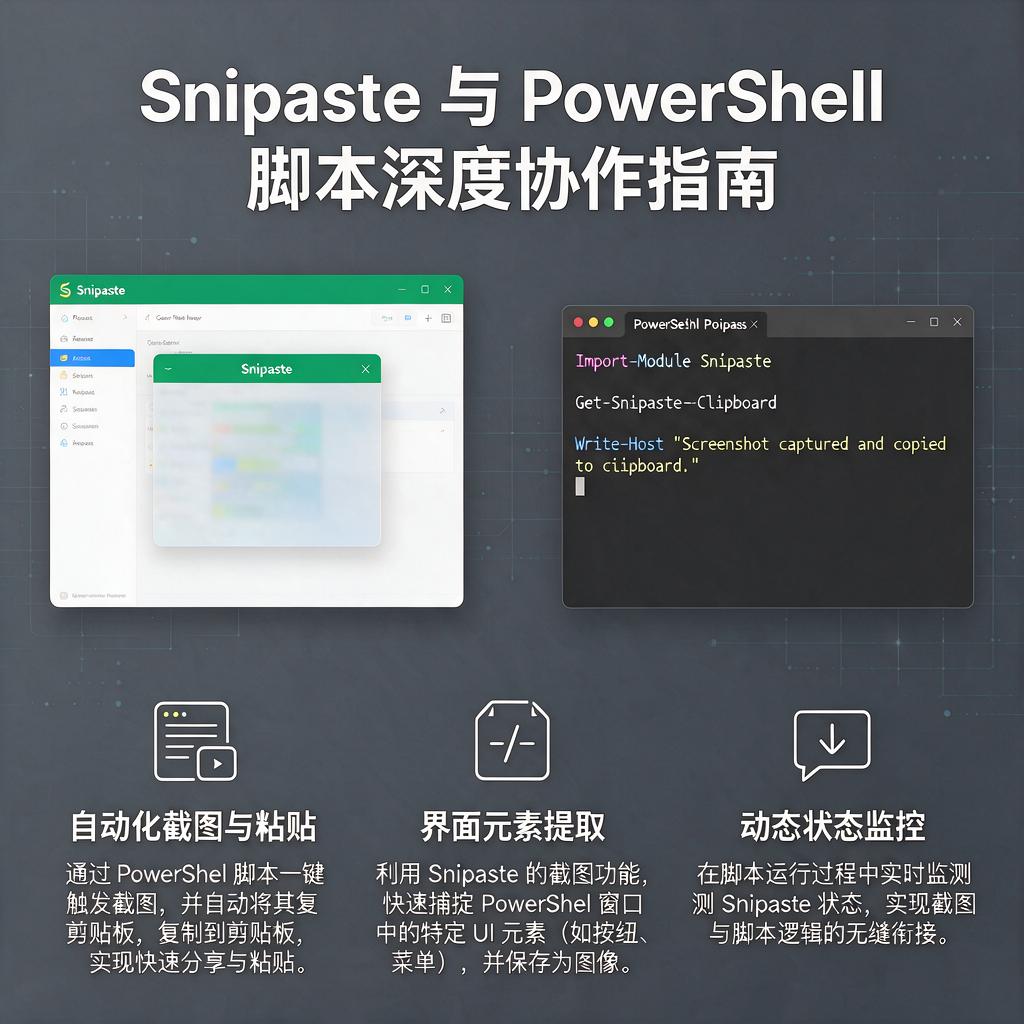
Snipaste 是一款强大且轻量级的截图工具,支持截图后贴图到屏幕上,方便进行标注、比对等操作。PowerShell 是微软提供的强大脚本语言和命令行工具,能自动化执行各种系统任务。当 Snipaste 与 PowerShell 脚本结合时,可以实现多种实用功能,提升工作效率。
首先,可以实现自动化截图与保存。通过 PowerShell 脚本,可以设定定时任务,让 Snipaste 在特定时间自动截图,并将截图保存到指定文件夹。这对于需要定期记录屏幕状态,比如监控系统运行状态、记录软件操作流程等场景非常有用。编写脚本时,利用 PowerShell 的任务计划功能,设置好截图的时间间隔和保存路径,再通过调用 Snipaste 的截图命令,就能轻松实现自动化截图与保存。
其次,能实现批量截图处理。假如需要对一系列页面或窗口进行截图,手动一个个操作会非常繁琐。借助 PowerShell 脚本,可以编写循环结构,依次打开需要截图的页面或窗口,然后调用 Snipaste 进行截图。例如,在处理多个网页截图时,脚本可以先打开浏览器,通过循环依次访问不同的网址,每访问一个网址就触发 Snipaste 截图,并将截图按照一定规则命名保存。这样大大节省了时间和精力,提高了批量处理的效率。
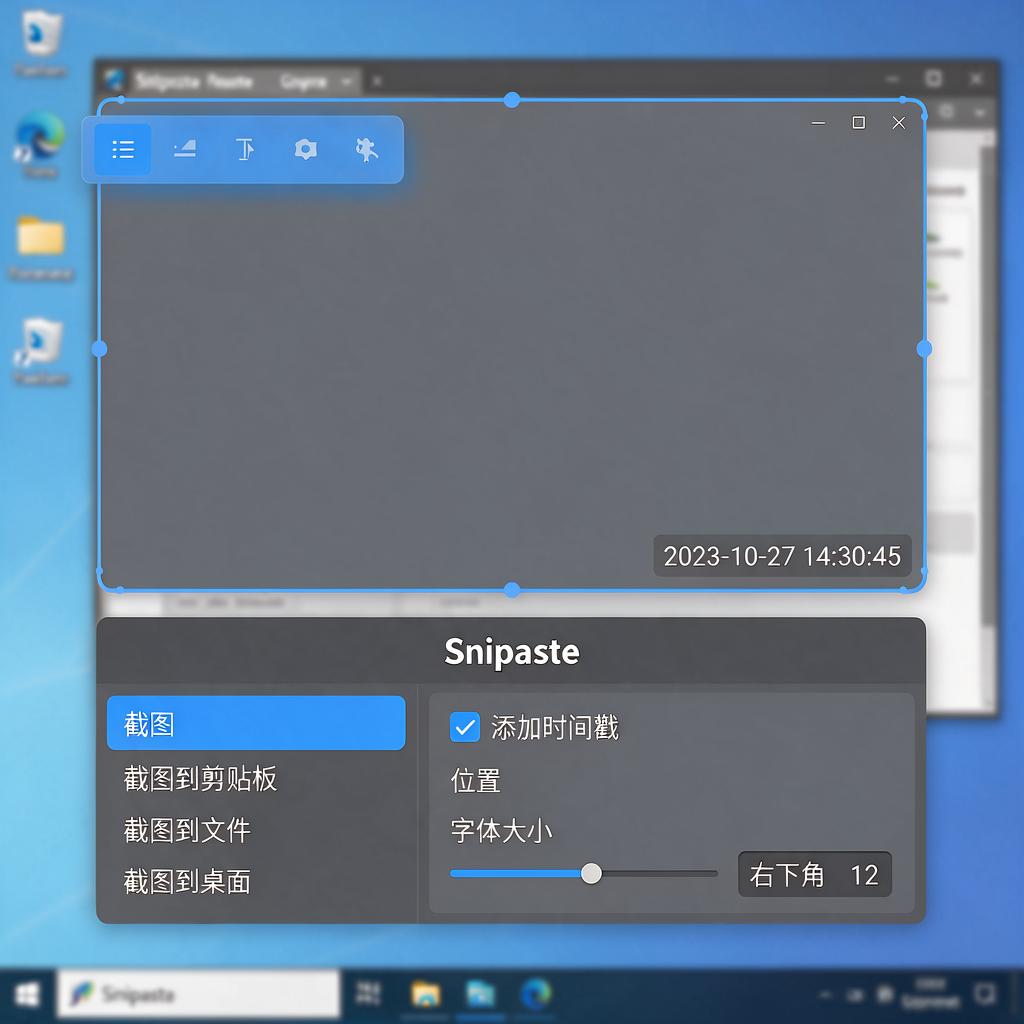
再者,可实现截图后的自动化标注。Snipaste 本身具备标注功能,但手动对大量截图进行标注依然耗时。利用 PowerShell 脚本,可以在截图后自动调用 Snipaste 的标注工具,按照预设的样式和内容进行标注。比如,在截图上自动添加日期、时间、特定标识等信息。脚本可以模拟鼠标和键盘操作,打开标注工具,选择标注样式,输入文字等,实现自动化标注流程,让截图更加规范和易于识别。
另外,还能实现截图与系统信息的关联。通过 PowerShell 脚本,在截图的同时获取系统相关信息,如当前时间、系统版本、运行程序等,并将这些信息与截图关联保存。这样在后续查看截图时,能快速了解截图时的系统环境,为问题排查、记录分析等提供更全面的信息。例如,在记录软件故障截图时,同时获取软件的版本号、系统错误日志等信息,与截图一起保存,方便后续深入分析问题原因。
总之,Snipaste 配合 PowerShell 脚本能实现自动化截图与保存、批量截图处理、截图后自动化标注以及截图与系统信息关联等多种功能。这些功能可以广泛应用于系统监控、软件测试、操作记录、教学演示等多个领域,为用户带来更高效、便捷的工作体验。只要掌握一定的 PowerShell 脚本编写基础,就能充分发挥 Snipaste 与 PowerShell 结合的强大优势,满足多样化的工作需求。
使用Snipaste和PowerShell脚本的案例?
$screenshotPath = "D:\Screenshots" if (!(Test-Path -Path $screenshotPath)) {
New-Item -ItemType Directory -Path $screenshotPath
} Start-Process -FilePath "C:\Program Files\Snipaste\Snipaste.exe" -ArgumentList "/f1" Start-Sleep -Seconds 1 # 等待1秒确保截图完成 $latestFile = Get-ChildItem -Path $screenshotPath | Sort-Object LastWriteTime -Descending | Select-Object -First 1 Rename-Item -Path $latestFile.FullName -NewName ("Screenshot_" + (Get-Date -Format "yyyyMMdd_HHmmss") + ".png")
Snipaste配合PowerShell脚本的常见问题?
Try {
Start-Process -FilePath "C:\Program Files\Snipaste\snipaste.exe" -ArgumentList "-takeScreenshot"
} Catch {
Write-Output "发生错误: $_"
}