Snipaste x64与x86版本有何区别?怎么选?
Snipaste x64与x86区别
Snipaste是一款功能强大的截图工具,很多用户在使用时可能会注意到它有x64和x86两个版本,这两个版本的区别主要在于它们针对的计算机系统架构不同,下面来详细说说。
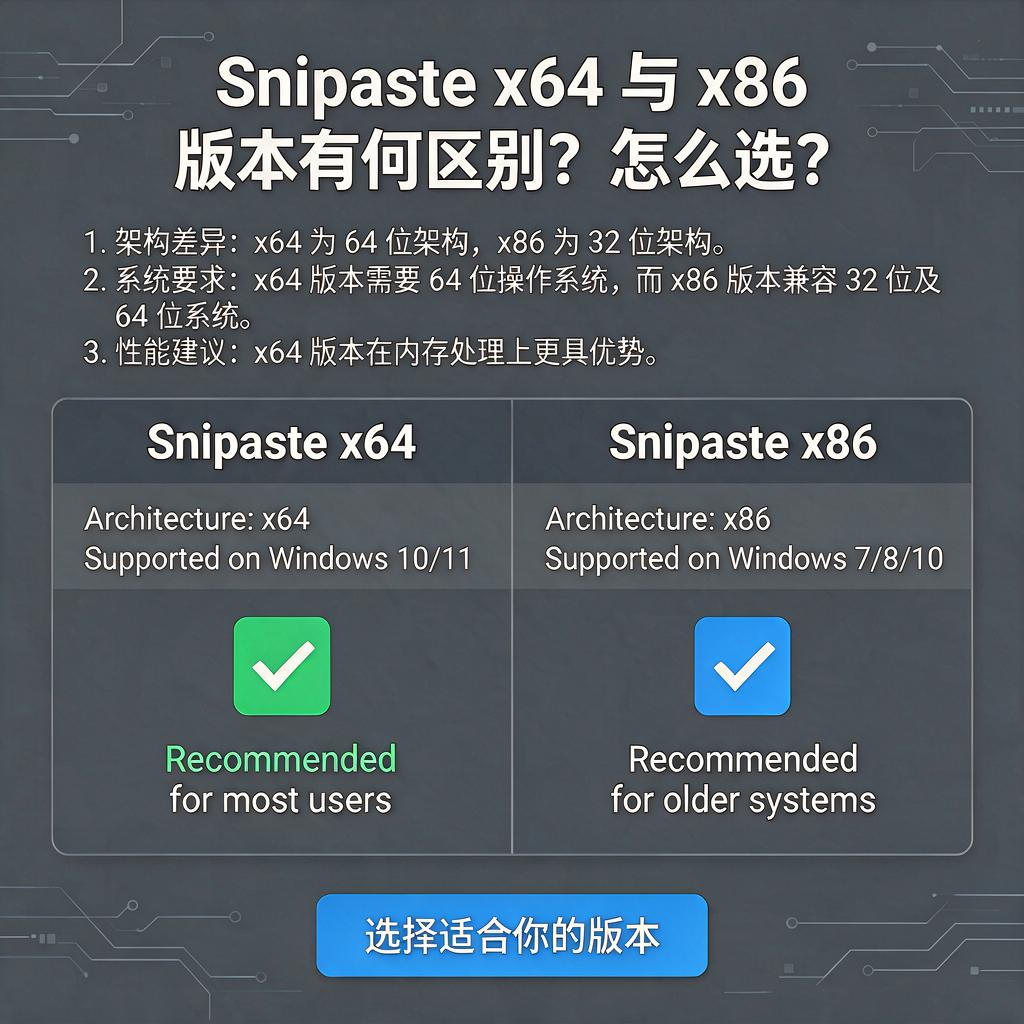
从系统兼容性方面来看,x86版本的Snipaste是为32位操作系统设计的。在过去,32位操作系统比较常见,很多老旧的计算机或者一些特定需求的系统会使用32位系统。如果你的计算机安装的是32位Windows系统,那么就必须选择x86版本的Snipaste来安装使用,否则软件将无法正常运行,会出现不兼容的错误提示,导致无法安装或者安装后无法打开。
而x64版本的Snipaste则是为64位操作系统量身打造的。如今,大部分新购买的计算机预装的都是64位操作系统,64位系统在处理能力和内存支持上有着明显的优势。它可以支持更大的内存容量,能更高效地利用计算机的硬件资源,让软件运行得更加流畅。如果你的计算机是64位系统,安装x64版本的Snipaste就能充分发挥系统的性能优势,在截图操作过程中,软件的响应速度会更快,截图后的编辑操作也会更加顺畅,不会出现卡顿的现象。
在性能表现上,x64版本在64位系统环境下通常会比x86版本在32位系统环境下有更好的表现。因为64位系统能够处理更大位宽的数据,x64版本的Snipaste可以更快速地读取和处理图像数据,在截图、保存、编辑等操作时,能节省更多的时间。例如,当截取一张高清大图时,x64版本在保存和编辑过程中可能会比x86版本快上几秒甚至更多,虽然这个时间差异看起来不大,但在频繁使用截图工具的情况下,累计起来也能节省不少时间。
内存占用方面,x64版本的Snipaste在64位系统上运行时,由于系统架构的原因,它可能会占用相对较多的内存资源。不过,考虑到64位系统本身对内存的支持能力更强,而且现在计算机的内存容量普遍较大,这点额外的内存占用通常不会对系统造成明显的影响。相反,x86版本在32位系统上运行时,虽然内存占用相对较少,但由于32位系统的内存限制,如果同时运行多个程序,可能会出现内存不足的情况,影响系统的整体性能。
在选择Snipaste版本时,你需要先了解自己计算机的操作系统是32位还是64位。可以通过以下方法查看:在Windows系统中,按下“Win + R”组合键,输入“dxdiag”并回车,在打开的“DirectX诊断工具”窗口中,查看“系统”选项卡下的“操作系统”信息,其中会明确标注是32位还是64位系统。根据系统类型来选择对应的Snipaste版本进行安装,这样才能确保软件正常运行并发挥出最佳性能。
总之,Snipaste的x64和x86版本主要是为了适应不同架构的操作系统而设计的。如果你使用的是64位系统,优先选择x64版本以获得更好的性能体验;如果计算机是32位系统,那就只能选择x86版本才能正常使用。希望这些信息能帮助你清楚地了解两个版本的区别,顺利选择并使用适合自己的Snipaste版本。
Snipaste x64和x86版本性能差异?
Snipaste是一款功能强大的截图和贴图工具,在x64和x86版本之间确实存在一些性能差异,下面就为详细介绍这些差异,帮助理解并选择适合自己系统的版本。
从处理速度上看,x64版本的Snipaste在64位操作系统上运行,能够充分利用64位处理器的优势,处理速度相对更快。特别是在处理大型图像或进行复杂编辑操作时,x64版本能够更流畅地完成任务,减少等待时间。而x86版本在32位系统上运行,虽然也能满足基本需求,但在处理大型文件或复杂操作时可能会稍显迟缓。
内存使用方面,x64版本的Snipaste能够访问更大的内存空间。这意味着在处理大型截图或同时打开多个贴图时,x64版本更不容易出现内存不足的情况,从而保持系统的稳定性和流畅性。x86版本由于内存访问限制,可能在处理大型任务时遇到性能瓶颈。
兼容性上,x64版本的Snipaste专为64位系统设计,与64位软件和硬件的兼容性更好。如果系统是64位的,并且其他常用软件也是64位版本,那么选择x64版本的Snipaste能够确保更好的兼容性和稳定性。而x86版本则主要面向32位系统,如果在64位系统上安装x86版本,虽然也能运行,但可能无法充分发挥系统性能。
功能特性上,x64和x86版本的Snipaste在核心功能上是一致的,都提供了截图、贴图、编辑等基本功能。不过,由于x64版本在性能上的优势,它可能支持更多的高级特性或更流畅的操作体验。这些高级特性可能包括更快的截图速度、更丰富的编辑工具、更高的图像质量等。
在实际使用中,如果系统是64位的,并且追求更好的性能和兼容性,那么建议选择x64版本的Snipaste。如果系统是32位的,或者对性能要求不高,那么x86版本也是一个不错的选择。
Snipaste的x64版本在处理速度、内存使用、兼容性和功能特性方面相对于x86版本具有一定的优势。选择哪个版本主要取决于系统类型和个人需求。希望这些信息能够帮助做出明智的选择,享受更好的截图和贴图体验。
Snipaste x64和x86对系统要求有何不同?
Snipaste 是一款功能强大的截图和贴图工具,它有 x64 和 x86 两个版本,这两个版本对系统要求存在一些不同之处。
从操作系统位数方面来看,x86 版本的 Snipaste 是为 32 位操作系统设计的。如果你的电脑安装的是 32 位的 Windows 系统,像 Windows XP 32 位、Windows 7 32 位、Windows 10 32 位等,那就只能安装并使用 x86 版本的 Snipaste。因为 32 位系统在内存寻址等方面有特定的限制,x86 版本的软件能够很好地适配这种环境,在 32 位系统上稳定运行,为用户提供截图和贴图等基本功能。
而 x64 版本的 Snipaste 则是针对 64 位操作系统打造的。现在大部分新电脑安装的都是 64 位系统,比如 Windows 7 64 位、Windows 8 64 位、Windows 10 64 位以及 Windows 11 64 位等。64 位系统具有更强大的性能和更大的内存寻址能力,x64 版本的 Snipaste 可以充分利用这些优势。它能够更好地处理大规模的图像数据,在截图和贴图操作时响应速度更快,运行更加流畅,尤其是在处理高分辨率图片或者进行复杂的截图编辑操作时,优势会更加明显。
在内存需求上,虽然两个版本在最低内存要求上可能相差不大,都能在较少的内存环境下启动运行,但由于 x64 版本要发挥 64 位系统的性能优势,在处理复杂任务时,相对来说会占用更多的内存资源。不过,在如今内存容量普遍较大的电脑环境下,这一般不会成为影响使用的关键因素。
在处理器要求方面,x86 版本对处理器的要求相对较低,只要是支持 32 位计算的处理器,基本都能满足其运行需求。而 x64 版本则需要处理器支持 64 位计算技术,像现在常见的英特尔酷睿 i 系列、AMD 锐龙系列等较新的处理器都具备 64 位计算能力,能够为 x64 版本的 Snipaste 提供良好的运行基础。
简单来说,如果你的电脑是 32 位系统,就选择 x86 版本的 Snipaste;如果是 64 位系统,为了获得更好的使用体验,推荐选择 x64 版本。
Snipaste x64和x86版本功能一样吗?
Snipaste这款强大的截图工具,其x64版本和x86版本在核心功能上是一致的,都能满足用户基本的截图、贴图以及简单的图像编辑需求。下面来详细说说这两个版本的情况。
从功能实现角度来看,不管是x64版本还是x86版本,都具备精准截图的能力。你可以自由选择截图区域,无论是矩形、圆形还是任意形状,都能轻松截取。同时,它们都支持对截图进行标注,像添加文字、箭头、线条、马赛克等操作,方便你在截图上进行重点标注或者隐藏敏感信息。而且,贴图功能在这两个版本中也都存在,你可以将截取的图像贴在屏幕上任意位置,方便进行对比查看或者作为参考。
在兼容性方面,x86版本具有更广泛的兼容性。它能够在32位和64位的操作系统上运行,如果你的电脑是比较老旧的系统,或者是32位的系统,那么x86版本就是你的不二之选。而x64版本则主要针对64位操作系统进行优化,在64位系统上运行时,它能够更好地利用系统的资源,理论上在处理大型图像或者进行复杂操作时,可能会有更流畅的体验和更高的效率。不过,这种效率上的差异在日常使用中可能并不是特别明显,除非你经常处理非常大的图像文件或者进行高强度的图像编辑工作。
在安装和使用上,两个版本的操作方式基本相同。你只需要从官方网站下载对应版本的安装包,然后按照安装向导的提示进行安装即可。安装完成后,打开软件,你就可以看到简洁直观的界面,通过各种快捷键或者菜单选项来使用截图、贴图等功能。例如,默认的截图快捷键是F1,按下后就可以开始截图操作;贴图快捷键是F3,能够将截图快速贴到屏幕上。
如果你的电脑是64位操作系统,并且对软件的运行效率有一定要求,那么可以选择x64版本。要是你的电脑是32位系统,或者你不确定自己电脑的系统类型,又或者你希望软件具有更好的兼容性,那么x86版本会更适合你。总之,你可以根据自己的电脑系统情况和使用需求来选择合适的版本,它们都能为你提供便捷的截图和贴图服务。
如何判断电脑适合安装Snipaste x64还是x86?
想要判断自己的电脑适合安装Snipaste的x64版本还是x86版本,主要得看电脑的操作系统类型以及处理器架构。别担心,这个过程并不复杂,下面就一步步来教你。
先来说说操作系统类型。打开电脑,点击屏幕左下角的“开始”按钮,在弹出的菜单中找到“设置”选项并点击。进入设置界面后,选择“系统”,再在左侧菜单中找到“关于”并点击。在右侧的详细信息中,你会看到“系统类型”这一项。如果显示的是“64位操作系统”,那你的电脑就支持安装x64版本的Snipaste;如果显示的是“32位操作系统”,那通常意味着你需要安装x86版本的Snipaste。不过,现在大多数新电脑都是64位操作系统了,32位的相对较少。
再来说说处理器架构。虽然操作系统类型已经能给我们很多线索,但为了确保万无一失,我们还可以看看处理器的架构。同样是在“关于”页面,往下滚动,你会看到“处理器”这一项。这里会显示你的电脑使用的处理器型号。一般来说,现在的处理器,无论是Intel还是AMD的,大多数都是64位的。但如果你看到的是一些比较老的处理器型号,或者对处理器不太了解,不确定它是不是64位的,那怎么办呢?这时候,你可以通过搜索引擎来查找这个处理器的具体信息,看看它是不是支持64位。
另外,还有一个简单的方法来判断你的电脑是否支持64位。如果你已经安装了64位的操作系统,并且电脑运行起来没有问题,没有出现兼容性错误或者性能问题,那基本上就可以确定你的电脑是支持64位的,可以安装x64版本的Snipaste。
总结一下,判断电脑适合安装Snipaste的x64还是x86版本,主要看两点:一是操作系统类型,二是处理器架构。如果你的操作系统是64位的,处理器也支持64位,那就毫不犹豫地选择x64版本吧,它能更好地利用你电脑的硬件资源,提供更流畅的使用体验。如果你的操作系统是32位的,或者处理器比较老旧不支持64位,那就选择x86版本,它能在你的电脑上稳定运行,满足你的基本需求。
希望这些步骤能帮到你,让你轻松判断出自己的电脑适合安装哪个版本的Snipaste!