Snipaste如何优化OpenGL渲染效果?
Snipaste OpenGL渲染
Snipaste 是一款功能强大的截图和贴图工具,它支持多种图像格式的渲染和保存。当涉及到 OpenGL 渲染时,Snipaste 确实有一些特定的格式要求来确保图像能够正确显示和保存。
OpenGL 是一种跨平台的图形渲染 API,它允许开发者创建高质量的 2D 和 3D 图像。在 Snipaste 中使用 OpenGL 进行渲染时,为了确保图像的兼容性和质量,通常需要使用以下格式:
首先,对于渲染输出的图像格式,Snipaste 支持常见的位图格式,如 BMP、PNG 和 JPEG。这些格式都是广泛使用的,并且能够在大多数设备和软件上正确显示。其中,PNG 格式因其无损压缩和透明度支持而特别受欢迎,特别是在需要保留图像细节和透明背景的情况下。
其次,在 OpenGL 渲染过程中,内部使用的纹理格式也是关键。OpenGL 支持多种纹理格式,包括 RGB、RGBA、灰度图等。对于 Snipaste 这样的截图工具,RGBA 格式通常是最常用的,因为它可以同时表示颜色(RGB)和透明度(A),这对于处理带有透明背景的图像非常重要。
除了图像格式外,还有一些其他的渲染设置也需要注意。例如,确保 OpenGL 上下文正确初始化,设置合适的视口大小,以及正确处理像素数据等。这些设置虽然不直接涉及图像格式,但它们对图像的最终渲染效果有着至关重要的影响。
对于不熟悉 OpenGL 渲染的用户来说,建议从简单的示例开始学习。可以查找一些基础的 OpenGL 教程,了解如何创建窗口、初始化上下文、加载纹理以及渲染图像等基本操作。随着经验的积累,可以逐渐尝试更复杂的渲染技术和效果。
最后,需要强调的是,虽然 Snipaste 支持 OpenGL 渲染,但并不意味着所有功能都必须在 OpenGL 环境下使用。Snipaste 也提供了其他渲染方式,如 GDI+ 等,用户可以根据自己的需求和设备兼容性选择合适的渲染方式。
总之,Snipaste 在使用 OpenGL 进行渲染时,通常推荐使用 PNG 等常见位图格式作为输出,同时确保内部纹理格式设置正确。对于初学者来说,从基础教程开始学习,逐步掌握 OpenGL 渲染技术,将能够更好地利用 Snipaste 的强大功能。
Snipaste如何使用OpenGL渲染?
from OpenGL.GL import from OpenGL.GLUT import from OpenGL.GLU import * from PIL import Image import numpy as np
def load_texture(image_path):
image = Image.open(image_path)
image_data = np.array(list(image.getdata()), np.uint8)
texture = glGenTextures(1)
glBindTexture(GL_TEXTURE_2D, texture)
glTexParameteri(GL_TEXTURE_2D, GL_TEXTURE_MIN_FILTER, GL_LINEAR)
glTexParameteri(GL_TEXTURE_2D, GL_TEXTURE_MAG_FILTER, GL_LINEAR)
glTexImage2D(GL_TEXTURE_2D, 0, GL_RGB, image.width, image.height, 0, GL_RGB, GL_UNSIGNED_BYTE, image_data)
return texture
def init():
glClearColor(0.0, 0.0, 0.0, 1.0)
glEnable(GL_TEXTURE_2D)
def draw():
glClear(GL_COLOR_BUFFER_BIT)
glBindTexture(GL_TEXTURE_2D, texture)
glBegin(GL_QUADS)
glTexCoord2f(0, 0)
glVertex2f(-1, -1)
glTexCoord2f(1, 0)
glVertex2f(1, -1)
glTexCoord2f(1, 1)
glVertex2f(1, 1)
glTexCoord2f(0, 1)
glVertex2f(-1, 1)
glEnd()
glutSwapBuffers()
if name == "main":
texture = load_texture("path_to_your_image.jpg")  # 替换为你的图片路径
glutInit()
glutInitDisplayMode(GLUT_DOUBLE | GLUT_RGB)
glutInitWindowSize(800, 600)
glutCreateWindow(b"OpenGL Texture Example")
init()
glutDisplayFunc(draw)
glutMainLoop()
Snipaste OpenGL渲染效果怎么样?
Snipaste 这款软件在屏幕截图与贴图方面表现出色,其 OpenGL 渲染效果也值得称赞。OpenGL 是一种跨平台的图形渲染 API,被广泛应用于游戏、图形设计、科学可视化等多个领域,能够提供高质量的图形渲染性能。
Snipaste 利用 OpenGL 进行渲染,意味着它在处理图像时能够更加高效、流畅。具体来说,使用 OpenGL 渲染的 Snipaste 在截图时能够快速捕捉屏幕上的内容,无论是静态图像还是动态视频帧,都能保证较高的清晰度和色彩准确性。在贴图功能上,OpenGL 渲染使得贴图过程更加平滑,不会出现卡顿或延迟,用户可以轻松地将截图贴到屏幕的任意位置,并进行缩放、旋转等操作,这些操作在 OpenGL 的支持下都能得到即时的反馈。
对于普通用户而言,可能不太了解 OpenGL 渲染的具体技术细节,但可以通过实际使用体验来感受其带来的好处。比如,在使用 Snipaste 进行截图和贴图时,可以明显感觉到操作更加顺手,图像显示更加自然,没有出现模糊或失真的情况。这些直观的感受,正是 OpenGL 渲染效果优秀的体现。
此外,Snipaste 的 OpenGL 渲染还支持高分辨率显示器,能够在高分辨率下保持图像的清晰度和细节,这对于需要处理高清图像的用户来说是一个重要的优势。同时,OpenGL 渲染还具有一定的兼容性,能够在不同的操作系统和硬件环境下稳定运行,为用户提供了更加广泛的使用场景。
总的来说,Snipaste 的 OpenGL 渲染效果优秀,能够为用户提供高效、流畅的截图和贴图体验。无论是对于普通用户还是专业用户来说,都是一个值得推荐的屏幕截图与贴图工具。
Snipaste OpenGL渲染出现问题的解决方法?
遇到Snipaste在使用OpenGL渲染时出现问题,别担心,咱们一步步来解决。Snipaste作为一款强大的截图与贴图工具,依赖于OpenGL来提供流畅的图形渲染效果。如果在使用过程中遇到了渲染问题,比如界面显示异常、截图区域错位或颜色失真等,很可能是OpenGL驱动或设置方面出了点小状况。下面,咱们就详细说说怎么解决这些问题。
首先,检查你的显卡驱动是不是最新的。很多时候,OpenGL渲染问题都是因为显卡驱动过时或者不兼容造成的。你可以访问显卡制造商的官方网站,比如NVIDIA、AMD或者Intel,下载并安装最新的驱动程序。安装完成后,记得重启电脑,让新驱动生效。这一步很关键,因为新驱动往往能解决很多兼容性问题。
接下来,看看Snipaste的设置里有没有关于OpenGL的选项。有些软件会提供图形渲染的选项,允许用户选择使用哪种渲染方式。在Snipaste的设置菜单里,找找看有没有类似“图形渲染”、“OpenGL”或者“硬件加速”这样的选项。如果有的话,尝试切换一下,比如从OpenGL切换到软件渲染,或者反过来,看看问题是否得到解决。有时候,简单的切换就能解决大问题。
如果上述两步都没能解决问题,那可能是Snipaste本身与你的系统环境存在某些冲突。这时候,可以尝试重新安装Snipaste。在卸载之前,记得备份好你的贴图文件,以免丢失。卸载完成后,从官方网站下载最新版本的Snipaste,重新安装。安装过程中,注意选择正确的安装路径,避免与旧版本产生冲突。安装完成后,再次运行Snipaste,看看问题是否还存在。
另外,还有一种可能是系统本身的OpenGL支持有问题。虽然这种情况比较少见,但也不能完全排除。你可以尝试运行一些其他依赖OpenGL的游戏或应用,看看它们是否能正常渲染。如果其他应用也有问题,那可能是系统级的OpenGL支持出了问题。这时候,可能需要更新你的操作系统,或者修复系统文件。在Windows系统中,可以使用系统自带的“系统文件检查器”工具来扫描并修复损坏的系统文件。
最后,如果以上方法都试过了,问题依旧存在,那可能是Snipaste的某个特定版本与你的系统环境存在不兼容的情况。这时候,你可以尝试在Snipaste的官方论坛或者社区里搜索类似的问题,看看其他用户有没有遇到类似的情况,并找到解决方案。有时候,其他用户的经验分享能给你带来意想不到的启发。
总之,遇到Snipaste OpenGL渲染问题,不要慌张,按照上述步骤一步步排查,相信问题很快就能得到解决。希望这些建议能帮到你,让你的截图与贴图体验更加顺畅!
Snipaste OpenGL渲染对硬件的要求?
Snipaste 是一款功能强大的截图和贴图工具,它在使用 OpenGL 进行渲染时,对硬件有一定的要求。下面详细为你介绍这些要求,即便你是电脑硬件小白也能轻松理解。
显卡方面
显卡是处理图形渲染的关键硬件,对于 Snipaste 的 OpenGL 渲染来说,独立显卡能提供更好的性能支持。如果你的电脑配备的是集成显卡,虽然也能运行 Snipaste,但在进行复杂截图操作,比如高分辨率截图、多窗口截图或者对截图进行大量编辑操作时,可能会出现卡顿、延迟的情况。
独立显卡中,NVIDIA 和 AMD 的显卡都有不错的表现。对于 NVIDIA 显卡,像 GTX 1050 及以上级别的显卡,能够较好地满足 Snipaste 的 OpenGL 渲染需求。这类显卡具备足够的显存和图形处理能力,可以快速处理截图中的图像数据,让截图和贴图操作更加流畅。例如,当你使用 Snipaste 进行高清视频截图时,GTX 1050 显卡可以快速捕捉视频画面,不会出现画面撕裂或者延迟截图的情况。
AMD 的显卡方面,RX 560 及以上级别的显卡也能提供良好的支持。它们在图形处理性能上同样出色,能够保证 Snipaste 在进行各种截图和贴图操作时的稳定性。比如在进行多窗口截图时,RX 560 显卡可以同时处理多个窗口的图像信息,快速完成截图任务。
处理器方面
处理器虽然不是直接负责图形渲染,但它对整体系统的运行起着协调和控制的作用。对于 Snipaste 的 OpenGL 渲染,一款性能较好的处理器可以让软件更高效地调用显卡资源。Intel 的酷睿 i3 及以上级别的处理器,或者 AMD 的锐龙 3 及以上级别的处理器都能满足需求。
以 Intel 酷睿 i3 处理器为例,它具备多核心处理能力,可以同时处理多个任务。当你在使用 Snipaste 进行截图时,处理器可以快速将截图指令传递给显卡,并且协调系统其他部件的工作,确保截图过程顺利进行。如果处理器性能较低,可能会导致指令传递延迟,影响截图和贴图的响应速度。
内存方面
内存是电脑运行程序时临时存储数据的地方,足够的内存可以保证 Snipaste 在运行过程中有足够的空间来处理图像数据。一般来说,4GB 及以上内存可以满足 Snipaste 的基本运行需求。但如果你经常进行大尺寸截图或者同时打开多个截图文件进行编辑,建议配备 8GB 及以上内存。
当内存不足时,系统可能会将部分数据存储在虚拟内存中,而虚拟内存的读写速度远低于物理内存,这会导致 Snipaste 运行缓慢,甚至出现卡顿、死机的情况。例如,当你使用 Snipaste 对一张 4K 分辨率的图片进行编辑时,8GB 内存可以更快速地加载和处理图片数据,让编辑操作更加流畅。
操作系统和驱动方面
除了硬件本身,操作系统和显卡驱动也会影响 Snipaste 的 OpenGL 渲染效果。确保你的操作系统是较新的版本,并且安装了最新版本的显卡驱动。
对于 Windows 系统,建议使用 Windows 7 及以上版本。新版本的操作系统对硬件的支持更好,能够更好地发挥显卡的性能。同时,及时更新显卡驱动可以让显卡与 Snipaste 更好地兼容,提高渲染效率。显卡厂商会不断优化驱动,修复一些已知的问题,提升显卡的性能和稳定性。你可以通过显卡厂商的官方网站或者使用驱动更新软件来更新显卡驱动。
总的来说,为了让 Snipaste 的 OpenGL 渲染发挥出最佳效果,尽量选择性能较好的独立显卡、合适的处理器、足够的内存,并保持操作系统和显卡驱动的更新。这样你就能在使用 Snipaste 进行截图和贴图操作时,享受到流畅、高效的体验。
Snipaste OpenGL渲染和其他渲染方式对比?
Snipaste 是一款功能强大的截图和贴图工具,它提供了多种渲染方式来处理图像显示,其中 OpenGL 渲染是较为常用的一种。下面将详细对比 Snipaste 的 OpenGL 渲染和其他渲染方式,帮助你更好地理解它们的区别和适用场景。
OpenGL 渲染是一种基于图形硬件加速的渲染方式。它利用计算机的显卡(GPU)来处理图像的绘制和显示任务。这种方式最大的优势在于性能高效,能够快速处理复杂的图形和图像,特别是在处理高分辨率图像或者进行图像缩放、旋转等操作时,OpenGL 渲染能够保持流畅的显示效果,不会出现明显的卡顿或延迟。此外,OpenGL 渲染还支持硬件加速的抗锯齿功能,使得图像边缘更加平滑,视觉效果更好。对于需要频繁进行图像编辑和贴图操作的用户来说,OpenGL 渲染能够提供更加顺畅和高效的使用体验。
除了 OpenGL 渲染,Snipaste 还支持其他几种渲染方式,比如软件渲染。软件渲染主要依赖计算机的中央处理器(CPU)来完成图像的绘制和显示任务。与 OpenGL 渲染相比,软件渲染的优点在于兼容性更好,能够在不支持 OpenGL 或者 OpenGL 驱动不完善的计算机上正常运行。但是,软件渲染的性能相对较低,特别是在处理高分辨率图像或者复杂图形时,可能会出现卡顿或延迟的情况。此外,软件渲染的抗锯齿效果也通常不如 OpenGL 渲染,图像边缘可能会出现锯齿状。
还有一种渲染方式是 DirectX 渲染(在 Windows 系统上),它类似于 OpenGL 渲染,也是利用显卡进行硬件加速。DirectX 渲染在 Windows 平台上有较好的支持和优化,能够提供与 OpenGL 渲染相似的性能和效果。不过,DirectX 渲染主要适用于 Windows 系统,对于其他操作系统(如 macOS 或 Linux)则无法使用。
在实际使用中,如何选择合适的渲染方式取决于你的具体需求和计算机配置。如果你的计算机配置较高,支持 OpenGL 或者 DirectX,并且需要进行频繁的图像编辑和贴图操作,那么建议选择 OpenGL 渲染或 DirectX 渲染,以获得更好的性能和视觉效果。如果你的计算机配置较低,或者不支持 OpenGL 或 DirectX,那么软件渲染可能是一个更合适的选择,虽然性能稍逊,但能够保证基本的截图和贴图功能正常运行。
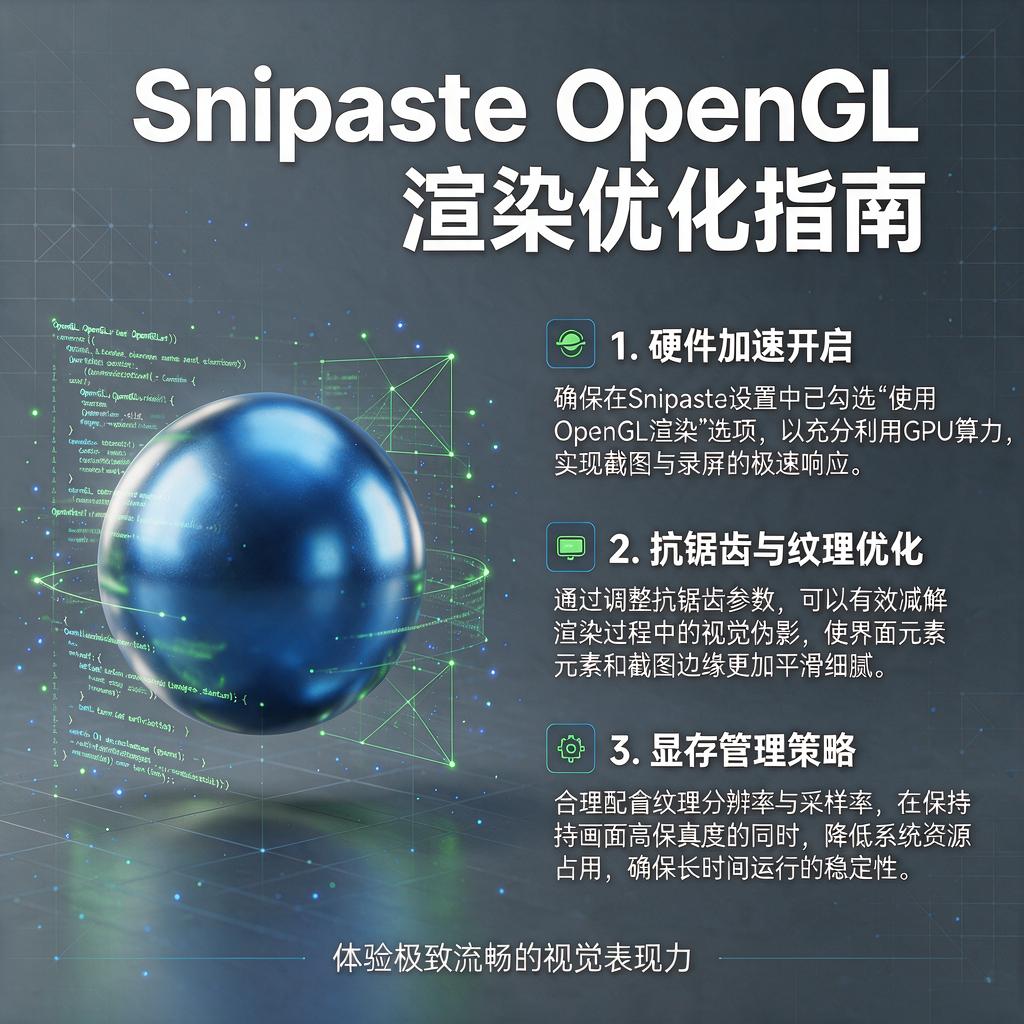
总之,Snipaste 提供的多种渲染方式各有优缺点,用户可以根据自己的需求和计算机配置选择合适的渲染方式。对于大多数用户来说,OpenGL 渲染是一个性能高效、视觉效果好的选择,特别是在处理高分辨率图像和复杂图形时。