Snipaste软件闪退是什么原因导致的?
Snipaste软件闪退原因
Snipaste软件出现闪退的情况可能会让很多用户感到困扰,别担心,下面我会详细分析可能的原因,并提供一些实用的解决方法,帮助你一步步排查和修复问题。
首先,Snipaste闪退最常见的原因之一是软件版本过旧。如果你的Snipaste版本已经很久没有更新,可能存在一些已知的兼容性问题或软件漏洞,导致运行不稳定甚至闪退。解决方法很简单,前往Snipaste的官方网站或通过软件内置的更新功能,下载并安装最新版本。更新后,软件通常会修复已知问题,提升稳定性。
其次,系统兼容性问题也可能导致Snipaste闪退。如果你的操作系统版本较旧,或者与Snipaste的某些功能不兼容,就可能出现闪退现象。例如,Windows 7用户可能会遇到比Windows 10或11用户更多的问题。解决这个问题的方法是检查你的操作系统是否支持Snipaste的最低要求,并考虑升级到更高版本的系统。如果无法升级系统,可以尝试寻找与旧系统兼容的Snipaste旧版本。
另外,软件冲突也是一个不可忽视的原因。如果你的电脑上安装了其他截图工具或与Snipaste功能相似的软件,它们之间可能会产生冲突,导致Snipaste闪退。解决这个问题的方法是关闭或卸载其他截图工具,然后重启Snipaste,看看问题是否得到解决。如果问题依旧存在,可以尝试在安全模式下运行Snipaste,以排除其他软件干扰的可能性。
还有,Snipaste的配置文件损坏也可能导致闪退。配置文件记录了软件的个性化设置和运行状态,如果损坏,软件可能无法正常启动。解决这个问题的方法是找到Snipaste的配置文件目录(通常在用户目录下的AppData文件夹中),备份并删除原有的配置文件,然后重新启动Snipaste。软件会自动生成新的配置文件,问题可能随之解决。
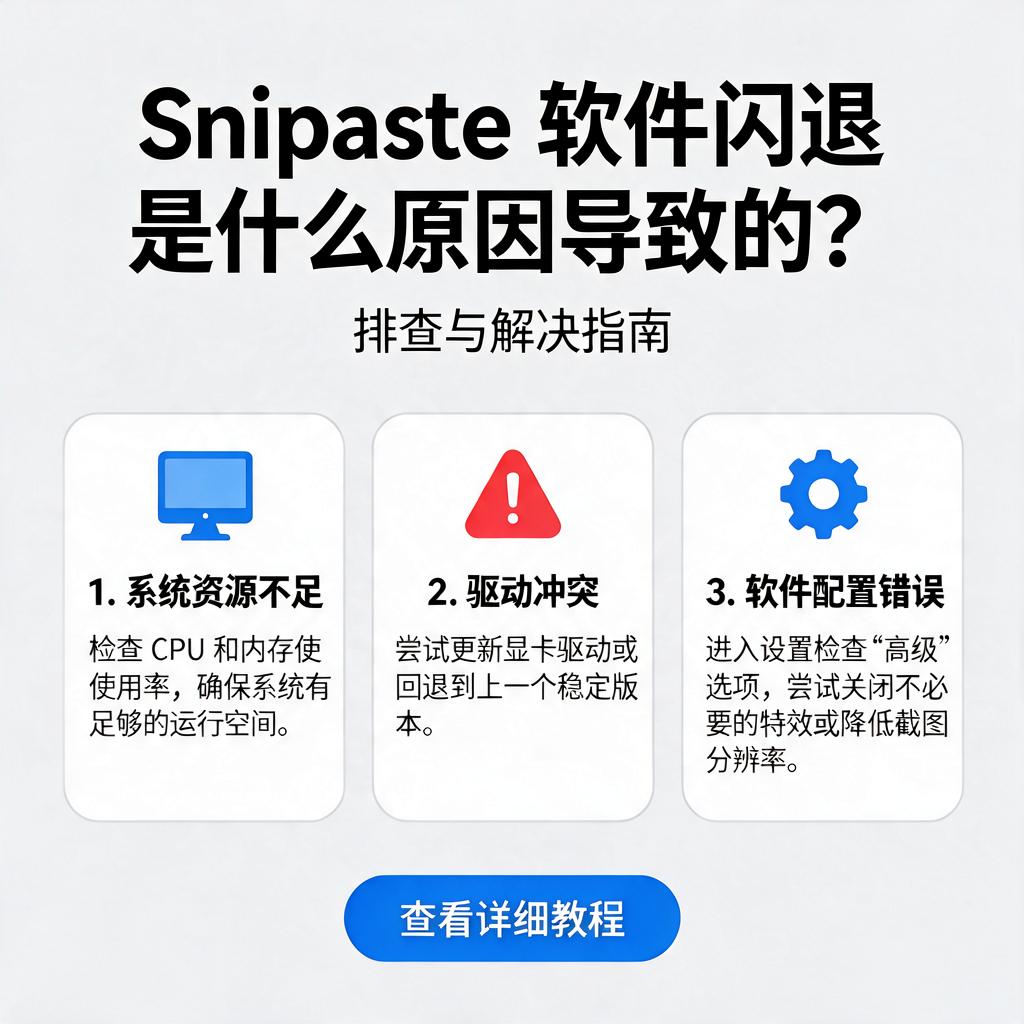
此外,电脑硬件资源不足也可能导致Snipaste闪退。如果你的电脑内存不足或处理器性能较低,运行大型软件或同时打开多个程序时,可能会出现资源紧张的情况,导致Snipaste无法正常运行。解决这个问题的方法是关闭不必要的程序,释放内存资源,或者考虑升级电脑硬件。
最后,如果以上方法都无法解决问题,可能是Snipaste软件本身存在严重的漏洞或错误。这时,你可以尝试联系Snipaste的官方客服或访问其官方论坛,寻求专业的技术支持。他们可能会提供更具体的解决方案或修复补丁。
总之,Snipaste闪退的原因可能多种多样,但通过逐步排查和尝试上述解决方法,你应该能够找到问题的根源并成功修复它。希望这些建议对你有所帮助!
Snipaste软件闪退如何解决?
遇到Snipaste软件闪退的问题,别担心,咱们一步步来解决。这个问题可能由多种原因引起,比如软件本身的bug、系统兼容性问题、或者软件设置不当等。下面,我会详细介绍几种常见的解决方法,帮助你快速恢复Snipaste的正常使用。
第一步,检查软件版本。有时候,软件闪退可能是因为使用的不是最新版本,存在已知的bug。你可以访问Snipaste的官方网站,查看是否有新版本发布。如果有,下载并安装最新版本,看看问题是否得到解决。
第二步,查看系统兼容性。如果你的电脑系统比较老旧,或者最近进行了系统升级,可能会出现与Snipaste不兼容的情况。尝试以管理员身份运行Snipaste,或者调整软件的兼容性设置,比如选择与你的系统版本相匹配的兼容模式。这样做有时候能解决因系统兼容性导致的闪退问题。
第三步,清理软件缓存和临时文件。软件在运行过程中会产生一些缓存和临时文件,如果这些文件损坏或过多,也可能导致软件闪退。你可以尝试找到Snipaste的安装目录,通常在“Program Files”或“Program Files (x86)”下,然后删除其中的缓存文件夹(如果有的话)。或者,你也可以使用系统自带的磁盘清理工具,清理临时文件和系统垃圾,再重启Snipaste看看。
第四步,检查软件设置。有时候,软件的某些设置不当也会导致闪退。比如,如果你设置了过高的截图质量或者启用了某些不常用的功能,可能会增加软件的运行负担。尝试将软件设置恢复到默认状态,或者逐一关闭一些高级功能,看看问题是否有所改善。
第五步,寻求官方帮助。如果以上方法都尝试过了,但问题依旧存在,那么可能是软件本身存在更复杂的bug。这时候,你可以访问Snipaste的官方论坛或支持页面,搜索是否有其他用户遇到类似问题,并查看官方给出的解决方案。或者,你也可以直接联系Snipaste的客服团队,向他们详细描述你的问题,寻求专业的帮助。
希望这些方法能帮助你解决Snipaste闪退的问题,让你能够顺畅地使用这款强大的截图工具。记得,遇到问题时不要慌张,耐心尝试各种解决方法,总能找到最适合你的那一个。
Snipaste软件闪退是系统问题吗?
Snipaste软件闪退不一定完全就是系统问题哦,虽然系统因素有可能是导致闪退的一个原因,但还有其他多种情况也可能引发这个问题呢。
先来说说系统方面可能的原因。如果系统版本过低,和Snipaste软件不兼容,就有可能出现闪退。比如,Snipaste新版本可能运用了一些新的系统接口或者技术,而旧版本系统没有这些支持,软件运行时就会因为无法适配而崩溃闪退。另外,系统存在漏洞或者不稳定的情况,也会影响软件的正常运行。系统文件损坏、系统服务异常等都可能干扰Snipaste的运行环境,导致它闪退。要是怀疑是系统问题,可以尝试更新系统到最新版本,看看是否能解决问题。也可以对系统进行全面检查,修复可能存在的漏洞和错误,让系统保持稳定状态。
除了系统问题,软件本身也可能存在问题导致闪退。Snipaste软件在安装过程中,如果文件没有完整下载或者安装出现错误,部分关键文件缺失,软件运行时就会因为找不到必要的文件而闪退。这种情况下,重新下载安装包,然后彻底卸载原有的Snipaste软件,再重新进行安装,说不定就能解决闪退问题。还有,软件版本过旧也可能存在一些未修复的漏洞,这些漏洞在运行过程中被触发,就会造成闪退。及时将Snipaste软件更新到最新版本,能修复已知的漏洞,提高软件的稳定性。
另外,电脑硬件资源不足也可能让Snipaste闪退。当电脑内存占用过高,或者CPU使用率达到极限时,Snipaste在运行过程中可能无法获取足够的资源来维持正常工作,从而出现闪退。可以通过任务管理器查看电脑的内存和CPU使用情况,关闭一些不必要的程序,释放硬件资源,为Snipaste创造良好的运行环境。
电脑中的其他软件冲突也可能引发Snipaste闪退。有些软件可能会和Snipaste争夺系统资源,或者存在兼容性问题,导致Snipaste无法正常运行。可以回忆一下,在Snipaste出现闪退之前,是否安装了新的软件。如果有,尝试卸载新安装的软件,看看Snipaste是否还会闪退。
所以呀,Snipaste软件闪退不能简单地归结为系统问题,需要从系统、软件本身、硬件资源以及软件冲突等多个方面去排查原因,然后有针对性地解决,这样才能让Snipaste稳定运行,不再出现闪退的烦恼啦。
Snipaste软件闪退与版本有关吗?
Snipaste软件出现闪退问题确实有可能与版本有关,但并不是唯一原因。下面详细分析可能的情况,并提供具体的解决办法,帮助你一步步排查问题。
首先,软件版本问题确实是一个常见原因。如果你使用的是较旧的版本,可能存在某些兼容性问题或已知的漏洞,导致软件在运行过程中突然崩溃。这种情况下,升级到最新版本往往能解决问题。你可以访问Snipaste的官方网站,查看是否有新版本发布,并按照提示进行更新。
其次,系统环境也可能影响Snipaste的稳定性。例如,如果你的操作系统版本过旧,或者存在某些系统组件缺失或损坏,都可能导致软件闪退。为了解决这个问题,你可以尝试更新操作系统到最新版本,或者修复系统组件。如果是Windows系统,可以使用系统自带的“疑难解答”功能来检测和修复问题。
另外,软件冲突也是一个不可忽视的原因。如果你同时安装了其他截图或图像处理软件,它们可能与Snipaste产生冲突,导致闪退。这种情况下,你可以尝试暂时关闭或卸载其他相关软件,然后观察Snipaste是否恢复正常运行。
还有,软件设置不当也可能引发闪退。例如,某些高级功能或快捷键设置可能与你的系统环境不兼容。你可以尝试重置Snipaste的设置到默认状态,或者逐一检查并调整相关设置,看看是否能解决问题。
最后,如果以上方法都不能解决问题,那么可能是Snipaste软件本身存在某些未知的漏洞或问题。这时,你可以尝试联系Snipaste的官方客服或访问其官方论坛,寻求专业的技术支持和帮助。
综上所述,Snipaste软件闪退可能与版本有关,但也可能与其他多种因素有关。通过逐步排查和尝试不同的解决方法,你应该能够找到问题的根源并解决它。希望这些建议能对你有所帮助!