Snipaste兼容模式怎么设置才有效?
Snipaste兼容模式设置
Snipaste是一款功能强大的截图工具,它允许用户轻松截取屏幕上的任意区域,并进行编辑、标注等操作。有时候,由于系统环境或软件冲突的原因,我们可能需要将Snipaste设置为兼容模式来运行,以确保其正常工作。下面,我将详细介绍如何为Snipaste设置兼容模式。
首先,找到Snipaste的安装目录。这通常是在你安装软件时选择的文件夹,或者默认在系统的“Program Files”或“Program Files (x86)”目录下。如果你不确定安装位置,可以通过在开始菜单中搜索Snipaste,然后右键点击快捷方式,选择“打开文件所在的位置”来找到它。
在Snipaste的安装目录中,找到Snipaste的可执行文件。这通常是一个名为“Snipaste.exe”的文件。右键点击这个文件,选择“属性”。
在属性窗口中,切换到“兼容性”选项卡。这里,你可以看到一系列与兼容性相关的设置选项。
接下来,勾选“以兼容模式运行这个程序”的选项。在勾选之后,下方的下拉菜单将变为可编辑状态。你可以从中选择一个适合的操作系统版本,比如Windows 7或Windows 8等。选择哪个版本取决于你的系统环境和遇到的具体问题。如果不确定,可以尝试几个不同的版本,看看哪个能解决问题。
除了选择兼容模式外,你还可以尝试勾选“以管理员身份运行此程序”的选项。这有助于解决一些由于权限问题导致的软件运行异常。
完成上述设置后,点击“应用”按钮,然后点击“确定”按钮保存更改。现在,你可以尝试重新启动Snipaste,看看问题是否得到解决。
如果设置兼容模式后问题仍然存在,可能需要考虑其他解决方案,比如更新Snipaste到最新版本、检查系统更新、关闭可能冲突的软件等。希望这些步骤能帮助你成功设置Snipaste的兼容模式,并解决遇到的问题。
Snipaste兼容模式怎么开启?
想要开启Snipaste的兼容模式,别担心,操作起来其实很简单,就算你是电脑小白也能轻松搞定。下面就一步步来教你。
首先,找到Snipaste的快捷方式图标,它通常会在你的电脑桌面上,或者是在开始菜单的程序列表里。找到之后,别急着双击打开,咱们先对它进行一些设置。
接下来,右键点击Snipaste的快捷方式图标,这时候会弹出一个菜单,里面有很多选项。在这个菜单里,找到“属性”这个选项,然后左键点击它。这样,就会打开Snipaste的属性窗口了。
在属性窗口里,你会看到好几个标签页,比如“常规”、“快捷方式”、“兼容性”等等。咱们需要找到的是“兼容性”这个标签页,左键点击它,就可以看到兼容性相关的设置选项了。
在兼容性标签页里,你会看到一个叫做“以兼容模式运行这个程序”的选项。这个选项前面有个小方框,默认情况下是没有勾选的。咱们需要做的,就是左键点击这个小方框,给它打上勾。
打上勾之后,下面还会出现一个下拉菜单,让你选择要以哪种兼容模式来运行Snipaste。这个下拉菜单里有很多选项,比如Windows XP、Windows 7等等。你可以根据自己的电脑系统和需求来选择合适的兼容模式。如果不太确定选哪个,可以先试试Windows 7,这个模式通常比较通用。
选好兼容模式之后,别忘了点击属性窗口下方的“应用”按钮,然后再点击“确定”按钮。这样,你的设置就保存好了。
现在,你可以双击Snipaste的快捷方式图标来打开它了。这时候,Snipaste就会以你刚刚设置的兼容模式来运行了。如果之前遇到了一些兼容性问题,比如无法启动、界面显示异常等等,现在应该就能得到解决了。
怎么样,开启Snipaste的兼容模式是不是很简单呢?只要按照上面的步骤一步步来操作,就能轻松搞定了。希望这个解答能帮到你,让你在使用Snipaste的时候更加顺畅愉快!
Snipaste兼容模式适用于哪些系统?
Snipaste 是一款功能强大且实用的截图和贴图工具,其兼容模式有着特定的适用系统范围。
Snipaste 的兼容模式主要适用于 Windows 系统。无论是较旧版本的 Windows 系统,像 Windows XP ,这个曾经广泛使用的经典系统,Snipaste 的兼容模式能够让软件在其上相对稳定地运行,满足用户基本的截图和贴图需求。对于 Windows 7 系统,它有着庞大的用户群体,Snipaste 的兼容模式可以很好地适配,保证软件在该系统下正常发挥截图、贴图以及编辑等功能,不会出现因系统不兼容而导致的闪退、功能异常等问题。
Windows 8 和 Windows 8.1 系统同样在 Snipaste 兼容模式的适用范围内。尽管这两个系统在市场上的使用时间相对较短,但仍有部分用户在使用,Snipaste 通过兼容模式可以在这类系统上为用户提供稳定的截图体验。
还有 Windows 10 系统,作为目前主流的操作系统之一,Snipaste 兼容模式能确保软件在各种不同配置和设置的 Windows 10 设备上顺利运行。无论是家庭版、专业版还是企业版等不同版本的 Windows 10 ,兼容模式都能让 Snipaste 正常工作,方便用户进行截图、标注、贴图等操作。
另外,对于 Windows 11 系统,虽然它是较新的系统版本,Snipaste 的兼容模式也在不断优化以更好地适配。在 Windows 11 上开启兼容模式后,用户同样可以使用 Snipaste 进行高效的截图和贴图工作,享受其带来的便捷。
总的来说,Snipaste 兼容模式主要针对 Windows 系列系统,涵盖了从较旧的 Windows XP 到最新的 Windows 11 等多个版本,为不同系统用户提供了使用该软件的可行性。
Snipaste兼容模式设置后有什么效果?
Snipaste是一款功能强大且实用的截图工具,它支持将截图贴回屏幕上,方便用户进行对比、标注等操作。当为Snipaste设置兼容模式后,会带来多方面积极的效果。
从软件运行的稳定性来看,设置兼容模式可以解决一些在特定系统环境下出现的运行问题。比如,在某些较新的操作系统中,由于系统更新或者软件架构的差异,Snipaste可能会出现闪退、无法正常启动或者截图功能异常等情况。开启兼容模式后,相当于让Snipaste以一种更适配旧系统环境的方式来运行,就像给软件穿上了一层“保护衣”,减少了与新系统之间的冲突,从而大大提高了软件运行的稳定性,让用户能够顺利地使用截图、贴图等各项功能。
在功能完整性方面,兼容模式能确保Snipaste的所有功能都能正常发挥作用。有些功能可能在新系统中由于权限设置或者系统组件的不同而无法正常调用,例如截图时的窗口识别功能。在兼容模式下,软件可以绕过这些限制,准确地识别各个窗口,实现精准截图。而且,像贴图功能中的各种操作,如调整贴图大小、旋转、透明度设置等,也都能在兼容模式下正常进行,不会出现功能缺失或者操作失灵的情况,保证用户能够完整地体验到Snipaste的所有强大功能。
对于不同硬件配置的电脑,兼容模式也有着重要意义。一些老旧电脑可能由于硬件性能有限,无法很好地支持Snipaste在新模式下的运行,导致软件运行缓慢、卡顿。设置兼容模式后,软件会根据电脑的硬件条件进行优化调整,降低对硬件资源的需求,使软件在老旧电脑上也能流畅运行,让用户无论使用何种配置的电脑,都能享受到Snipaste带来的便捷截图体验。
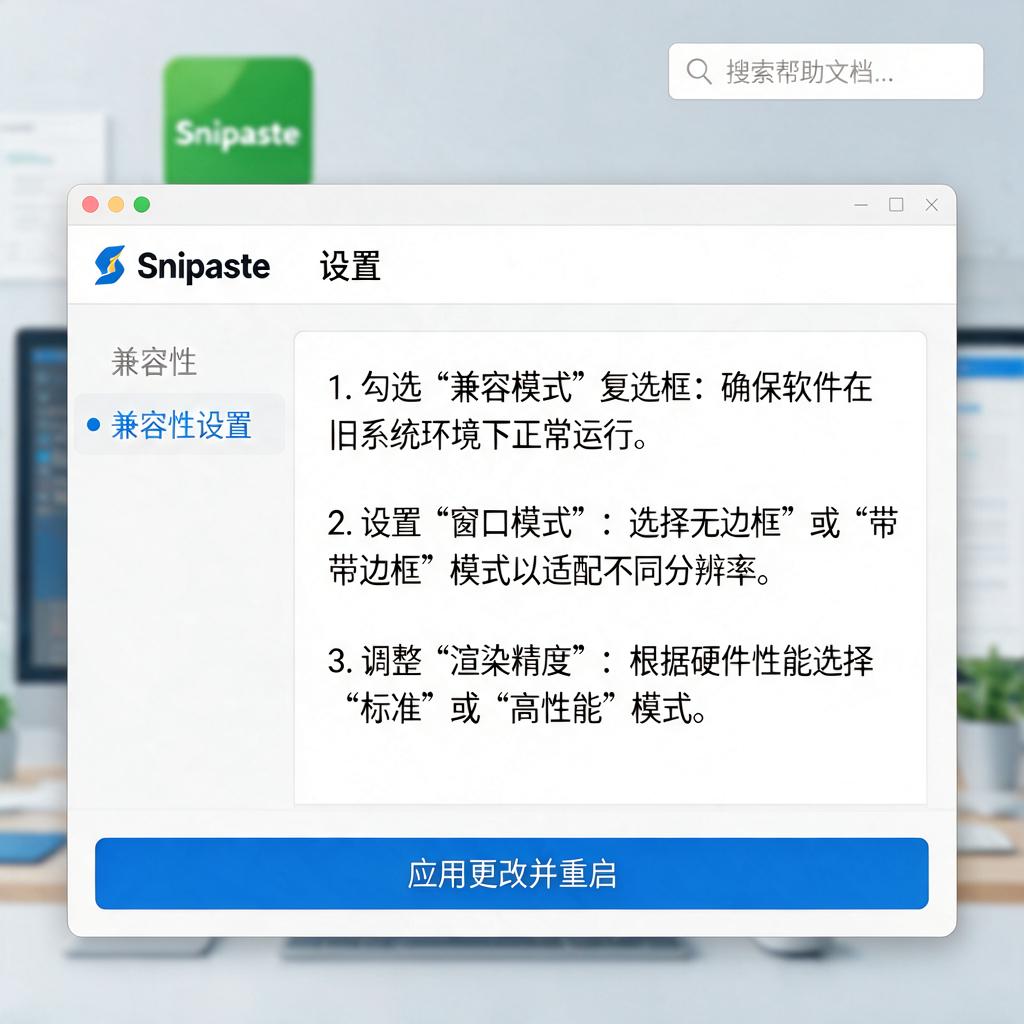
设置Snipaste兼容模式的方法也很简单。首先找到Snipaste的快捷方式或者安装目录下的可执行文件,右键点击它,在弹出的菜单中选择“属性”。在属性窗口中,切换到“兼容性”选项卡,勾选“以兼容模式运行这个程序”,然后在下方的下拉菜单中选择一个合适的旧版本操作系统,比如Windows 7或者Windows XP等,点击“应用”再点击“确定”即可完成设置。设置完成后,重新打开Snipaste,就能感受到兼容模式带来的这些积极效果啦。