Snipaste缓存文件如何清理?
Snipaste缓存文件清理
Snipaste是一款功能强大的截图工具,在日常使用过程中,它会产生一些缓存文件。随着使用时间的增长,这些缓存文件可能会占据一定的磁盘空间,影响电脑的运行速度,所以定期清理Snipaste的缓存文件是很有必要的。下面就详细介绍清理Snipaste缓存文件的操作步骤。
首先,要找到Snipaste缓存文件所在的文件夹。不同操作系统下,Snipaste缓存文件的存储位置有所不同。
对于Windows系统,打开“此电脑”,在地址栏中输入%APPDATA%\Snipaste,然后按下回车键。这样就会进入到Snipaste的配置文件夹,在这个文件夹里,能看到一个名为“cache”的文件夹,这里存放的就是Snipaste的缓存文件。
对于Mac系统,打开“访达”,点击菜单栏中的“前往”,选择“前往文件夹”,在弹出的窗口中输入~/Library/Application Support/Snipaste,点击“前往”。进入该文件夹后,同样能找到“cache”文件夹,里面就是缓存文件。
找到缓存文件夹后,就可以进行清理操作了。最简单直接的方法就是将整个“cache”文件夹删除。在Windows系统中,选中“cache”文件夹,按下键盘上的“Delete”键,或者右键点击该文件夹,选择“删除”选项。在弹出的确认删除窗口中,点击“是”即可完成删除。在Mac系统中,选中“cache”文件夹,按下“Command + Delete”组合键,或者右键点击该文件夹,选择“移到废纸篓”,然后再清空废纸篓,这样缓存文件就被彻底清理掉了。
还有一种情况,如果你不想删除整个缓存文件夹,而是只想清理其中特定的缓存文件,也可以进入“cache”文件夹,手动选择不需要的文件进行删除。不过,对于普通用户来说,直接删除整个“cache”文件夹是比较方便快捷的方式,因为Snipaste在下次启动时会自动重新创建这个文件夹和必要的缓存文件。
清理完缓存文件后,重新启动Snipaste,你会发现它依然能够正常使用,而且可能会感觉电脑的运行速度有所提升,因为释放了之前被缓存文件占用的磁盘空间。定期进行这样的清理操作,有助于保持电脑的良好运行状态。
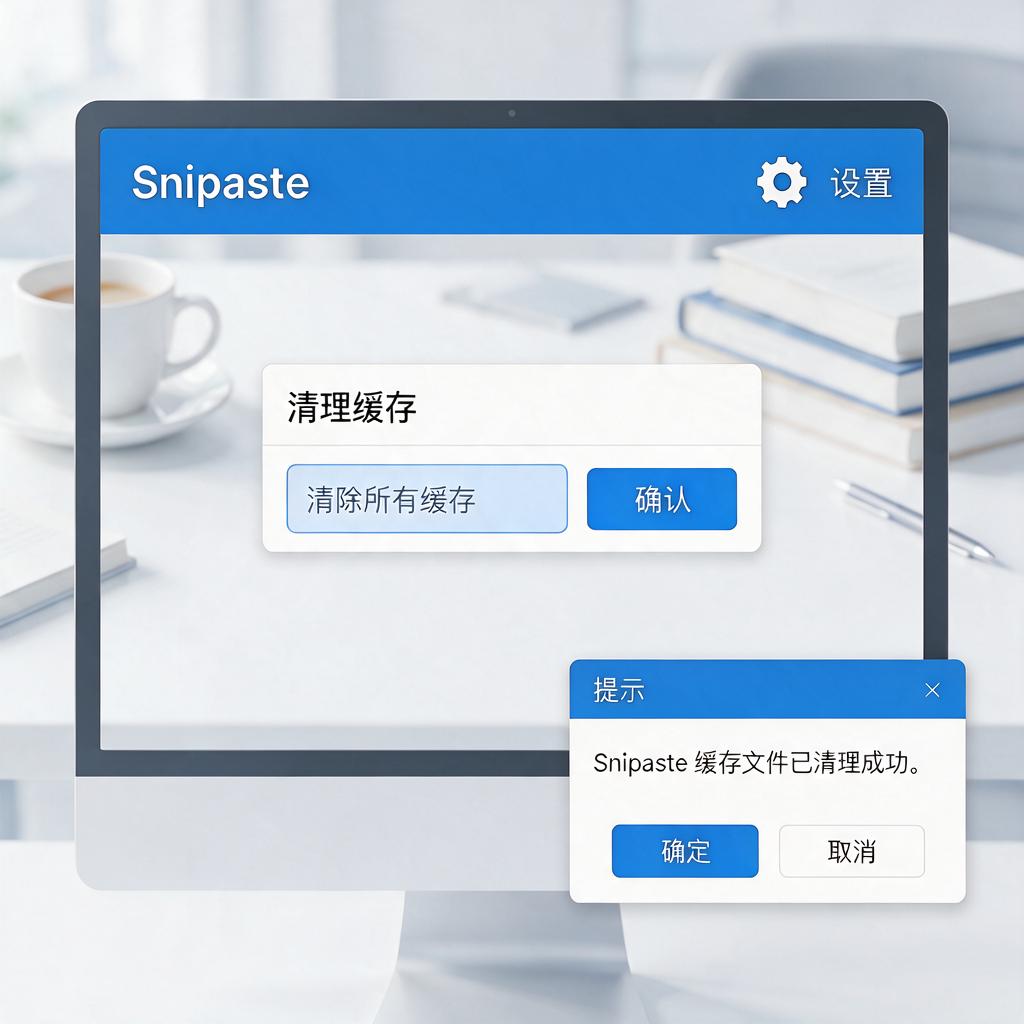
另外,为了防止缓存文件过多占用空间,还可以考虑调整Snipaste的缓存设置。在Snipaste的主界面中,点击菜单栏中的“首选项”,在弹出的窗口中找到“缓存”选项。在这里,可以设置缓存文件的大小限制或者缓存的保存时间。例如,将缓存文件大小限制设置为一个较小的数值,或者设置缓存文件在一段时间后自动清理,这样就能在一定程度上减少缓存文件对磁盘空间的占用。
通过以上这些方法,无论是直接清理缓存文件夹,还是调整缓存设置,都能有效地管理Snipaste的缓存文件,让电脑始终保持良好的运行性能。
Snipaste缓存文件在哪里?
Snipaste 是一款功能强大的截图工具,很多用户在使用过程中会产生缓存文件,但不太清楚它们具体存放在哪里。下面就为你详细介绍 Snipaste 缓存文件的位置。
对于 Windows 系统来说,Snipaste 的缓存文件通常存放在用户目录下的特定文件夹中。具体路径是 C:\Users\[你的用户名]\AppData\Local\Snipaste 。这里要解释一下,“[你的用户名]” 需要替换成你当前 Windows 系统登录的用户名称。比如,如果你的用户名是 “Tom”,那么完整路径就是 C:\Users\Tom\AppData\Local\Snipaste 。
要找到这个文件夹,你可以直接在文件资源管理器的地址栏中输入上述完整路径,然后按下回车键,就能快速定位到 Snipaste 的缓存文件夹了。或者,你也可以按照以下步骤操作:先打开文件资源管理器,在左侧导航栏中找到 “此电脑” 并双击打开,接着依次进入 “本地磁盘 (C:)” 、“Users” 文件夹,然后找到以你用户名命名的文件夹并进入,再进入 “AppData” 文件夹(这个文件夹默认是隐藏的,如果你看不到它,需要在文件资源管理器的 “查看” 选项卡中,勾选 “隐藏的项目” ),之后进入 “Local” 文件夹,最后就能找到 “Snipaste” 文件夹,里面存放的就是 Snipaste 的缓存文件。
在 macOS 系统上,Snipaste 的缓存文件位置有所不同。一般来说,缓存文件存放在 ~/Library/Application Support/Snipaste 路径下。“~” 代表当前用户的家目录。你可以打开 “访达” ,按下 Command + Shift + G 组合键,在弹出的窗口中输入上述路径,然后点击 “前往” ,就能找到 Snipaste 的缓存文件夹了。
知道缓存文件的位置后,你可以根据需要进行一些操作。比如,如果你想清理缓存以释放磁盘空间,可以进入对应的缓存文件夹,将里面的文件删除。不过要注意,删除缓存文件后,Snipaste 下次启动时可能会重新生成一些必要的缓存,这可能会稍微影响启动速度,但不会影响软件的基本功能。另外,如果你遇到了一些软件使用问题,有时候清理缓存也能起到一定的解决作用。
希望以上内容能帮助你顺利找到 Snipaste 的缓存文件位置,让你在使用 Snipaste 的过程中更加得心应手。
Snipaste缓存文件清理方法?
Snipaste是一款功能强大的截图工具,在日常使用中,它会产生一些缓存文件,这些文件可能会占用一定的磁盘空间。如果想要清理Snipaste的缓存文件,可以按照下面的详细步骤来操作。
首先,需要明确Snipaste缓存文件通常存储的位置。在Windows系统中,Snipaste的缓存文件一般存放在用户目录下的特定文件夹中。具体路径通常是“C:\Users[用户名]\AppData\Roaming\Snipaste”。这里的[用户名]需要替换成自己电脑上的实际用户名。如果找不到AppData文件夹,那可能是因为该文件夹被隐藏了,可以在文件资源管理器的“查看”选项卡中,勾选“隐藏的项目”来显示隐藏的文件夹。
找到Snipaste的缓存文件夹后,就可以开始清理工作了。打开该文件夹,里面会看到一些以日期命名的子文件夹,这些子文件夹里存放的就是Snipaste的缓存截图和其他相关文件。可以逐个查看这些子文件夹,如果确定里面的文件不再需要,可以直接选中并删除。删除操作很简单,只需选中要删除的文件或文件夹,然后按下键盘上的Delete键,或者右键点击选择“删除”选项即可。
在删除缓存文件时,需要注意几点。一是要确保自己不再需要这些缓存文件,因为一旦删除就无法恢复。二是如果Snipaste正在运行,最好先关闭它,以免在删除过程中出现文件占用导致删除失败的情况。三是如果对文件是否为缓存文件不太确定,可以先备份一下,再谨慎删除,避免误删重要文件。
除了手动删除缓存文件,还可以通过Snipaste软件自身的设置来管理缓存。打开Snipaste软件,在系统托盘中找到Snipaste的图标,右键点击该图标,选择“首选项”。在弹出的首选项窗口中,找到“缓存”相关的设置选项。在这里,可以设置缓存文件的保存路径、缓存文件的大小限制等。如果想要自动清理缓存,可以设置一个合理的缓存大小限制,当缓存文件超过这个限制时,Snipaste会自动清理一些旧的缓存文件。
另外,如果想要更彻底地清理Snipaste的相关文件,还可以考虑卸载并重新安装Snipaste。在卸载前,同样要确保关闭Snipaste软件,然后通过控制面板的“程序和功能”选项找到Snipaste,选择卸载。卸载完成后,可以手动删除之前提到的缓存文件夹(如果还存在的话),然后再从官方网站下载最新版本的Snipaste进行安装。这样不仅可以清理缓存文件,还能确保使用的是最新版本的软件,获得更好的使用体验。
清理Snipaste缓存文件是一个相对简单的操作,通过手动删除缓存文件夹中的文件、利用软件自身的缓存设置或者卸载重装软件等方法,都可以有效地清理缓存,释放磁盘空间。希望这些方法能帮助到大家,让大家的电脑更加整洁高效。
Snipaste缓存文件清理后有什么影响?
当清理Snipaste的缓存文件后,可能会产生一些影响,不过这些影响大多是积极的,下面就详细说说。
首先,清理缓存文件最直接的好处就是释放磁盘空间。Snipaste在运行过程中会生成一些缓存文件,这些文件会占用一定的磁盘存储。随着使用时间的增长,缓存文件会逐渐增多,占用的空间也会越来越大。清理掉这些缓存文件后,就能把这部分被占用的磁盘空间释放出来,让你的磁盘有更多可用空间来存储其他重要文件或数据。比如,如果你的电脑磁盘空间比较紧张,清理Snipaste缓存文件后,可能就能多出几百兆甚至几个G的空间,这对于安装新软件或者保存新的资料都很有帮助。
其次,清理缓存文件可能会提升Snipaste的运行速度。缓存文件虽然在一定程度上能加快软件某些功能的加载速度,但当缓存文件过多或者出现损坏时,反而会影响软件的运行效率。清理掉旧的缓存文件后,Snipaste在下次运行时就会重新生成新的、有效的缓存,这样能让软件在运行时更加流畅,减少卡顿现象。例如,在截图操作时,可能会感觉响应更加迅速,截图后的处理速度也会有所提升。
再者,清理缓存文件有助于解决一些软件异常问题。有时候,Snipaste可能会出现一些莫名其妙的小故障,比如截图时出现错误提示、某些功能无法正常使用等。这些问题有可能是缓存文件损坏或者冲突导致的。清理缓存文件后,相当于给软件进行了一次“小清理”,有可能就能解决这些异常问题,让软件恢复正常使用。
不过,清理缓存文件也有一些需要注意的地方。清理缓存文件后,Snipaste可能需要重新加载一些之前缓存的数据,这可能会导致在刚清理完缓存后的短时间内,软件的启动速度稍微变慢一点,但这种影响通常很小,而且只是暂时的。另外,如果你之前对Snipaste进行了一些个性化的设置或者保存了一些特定的截图信息在缓存中,清理缓存文件后这些信息可能会丢失。不过,Snipaste的主要设置和截图文件通常是保存在其他指定位置的,不会因为清理缓存文件而丢失,所以不用过于担心。
总的来说,清理Snipaste的缓存文件利大于弊。只要在清理前确认好重要的截图和设置信息已经妥善保存,就可以放心地进行缓存文件清理操作,让Snipaste以更好的状态为你服务。
如何自动清理Snipaste缓存文件?
想要自动清理Snipaste的缓存文件,其实可以通过一些简单的方法来实现,即使你是电脑小白也能轻松操作。Snipaste是一款很好用的截图工具,不过用久了会产生缓存文件占用空间,下面就详细说说怎么自动清理这些缓存。
首先,了解Snipaste缓存文件的位置很关键。在Windows系统里,Snipaste的缓存文件通常保存在用户的AppData文件夹中。具体路径一般是“C:\Users\你的用户名\AppData\Local\Snipaste”。你可以直接在文件资源管理器的地址栏输入这个路径,把“你的用户名”替换成你电脑实际的用户名,然后回车就能找到缓存文件夹。
接下来,说说怎么自动清理。一种方法是使用Windows系统自带的任务计划程序。打开“控制面板”,在搜索框里输入“任务计划程序”,然后点击打开它。在任务计划程序窗口的左侧,点击“任务计划程序库”,接着在右侧点击“创建任务”。在弹出的窗口里,给任务起个名字,比如“自动清理Snipaste缓存”。
在“触发器”选项卡里,点击“新建”,你可以设置触发清理的时间。比如你想每天自动清理,就选择“每天”,然后设置一个具体的时间,像凌晨3点,这样在你睡觉的时候它就会自动运行清理任务。设置好触发器后,点击“确定”。
再切换到“操作”选项卡,点击“新建”。在“程序或脚本”框里,输入“cmd.exe”,这是Windows的命令提示符程序。在“添加参数”框里,输入以下命令:“/c del /q /s “C:\Users\你的用户名\AppData\Local\Snipaste.””。同样要把“你的用户名”替换成实际的用户名。这个命令的作用是删除Snipaste缓存文件夹里的所有文件。设置好操作后,点击“确定”。
最后,在“条件”和“设置”选项卡里,你可以根据自己的需求进行一些设置,比如是否在电脑空闲时运行任务等。设置完成后,点击“确定”保存任务。这样,到了你设置的时间,系统就会自动运行命令提示符,删除Snipaste的缓存文件了。
还有一种更简单的方法,就是使用第三方清理软件。市面上有很多这样的软件,比如CCleaner。下载安装好CCleaner后,打开它,在软件界面里找到“自定义清理”选项。在“自定义清理”里,点击“添加文件”或“添加文件夹”按钮,然后找到Snipaste的缓存文件夹路径“C:\Users\你的用户名\AppData\Local\Snipaste”,把它添加进去。
接着,你可以设置清理的规则,比如定期清理或者每次启动软件时清理。设置好后,点击“分析”按钮,软件会扫描缓存文件夹里的文件。扫描完成后,点击“运行清理”按钮,就能把缓存文件清理掉了。如果你想实现自动清理,可以在软件的设置里找到相关的选项,开启自动清理功能,并设置好清理的时间间隔。
通过以上这些方法,你就可以轻松实现Snipaste缓存文件的自动清理了,让电脑保持整洁,释放更多的存储空间。