Snipaste崩溃后如何进行crash dump分析?
Snipaste crash dump分析
遇到Snipaste崩溃并生成dump文件时,别担心,咱们一步步来分析这个dump文件,找出问题所在。首先,得明确dump文件是什么,它就像是程序崩溃时的“快照”,记录了崩溃那一刻程序的状态和内存信息,对定位问题非常有帮助。
要分析Snipaste的crash dump文件,咱们得借助一些专业的工具,比如WinDbg或者Visual Studio。这里以WinDbg为例,因为它比较轻量级,适合大多数用户。
第一步,下载并安装WinDbg。可以去微软的官方网站找到它,安装过程很简单,跟着提示一步步来就行。
第二步,打开WinDbg,然后加载你的dump文件。在WinDbg里,找到“File”菜单,选择“Open Crash Dump”,然后浏览到你的dump文件所在的位置,选中它,点击“打开”。
第三步,加载符号文件。符号文件就像是程序的“字典”,能帮助WinDbg理解dump文件里的代码和数据。Snipaste的符号文件可能需要从官方渠道获取,或者你可以在WinDbg里设置符号服务器路径,让它自动下载。设置方法是:在WinDbg里,找到“File”菜单下的“Symbol File Path”,输入符号服务器的地址,比如“srvC:\Symbolshttps://msdl.microsoft.com/download/symbols”(这个地址是微软的,但Snipaste的符号可能需要从别处获取,具体得看官方说明)。
第四步,开始分析。加载完符号文件后,就可以开始分析dump文件了。在WinDbg的命令窗口里,输入一些基本的命令来查看崩溃的信息,比如“!analyze -v”这个命令,它能给出比较详细的崩溃分析报告,包括崩溃的类型、可能的原因、调用栈等信息。
第五步,查看调用栈。调用栈能告诉你程序崩溃时正在执行哪些函数,是定位问题的关键。在WinDbg里,可以用“kv”命令来查看调用栈。看看栈顶的函数是什么,它可能就是导致崩溃的直接原因。
第六步,结合代码和日志。如果可能的话,把调用栈里提到的函数和Snipaste的源代码对应起来,看看这些函数在做什么,有没有明显的错误。同时,也可以查看Snipaste的日志文件,看看崩溃前有没有什么异常的记录。
第七步,尝试修复或报告问题。如果找到了问题所在,并且你有能力修复的话,那就动手改吧。如果问题比较复杂,或者你不确定怎么修复,那就把分析的结果和dump文件一起报告给Snipaste的开发者,他们可能会帮你解决问题。
分析dump文件需要一定的耐心和专业知识,但别担心,按照上面的步骤一步步来,你也能成为分析dump的小能手。如果遇到困难,别忘了查阅相关的文档或者寻求社区的帮助哦!
Snipaste crash dump是什么?
Snipaste crash dump是Snipaste软件在遇到意外错误或崩溃时自动生成的一种文件。Snipaste是一款功能强大的截图和贴图工具,很多用户在日常工作中会频繁使用它来快速捕捉屏幕上的信息或者进行简单的图像编辑。不过,像所有软件一样,Snipaste偶尔也会遇到问题,导致程序崩溃或停止响应。
当Snipaste崩溃时,系统或软件本身会尝试记录崩溃发生时的状态信息,这些信息就被保存在crash dump文件中。这个文件的作用主要是帮助开发者分析崩溃的原因。它包含了程序崩溃时的内存状态、调用堆栈、线程信息等关键数据,这些数据对于定位和修复软件中的bug至关重要。
对于普通用户来说,crash dump文件可能看起来像是一堆无意义的代码或数据,但实际上它是技术人员诊断问题的“黑匣子”。如果你遇到了Snipaste频繁崩溃的问题,并且想要帮助开发者改进软件,可以将这个crash dump文件提交给Snipaste的官方支持团队。他们可以通过分析这个文件来找出导致崩溃的具体原因,并在后续的版本中修复这个问题。
那么,如何找到Snipaste的crash dump文件呢?这通常取决于你的操作系统和Snipaste的版本。在Windows系统中,crash dump文件可能被保存在Snipaste的安装目录下,或者是一个特定的系统文件夹中。你可以尝试在Snipaste的设置或帮助文档中查找关于crash dump文件位置的说明。如果你找不到,也可以联系Snipaste的官方支持获取更具体的指导。
总的来说,Snipaste crash dump是软件崩溃时生成的重要文件,它对于开发者诊断问题、改进软件有着不可替代的作用。如果你遇到了Snipaste崩溃的问题,不妨尝试找到并提交这个文件,为软件的完善贡献一份力量。
如何获取Snipaste的crash dump文件?
想要获取Snipaste的crash dump文件,可以按照下面的详细步骤操作。即使你是电脑小白,只要一步步跟着做,也能轻松完成。
首先,需要确认Snipaste是否已经设置为生成crash dump文件。默认情况下,Snipaste可能不会自动生成这些文件,但可以通过修改配置来启用。找到Snipaste的安装目录,通常在“Program Files”或“Program Files (x86)”文件夹下。在安装目录中,寻找一个名为“config.ini”的文件,用记事本或其他文本编辑器打开它。在文件中查找或添加一行“DumpEnabled=1”,这行代码的作用是启用crash dump文件的生成。保存文件并关闭编辑器。
接下来,需要确保Snipaste有权限在指定的位置生成crash dump文件。有时,权限问题可能会阻止程序创建这些文件。右键点击Snipaste的安装目录,选择“属性”,然后切换到“安全”选项卡。在这里,可以检查当前用户是否有“写入”权限。如果没有,点击“编辑”按钮,勾选“写入”权限,然后点击“应用”和“确定”来保存更改。
现在,已经做好了所有准备工作,可以尝试让Snipaste产生一个crash dump文件了。一种简单的方法是故意让Snipaste崩溃,比如通过执行一些可能导致程序崩溃的操作,或者关闭并重新打开Snipaste多次,有时这也能触发crash dump的生成。不过,这种方法并不总是有效,而且不建议频繁使用,因为它可能会对程序造成不必要的损害。
更可靠的方法是等待Snipaste自然崩溃。虽然这听起来有些奇怪,但有时候程序在使用过程中会因为各种原因崩溃,这时就会自动生成crash dump文件。如果Snipaste经常崩溃,那么获得crash dump文件的机会就会更大。当然,如果Snipaste运行稳定,也可以考虑使用其他方法,比如使用调试工具来手动触发崩溃并生成dump文件,但这需要一定的技术知识。
一旦Snipaste崩溃并生成了crash dump文件,需要找到这个文件的位置。通常,crash dump文件会保存在Snipaste的安装目录下,或者在一个名为“dumps”的子文件夹中。文件名可能包含“Snipaste”和“dump”等关键词,以及崩溃的时间戳。找到文件后,可以将其复制到其他位置进行备份或分析。
如果找不到crash dump文件,可能是因为Snipaste没有正确配置或没有权限生成文件。这时,可以回到第一步,检查“config.ini”文件中的设置是否正确,以及安装目录的权限是否设置正确。还可以尝试重启电脑,有时候这也能解决一些权限或配置问题。
最后,如果获得了crash dump文件,但不知道如何分析它,可以寻求专业人士的帮助。crash dump文件通常包含程序崩溃时的详细信息,对于开发者来说非常有价值。可以将文件发送给Snipaste的开发者或相关技术支持团队,他们可能会根据文件中的信息来修复程序中的问题。
按照上面的步骤操作,应该能够成功获取Snipaste的crash dump文件。记得在操作过程中保持耐心和细心,遇到问题时不要轻易放弃。希望这些信息能对你有所帮助!
Snipaste crash dump分析工具推荐?
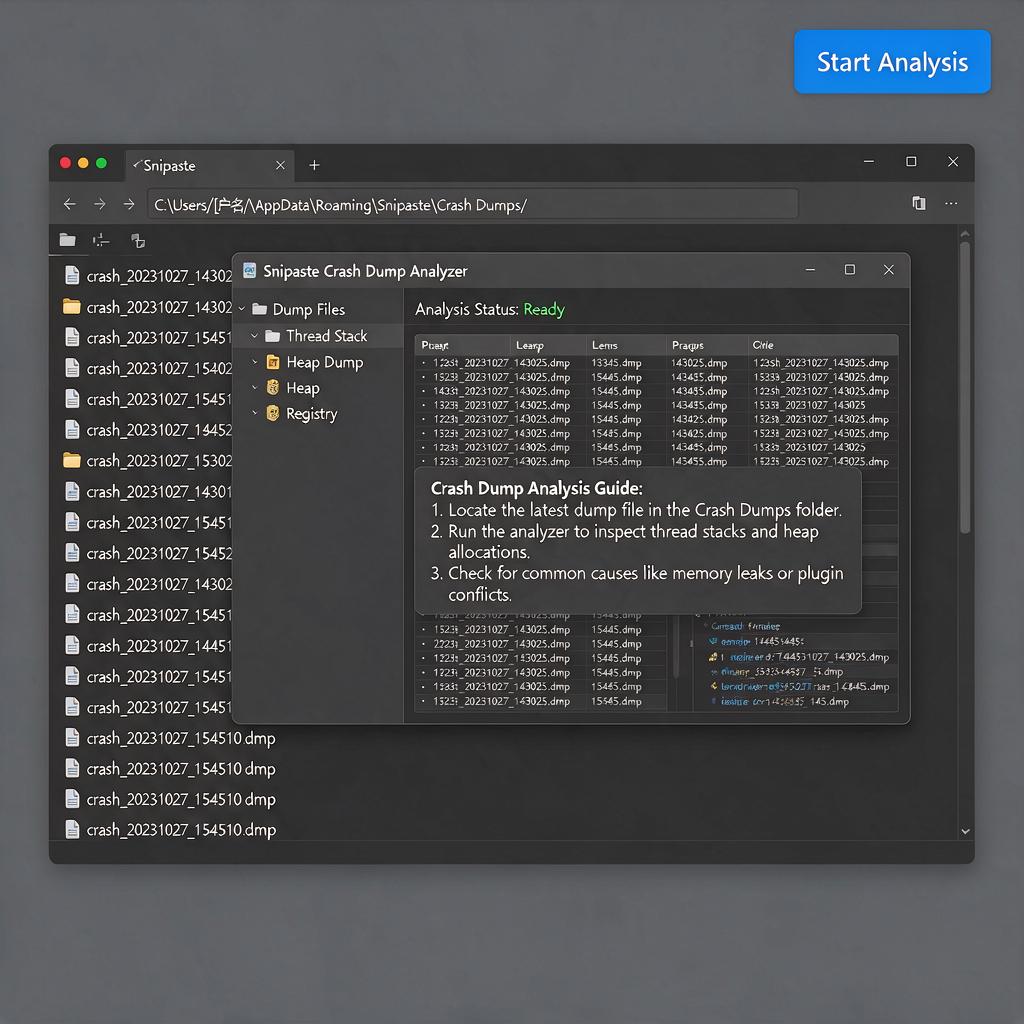
如果你遇到了Snipaste崩溃并生成了dump文件,想要分析这些dump文件来找出崩溃原因,下面推荐几款实用的工具以及它们的使用方法,帮助你一步步解决问题。
首先推荐的是WinDbg。WinDbg是微软官方提供的一款强大的调试工具,支持分析用户模式和内核模式的dump文件。对于Snipaste崩溃的dump文件,WinDbg能够提供详细的调用堆栈、异常信息以及加载的模块列表。使用WinDbg时,你需要先下载并安装它,然后打开程序,选择“文件”菜单下的“打开崩溃转储”选项,找到Snipaste生成的dump文件。加载完成后,你可以使用“!analyze -v”命令来自动分析崩溃原因,WinDbg会给出详细的报告,包括崩溃时的线程状态、异常代码等。对于不熟悉命令行的用户,WinDbg也提供了图形界面操作,通过菜单和按钮可以完成大部分分析工作。
接下来推荐的是Visual Studio。如果你已经安装了Visual Studio,那么它也是一个分析dump文件的好选择。Visual Studio内置了强大的调试器,支持多种类型的dump文件分析。打开Visual Studio后,选择“调试”菜单下的“打开转储文件”选项,找到Snipaste的dump文件并打开。Visual Studio会自动加载符号文件(如果可用),并显示崩溃时的调用堆栈和异常信息。你可以通过双击堆栈中的函数名来跳转到对应的源代码位置(如果源代码可用),这对于定位问题非常有帮助。此外,Visual Studio还提供了内存查看、寄存器查看等高级功能,帮助你更深入地分析崩溃原因。
除了上述两款工具,还有一款轻量级的工具叫做BlueScreenView,它虽然主要用于分析Windows蓝屏错误(BSOD)的dump文件,但对于一些用户模式的崩溃dump文件也有一定的分析能力。BlueScreenView的界面简洁直观,能够自动列出所有崩溃事件及其详细信息,包括崩溃时间、崩溃代码、涉及的驱动程序等。对于Snipaste的崩溃dump文件,你可以尝试用BlueScreenView打开,看看是否能获取到有用的信息。不过需要注意的是,BlueScreenView对于复杂崩溃的分析能力可能有限,如果无法解决问题,还是建议使用WinDbg或Visual Studio进行深入分析。
在使用这些工具分析dump文件时,还有一些小技巧可以帮助你更快地定位问题。首先,确保你的系统已经安装了最新的符号文件(PDB文件),这对于正确解析调用堆栈和异常信息至关重要。你可以通过微软的符号服务器或Snipaste的官方网站获取符号文件。其次,如果可能的话,尽量在崩溃发生的同一台机器上分析dump文件,因为不同机器上的软件环境、驱动程序等可能存在差异,影响分析结果。最后,不要忽视dump文件中的警告和错误信息,它们往往是解决问题的关键线索。
总之,分析Snipaste的崩溃dump文件需要一定的专业知识和工具支持。通过使用WinDbg、Visual Studio或BlueScreenView等工具,并结合一些分析技巧,你应该能够找到崩溃的原因并采取相应的解决措施。希望这些推荐和指导能够帮助你顺利解决问题!