如何用Snipaste进行气象云图分析?
Snipaste气象云图分析
想要用Snipaste来分析气象云图,其实是一个结合图像处理与气象知识的过程。别担心,就算你是小白,也能一步步学会。下面就详细说说怎么操作。
首先,得准备好气象云图。你可以从气象网站、气象APP或者专业的气象数据平台上获取最新的气象云图。确保图像清晰,这样后续分析才更准确。
接着,打开Snipaste软件。这是一个简单易用的截图工具,但它可不止能截图哦,还能对截图进行简单的标注和处理。安装好软件后,双击打开,界面很简洁,一看就会。
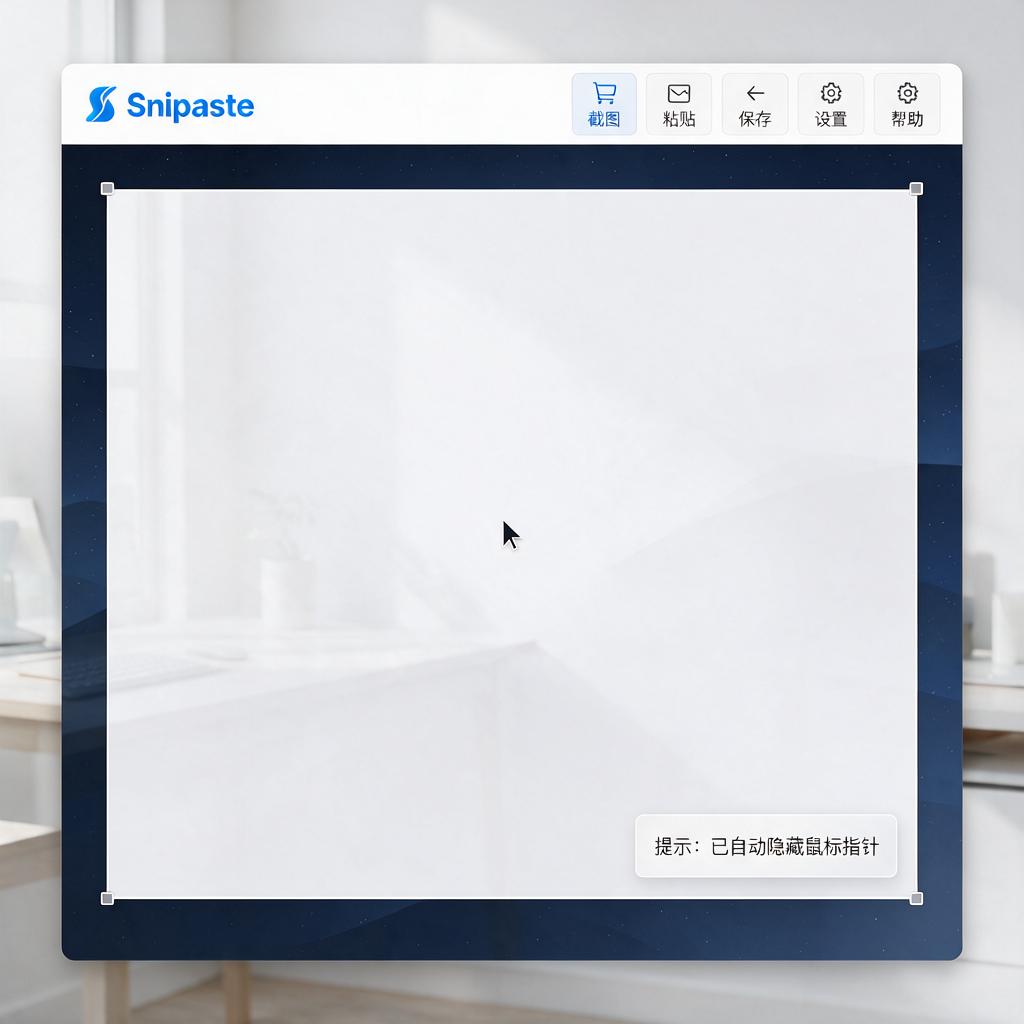
然后,把气象云图截图下来。在Snipaste里,按下截图快捷键(默认是F1,也可以自己设置),然后用鼠标框选气象云图区域,点击左键确认截图。截图后,图像会自动进入编辑模式。
现在,开始分析气象云图。这一步需要点气象知识,不过别怕,慢慢来。比如,你可以观察云层的形状、分布和颜色。积雨云通常比较厚实,颜色偏深,可能预示着降雨或雷暴;卷云则比较轻薄,呈丝状,可能表示天气晴朗。用Snipaste的标注工具,比如画笔、箭头或文字,在图像上标出这些特征,方便后续查看和分享。
除了标注,还可以对图像进行简单处理。比如,调整亮度、对比度,让云层更清晰;或者裁剪掉不必要的部分,让图像更聚焦。这些操作在Snipaste里都很简单,点击相应工具,拖动滑块或选择区域即可。
分析完后,保存图像。在Snipaste里,点击保存按钮,选择保存路径和格式(建议保存为PNG或JPEG,兼容性好),给图像起个有意义的文件名,比如“2023年XX月XX日气象云图分析”。
最后,分享你的分析成果。你可以把保存好的图像发给朋友、同事或者上传到社交媒体,让大家一起了解天气情况。如果分析得准确,还能得到大家的点赞和认可呢!
总之,用Snipaste分析气象云图并不难,只要准备好图像,熟悉软件操作,再结合点气象知识,就能轻松搞定。希望这个教程能帮到你,让你在气象分析的道路上越走越远!
Snipaste如何分析气象云图?
Snipaste其实是一款功能强大的截图与贴图工具,它本身并不直接具备分析气象云图的专业功能哦。不过,别担心,咱们可以巧妙地利用Snipaste的截图和标注功能,结合一些气象知识,来辅助咱们对气象云图进行简单的观察和分析呢。下面,我就一步步教你如何操作吧!
第一步,获取气象云图。你可以通过访问专业的气象网站或者下载气象APP来获取最新的气象云图。这些平台通常会提供实时更新的云图,帮助你了解当前的天气状况。
第二步,使用Snipaste截图。打开Snipaste,点击截图按钮(或者使用默认的截图快捷键),然后框选你想要分析的气象云图部分。记得要截取清晰、完整的云图哦,这样后续的分析才会更准确。
第三步,贴图并标注。截图完成后,你可以将云图贴到屏幕上任意位置,方便你随时查看。接着,利用Snipaste的标注功能,比如画笔、箭头、文字等,在云图上标注出你观察到的关键信息,比如云层的厚度、形状、分布等。这些信息对于分析天气变化可是非常重要的呢!
第四步,结合气象知识进行分析。标注完成后,你就可以开始结合你所知道的气象知识来分析云图了。比如,如果云层较厚且呈灰色,可能预示着即将下雨;如果云层稀薄且呈白色,则可能是晴天或多云的天气。当然,这只是非常简单的分析方法,实际的气象分析还需要考虑更多的因素,比如风向、气压等。
第五步,持续观察与记录。气象变化是动态的,所以你需要持续观察云图的变化,并记录下你的观察结果。这样,你就可以逐渐积累起自己的气象观察经验,对天气变化有更准确的预判了。
虽然Snipaste不能直接分析气象云图,但通过上述方法,你可以利用它的截图和标注功能来辅助你进行气象观察和分析。希望这些建议能对你有所帮助哦!如果你对气象分析有更深入的兴趣,建议还是学习一些专业的气象知识,或者使用专业的气象分析软件哦。
Snipaste分析气象云图的步骤?
使用Snipaste这款截图工具来分析气象云图其实是一个结合了截图与图像观察分析的过程。虽然Snipaste本身并不具备专业的气象分析功能,但作为一款强大的截图与贴图工具,它能帮助我们更好地捕捉、标注和对比气象云图,从而辅助分析。以下是详细步骤,适合气象爱好者或初学者参考:
第一步,获取气象云图。你需要从气象网站、气象APP或者专业的气象数据服务平台上找到你想要分析的气象云图。确保图像清晰,包含足够的信息,比如时间、地点、云层类型等。
第二步,使用Snipaste截图。打开Snipaste,通常可以通过快捷键(如F1)来启动截图功能。将鼠标移动到气象云图所在的位置,按住鼠标左键拖动选择截图区域,确保截取到完整且清晰的气象云图。截图完成后,你可以选择保存到本地,或者直接进入下一步的贴图分析。
第三步,贴图与初步观察。在Snipaste中,截图后会自动进入贴图模式。你可以将截图贴在屏幕上任意位置,方便随时查看。这时,你可以仔细观察云图的形态、颜色、纹理等特征,初步判断云的类型(如积云、层云、卷云等)以及可能的天气变化。
第四步,使用标注工具进行详细分析。Snipaste提供了丰富的标注工具,如箭头、线条、文字、矩形框等。你可以利用这些工具在云图上标记出重要的特征,比如云系的走向、云层的厚度变化、可能的降水区域等。同时,你还可以添加文字说明,记录下你的观察和分析结果。
第五步,对比历史云图。如果你手头有同一地区不同时间的气象云图,可以使用Snipaste将它们同时贴在屏幕上,进行对比分析。通过对比,你可以更直观地看到云系的变化趋势,从而预测未来的天气情况。
第六步,分享与讨论。完成分析后,你可以将带有标注的气象云图截图保存下来,分享给朋友或气象爱好者社群,与他们一起讨论和交流。这样不仅能提升你的分析能力,还能结交更多志同道合的朋友。
第七步,持续学习与实践。气象分析是一个不断学习和实践的过程。你可以通过阅读气象书籍、参加线上课程、关注气象专家等方式,不断提升自己的气象知识水平。同时,多利用Snipaste等工具进行实践操作,积累经验,提高分析的准确性。
通过以上步骤,即使你是气象分析的小白,也能利用Snipaste这款截图工具对气象云图进行初步的分析和观察。希望这些步骤能对你有所帮助,让你在气象分析的道路上越走越远!
Snipaste分析气象云图准确吗?
Snipaste 是一款功能强大且实用的截图与贴图工具,它本身并不是专门为分析气象云图而设计的软件,所以从严格意义上来说,它不具备直接分析气象云图准确性的功能。
Snipaste 主要的功能集中在截图和贴图操作上。在截图方面,它能够快速、精准地捕捉屏幕上的任意区域,无论是全屏截图、矩形截图还是自定义形状截图,都能轻松实现。而且,它还提供了丰富的截图后编辑功能,比如添加箭头、文字、马赛克等标注,方便用户对截图内容进行说明和强调。在贴图功能上,用户可以将截图贴在屏幕上任意位置,并且可以对其进行缩放、旋转、透明度调整等操作,这对于需要同时参考多个截图内容的工作场景非常有帮助。
然而,气象云图的分析是一个复杂且专业的过程,需要运用到气象学、大气科学等多方面的知识。专业的气象云图分析通常会借助专业的气象软件,这些软件具备强大的数据处理能力和专业的分析算法,能够对气象云图中的各种要素,如云的类型、厚度、高度、移动方向等进行准确识别和分析,从而为气象预报、灾害预警等提供科学依据。
如果你只是使用 Snipaste 对气象云图进行简单的截图和标注,以便更好地与他人交流和分享云图信息,那么它是可以胜任的。但要是你希望对气象云图进行深入、准确的分析,获取专业的气象信息,那么仅依靠 Snipaste 是远远不够的,建议使用专业的气象分析软件,如 GRADS、MetInfo 等。这些软件在气象领域有着广泛的应用,能够满足不同层次、不同需求的气象分析工作。
所以,不能简单地说 Snipaste 分析气象云图准确与否,它不是专业的气象分析工具,但在截图和标注云图方面能提供一定便利。若要进行准确专业的气象云图分析,需借助专业软件。
Snipaste分析气象云图有哪些功能?
Snipaste作为一款轻量级截图与贴图工具,虽然并非专门为气象云图分析设计,但通过其截图、标注、贴图等功能,能辅助用户快速处理和分析气象云图。以下是具体功能及操作方法,适合零基础用户学习:
1. 精准截图与区域选择
Snipaste支持通过快捷键(默认F1)快速截图,用户可自由框选气象云图中的特定区域,例如台风眼、锋面、云团等。截图后,工具会自动识别窗口边界,确保截取内容完整。若需分析局部天气变化,可多次截图同一区域的不同时间点,对比云层移动或形态变化。
2. 实时标注与信息记录
截图后,Snipaste提供丰富的标注工具,包括箭头、文字、矩形、圆形等。用户可在云图上标记关键特征,例如标注高压中心位置、云系走向或降水区域边界。标注文字可自定义字体、颜色和大小,便于区分不同信息类型。例如,用红色箭头标出冷锋位置,蓝色文字注明“冷空气南下”。
3. 多图贴图对比分析
Snipaste的“贴图”功能允许将截图固定在屏幕任意位置,并支持多图叠加显示。用户可将不同时间的气象云图贴在一起,直观对比云层移动速度或天气系统演变。例如,将上午10点和下午2点的云图贴邻显示,观察台风路径偏移或对流云团发展情况。贴图还可调整透明度,避免遮挡底层内容。
4. 像素级测量与比例换算
若需分析云图中的实际距离或覆盖范围,Snipaste的“标尺”工具可测量像素距离。结合气象图的已知比例尺(如1厘米代表100公里),用户可换算出云团的实际大小。例如,测量云团直径为200像素,根据比例尺计算得出实际覆盖2000公里区域。
5. 历史截图快速调用
Snipaste自动保存所有截图记录,用户可通过截图列表快速调取历史气象云图,无需反复打开文件。这一功能适合跟踪长期天气变化,例如连续10天截图同一地区的云图,整理成时间序列分析降水趋势。
6. 基础图像处理辅助分析
虽然Snipaste不具备专业气象软件的高级功能,但提供简单的图像处理选项,如调整截图亮度、对比度或旋转角度。用户可优化云图显示效果,例如增强低对比度区域的可见性,或校正倾斜拍摄的卫星云图。
操作建议
- 截图前确认气象云图的来源(如卫星、雷达或数值预报),不同类型云图需针对性标注。
- 标注时使用统一符号体系,例如用“H”表示高压中心,“L”表示低压中心,避免混淆。
- 贴图对比时,建议将最新云图置于顶层,通过透明度调整观察底层历史数据。
Snipaste的这些功能虽为基础,但能高效辅助气象爱好者或初级从业者完成云图初步分析。如需更专业的气象数据处理,建议结合GrADS、Panoply等专用软件。
用Snipaste分析气象云图要收费吗?
关于使用Snipaste分析气象云图是否收费的问题,这里为你详细解答。Snipaste是一款功能强大的截图和贴图工具,主打免费、轻量、无广告的特点,基础功能完全免费开放给个人用户使用。无论是截图、标注、贴图还是简单的图片编辑(如添加文字、箭头、马赛克等),都不需要支付任何费用,因此用它来查看或初步分析气象云图这类静态图片是完全免费的。
如果需要更专业的气象云图分析,比如动态追踪、数据提取或气象模型叠加,Snipaste可能无法满足需求。这类高级功能通常需要专业的气象软件(如Windy、GrADS、Panoply等),部分软件可能收费或需要订阅服务。但单纯用Snipaste截图、标注云图位置、圈出关键区域(如台风眼、锋面)或添加文字说明,这些操作都在免费范围内,适合学生、气象爱好者或非专业场景使用。
使用Snipaste分析气象云图的具体步骤也很简单:打开软件后按F1截图,选中云图区域;用工具栏的画笔、箭头、矩形等工具标注特征;按F3将截图贴在屏幕上方便对比;最后保存为PNG或JPG格式。整个过程无需付费,且软件体积小、运行流畅,对电脑配置要求低。如果是教学演示或个人研究,完全可以用它替代部分专业工具,节省成本。
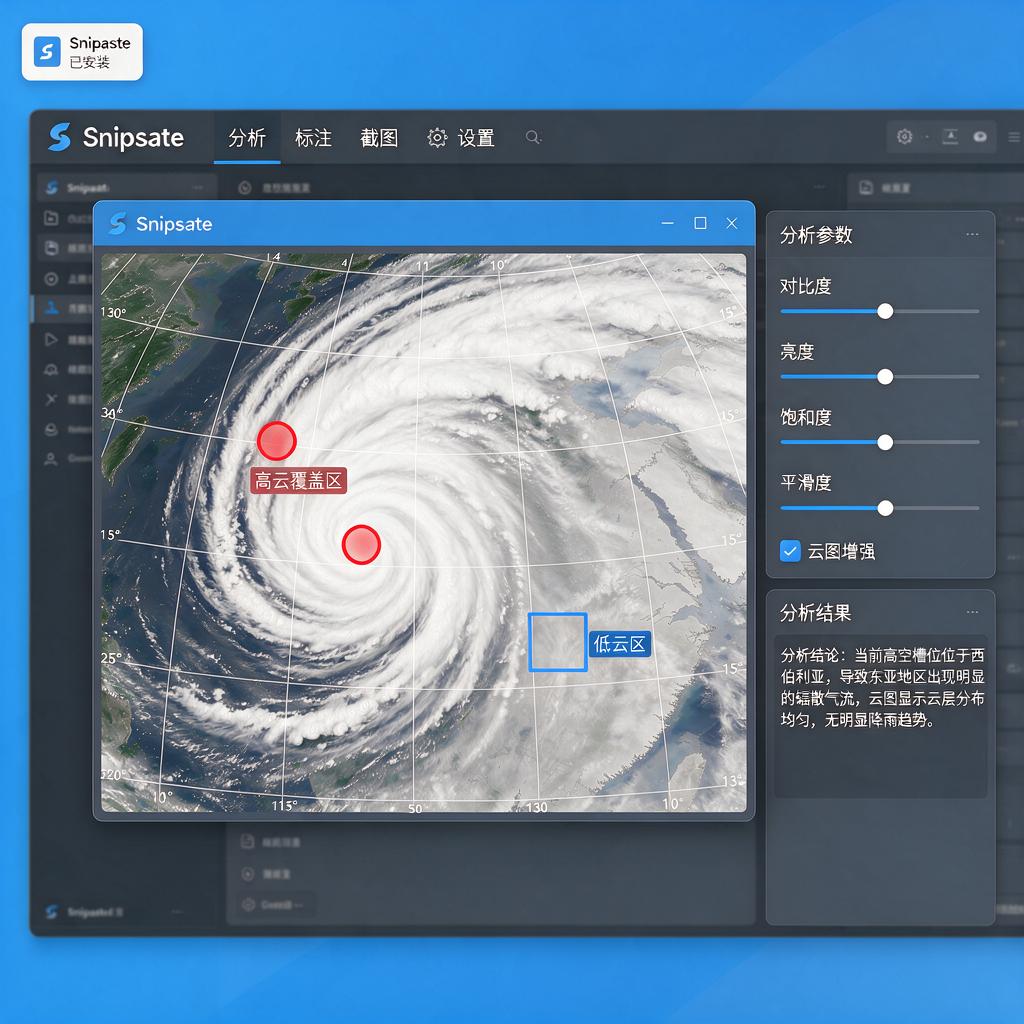
总结来说,Snipaste本身免费,适合基础的气象云图标注和分析;若需深度处理或专业分析,再考虑付费软件。希望这个解答能帮到你!