如何使用Snipaste进行深度学习特征图的提取与可视化?
Snipaste深度学习特征图
import torch
with torch.no_grad():
features = model.conv_layer(input_tensor) # 替换conv_layer为目标层
feature_map = (features.squeeze().cpu().numpy() * 255).astype('uint8')
Snipaste如何提取深度学习特征图?
import torch import torchvision.models as models import torchvision.transforms as transforms from PIL import Image
model = models.resnet18(pretrained=True) model.eval() # 将模型设置为评估模式
feature_maps = [] def get_feature_map(module, input, output):
feature_maps.append(output.detach().cpu())
first_conv_layer = list(model.children())[0][0] hook_handle = first_conv_layer.register_forward_hook(get_feature_map)
image_path = 'your_image.jpg' # 替换为你的图像路径 image = Image.open(image_path) preprocess = transforms.Compose([
transforms.Resize(256),
transforms.CenterCrop(224),
transforms.ToTensor(),
transforms.Normalize(mean=[0.485, 0.456, 0.406], std=[0.229, 0.224, 0.225]),
]) input_tensor = preprocess(image).unsqueeze(0) # 添加 batch 维度
with torch.no_grad():
output = model(input_tensor)
hook_handle.remove()
print(feature_maps[0].shape)
Snipaste提取深度学习特征图的步骤?
想要使用Snipaste来提取深度学习特征图,其实这个工具本身并不是专门为深度学习特征图提取设计的,但我们可以借助它的一些截图和标注功能,结合深度学习框架的输出,来完成这一任务。下面是一个详细的步骤指南,帮助你一步步操作,即使你是小白也能轻松上手。
首先,确保你已经安装好了Snipaste这个软件。Snipaste是一个简单但强大的截图工具,它不仅可以截图,还能对截图进行各种标注,非常适合用来辅助我们处理深度学习特征图。
接下来,你需要运行你的深度学习模型,并让它输出特征图。这一步通常是在你的深度学习框架(如TensorFlow、PyTorch等)中完成的。你需要修改模型的代码,使得在模型的前向传播过程中,能够保存或者输出你感兴趣的特征图。这些特征图通常是多维数组,你可能需要使用一些可视化库(如Matplotlib)来将它们转换成图像格式。
一旦你有了特征图的图像,就可以使用Snipaste来截图了。打开Snipaste,点击截图按钮(或者使用默认的截图快捷键),然后用鼠标框选特征图区域。Snipaste会自动将这个区域截图并显示在屏幕上,同时提供一个编辑界面,让你对截图进行各种操作。
在Snipaste的编辑界面中,你可以对截图进行标注,比如添加文字说明、箭头指示等。这些标注可以帮助你更好地理解和分析特征图。如果你想要保存截图,只需点击保存按钮,选择保存路径和文件名即可。
如果你想要进一步处理特征图,比如调整大小、裁剪、旋转等,你可以使用Snipaste的编辑功能来完成。这些功能都非常直观,你只需要在编辑界面中找到相应的工具,然后按照提示操作即可。
最后,记得将提取和标注好的特征图保存到你的项目文件夹中,以便后续的分析和使用。你还可以将这些特征图与其他团队成员分享,或者将它们包含在你的研究报告或论文中。
总的来说,虽然Snipaste不是专门为深度学习特征图提取设计的工具,但我们可以巧妙地利用它的截图和标注功能,结合深度学习框架的输出,来完成特征图的提取和初步分析。希望这个步骤指南能够帮助你更好地理解和使用Snipaste来处理深度学习特征图。
Snipaste深度学习特征图的应用场景?
Snipaste是一款功能强大的截图与贴图工具,虽然它本身并不直接进行深度学习特征图的生成或分析,但可以成为辅助理解、调试和展示深度学习特征图应用场景的得力助手。深度学习特征图是神经网络在处理图像数据时,不同层级提取出的具有不同抽象级别的特征表示。这些特征图对于理解模型的工作原理、优化模型性能以及应用模型解决实际问题至关重要。以下是Snipaste在深度学习特征图应用场景中的几个具体用途:
首先,在模型训练与调试阶段,开发者经常需要观察模型在不同层提取的特征图,以判断模型是否按预期工作。使用Snipaste,可以轻松截取并保存这些特征图,便于后续对比分析。比如,在卷积神经网络中,早期层可能捕捉到边缘、纹理等低级特征,而深层则可能识别出更复杂的物体部件或整体结构。通过截图保存这些特征图,开发者可以直观地看到模型的学习进度,及时调整网络结构或参数。
其次,在模型解释与可视化方面,Snipaste同样大有可为。深度学习模型常被视为“黑箱”,其决策过程难以直接解释。通过可视化特征图,可以帮助非专业人士理解模型是如何从输入图像中提取关键信息的。使用Snipaste,可以将特征图与原始图像并排展示,或者通过贴图功能将特征图叠加在原始图像上,直观展示模型关注的区域,增强模型的可解释性。
再者,在学术研究与论文撰写中,清晰、准确地展示特征图是必不可少的。Snipaste提供的高质量截图功能,确保了特征图的细节得以保留,便于在论文中插入使用。此外,其简洁的编辑工具还能帮助用户对截图进行必要的标注和说明,提升论文的可读性和专业性。
最后,在教学演示与培训中,Snipaste也是讲解深度学习特征图的理想工具。教师可以利用它快速截取并展示不同模型、不同层级的特征图,结合实例讲解特征提取的过程和原理,帮助学生更好地理解深度学习的工作机制。通过贴图功能,教师还能将特征图与实际场景相结合,增强教学的互动性和趣味性。
总之,尽管Snipaste并非专为深度学习设计,但其在截图、贴图和编辑方面的强大功能,使其成为辅助理解、调试、展示深度学习特征图应用场景的实用工具。无论是开发者、研究人员还是教育工作者,都能从中受益,提升工作效率和学习效果。
Snipaste与其他工具提取特征图对比?
Snipaste是一款功能强大且轻量级的截图与贴图工具,在提取特征图方面有独特优势,和其他工具相比存在不少差异,下面从几个方面详细介绍。
在截图精准度方面,Snipaste表现非常出色。它提供了多种截图模式,比如矩形截图、自由截图、窗口截图等。当需要提取特定区域作为特征图时,矩形截图可以精确框选目标区域,自由截图则能应对不规则形状的特征提取,窗口截图更是能快速获取整个窗口的内容。而一些其他截图工具,可能截图模式相对单一,在精准选取特定区域时不够灵活,容易出现选取不准确的情况,导致提取的特征图不完整或者包含多余信息。例如,有些工具在自由截图时,线条绘制不够流畅,难以精确勾勒出不规则形状的边界,影响特征图的提取质量。
贴图功能是Snipaste的一大亮点,这在提取特征图后进行对比分析时非常有用。提取完特征图后,可以直接将其贴在屏幕上任意位置,方便与其他内容或另一张特征图进行对比。而且贴图支持缩放、旋转、半透明显示等操作,能更清晰地观察特征图的细节和差异。相比之下,很多其他截图工具没有贴图功能,提取完特征图后,只能通过保存到本地再打开多个文件进行对比,操作繁琐且效率低下。比如,在对比两张相似特征图时,使用Snipaste的贴图功能可以同时将两张图贴在屏幕上,通过调整透明度等方式直观地看出差异,而其他工具可能需要来回切换窗口查看,大大增加了对比的难度和时间成本。
从易用性角度来说,Snipaste的操作非常简单直观。它的界面简洁,各种功能按钮一目了然,即使是初次使用的用户也能快速上手。截图快捷键设置合理,方便快速调用截图功能。在提取特征图时,各种操作步骤清晰,没有复杂的设置和流程。而部分其他工具界面复杂,功能繁多但布局不够合理,新手用户可能需要花费大量时间去熟悉和掌握操作方法。例如,有些工具在截图后保存特征图时,需要经过多个菜单选项才能完成保存,而Snipaste可以通过简单的快捷键或右键菜单快速保存,节省了用户的时间和精力。
在兼容性方面,Snipaste也有不错的表现。它支持多种操作系统,如Windows、macOS等,并且能在不同的软件环境下正常工作。无论是使用办公软件、设计软件还是游戏界面,都能顺利提取特征图。而一些其他工具可能只支持特定的操作系统或软件环境,限制了其使用范围。比如,某些截图工具只能在Windows系统下使用,对于使用macOS的用户就无法使用,或者在一些特定的软件中无法正常截图提取特征图,给用户带来不便。
Snipaste在截图精准度、贴图功能、易用性和兼容性等方面都有明显优势,相比其他工具在提取特征图时能为用户提供更高效、便捷、准确的体验。如果你正在寻找一款用于提取特征图的工具,Snipaste绝对值得一试。
Snipaste深度学习特征图可视化方法?
想要使用Snipaste进行深度学习特征图的可视化,其实是一个结合了深度学习模型输出处理和屏幕截图工具使用的有趣任务。Snipaste本身是一个强大的屏幕截图与贴图工具,并不直接支持深度学习特征图的生成,但我们可以借助其他工具生成特征图后,再用Snipaste进行截图和标注。下面是一个详细的步骤指南,帮助你实现这一目标。
第一步:准备深度学习模型和输入数据 你需要有一个训练好的深度学习模型,这个模型应该能够输出特征图,比如卷积神经网络(CNN)中的卷积层输出。同时,准备好你想要输入模型的数据,比如一张图片。
第二步:使用深度学习框架生成特征图 使用你选择的深度学习框架(如TensorFlow、PyTorch等)加载模型,并将输入数据传入模型,获取特定层的特征图输出。这一步通常需要编写一些代码来提取和保存特征图。例如,在PyTorch中,你可以使用钩子(hooks)来捕获特定层的输出,并将其保存为图像文件。
第三步:显示特征图 将生成的特征图显示在屏幕上。这可以通过将特征图数据转换为图像格式,并使用图像查看器或编程环境中的图像显示功能来实现。确保特征图以一种易于观察的方式展示,比如调整大小、对比度或应用伪彩色等。
第四步:使用Snipaste进行截图 打开Snipaste工具,它通常会在系统托盘中运行,或者你可以通过快捷键启动。选择截图功能,然后框选屏幕上显示的特征图。Snipaste允许你调整截图区域,确保只捕获特征图部分。
第五步:编辑和标注截图(可选) Snipaste还提供了基本的编辑功能,比如添加箭头、文字标注等。你可以利用这些功能对特征图进行进一步的解释或标注,使其更加清晰易懂。
第六步:保存和分享 完成截图和编辑后,保存你的作品。Snipaste支持多种图像格式保存,选择适合你需求的格式即可。之后,你可以将这张特征图截图用于报告、论文或社交媒体分享等。
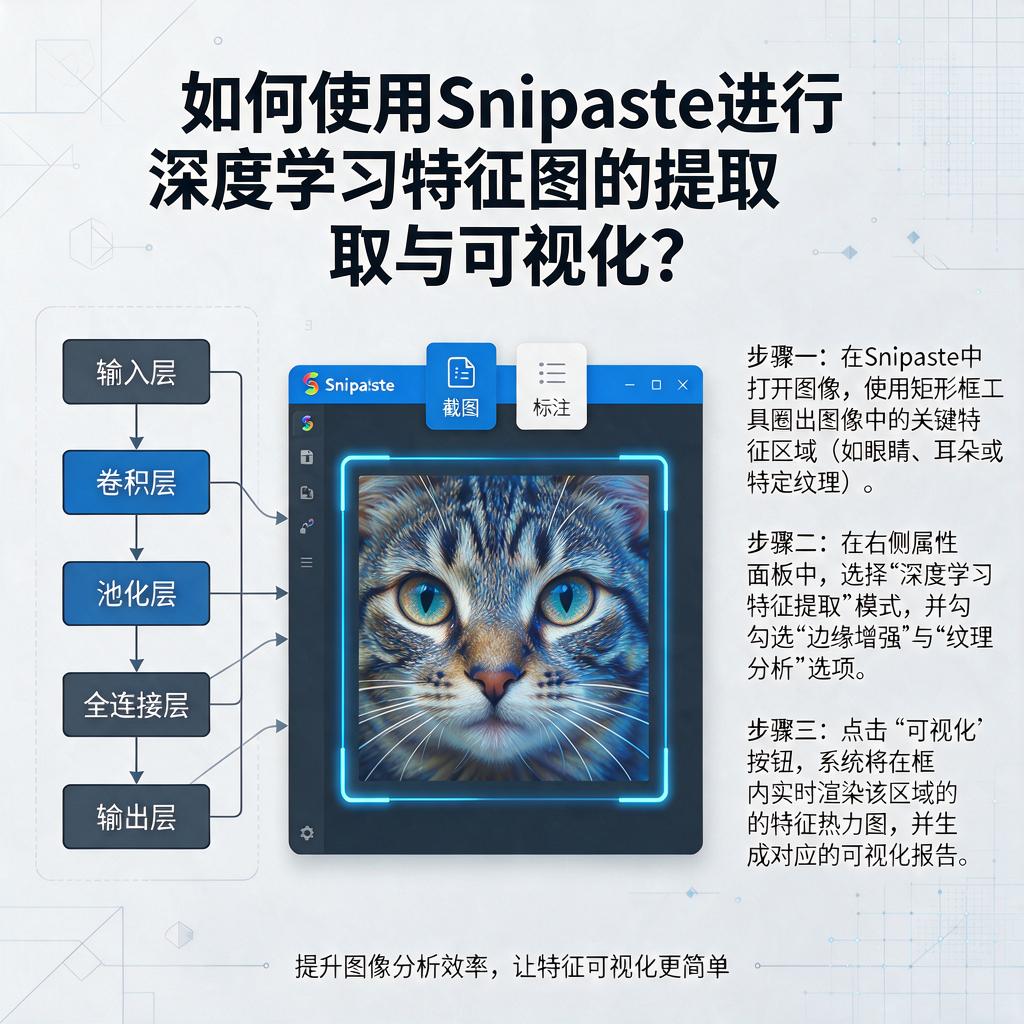
通过以上步骤,即使是一个深度学习的小白,也能够利用Snipaste和其他工具实现深度学习特征图的可视化。记得,这个过程可能需要一些编程基础和对深度学习框架的了解,但一旦你掌握了基本方法,就能够探索更多有趣的深度学习可视化应用了。