Snipaste截图边缘高亮提示怎么设置和调整?
Snipaste截图边缘高亮提示
想要实现Snipaste截图边缘高亮提示的效果,对于刚接触这个工具的小白来说,其实操作起来并不复杂。下面就一步步详细介绍如何操作,让你轻松掌握这个实用技巧。
首先,确保你已经正确安装了Snipaste软件。如果还没有安装,可以去它的官方网站下载适合你电脑系统的版本,按照安装向导完成安装。安装完成后,在电脑桌面上找到Snipaste的图标,双击打开它。这时候,Snipaste会以一个小图标的形式隐藏在系统托盘区域,通常在电脑屏幕的右下角。
接下来,要开始截图操作。在系统托盘区域找到Snipaste的图标,用鼠标右键单击它,会弹出一个菜单。在菜单中选择“截图”选项,或者直接使用默认的截图快捷键(一般是F1键,如果快捷键有冲突或者你想修改,可以在软件设置里进行调整)。按下快捷键后,屏幕会变成半透明状态,并且鼠标指针会变成一个十字准星,这时候就可以开始选择要截图的区域了。
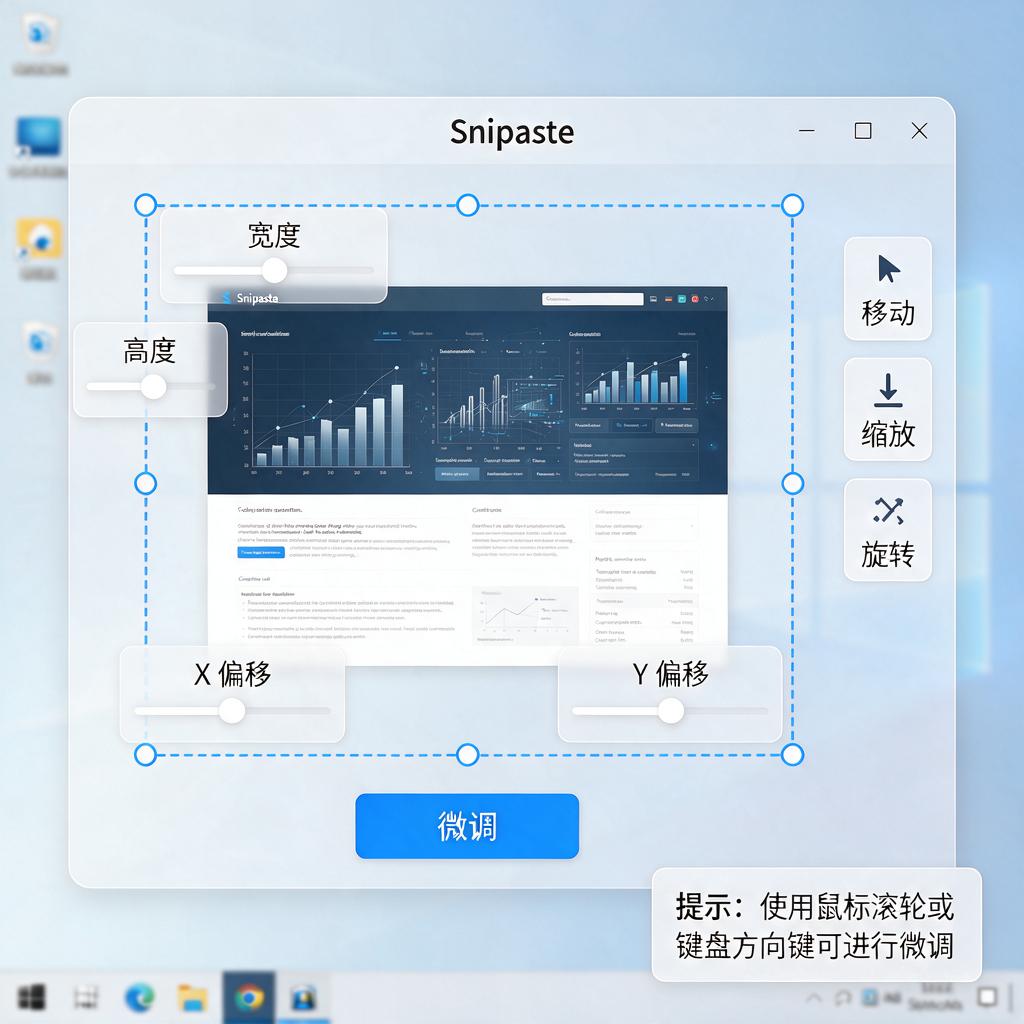
当用鼠标拖动选择好截图区域后,不要急着保存截图。在截图区域的边缘,你会看到一些小操作点。这时候,把鼠标移动到截图区域的边缘,当鼠标指针变成双向箭头时,按住鼠标左键并向外拖动一点点。这一步操作的目的其实是为了激活边缘高亮提示的设置入口,虽然看起来可能不太明显,但这是关键的一步。
拖动边缘后,在截图区域的上方会出现一排工具栏。在这个工具栏里,找到一个类似画笔或者边缘设置的图标,点击它。点击之后,会弹出一个设置窗口,在这个窗口里你可以看到各种关于边缘的样式设置选项。其中,就有边缘高亮的相关设置。
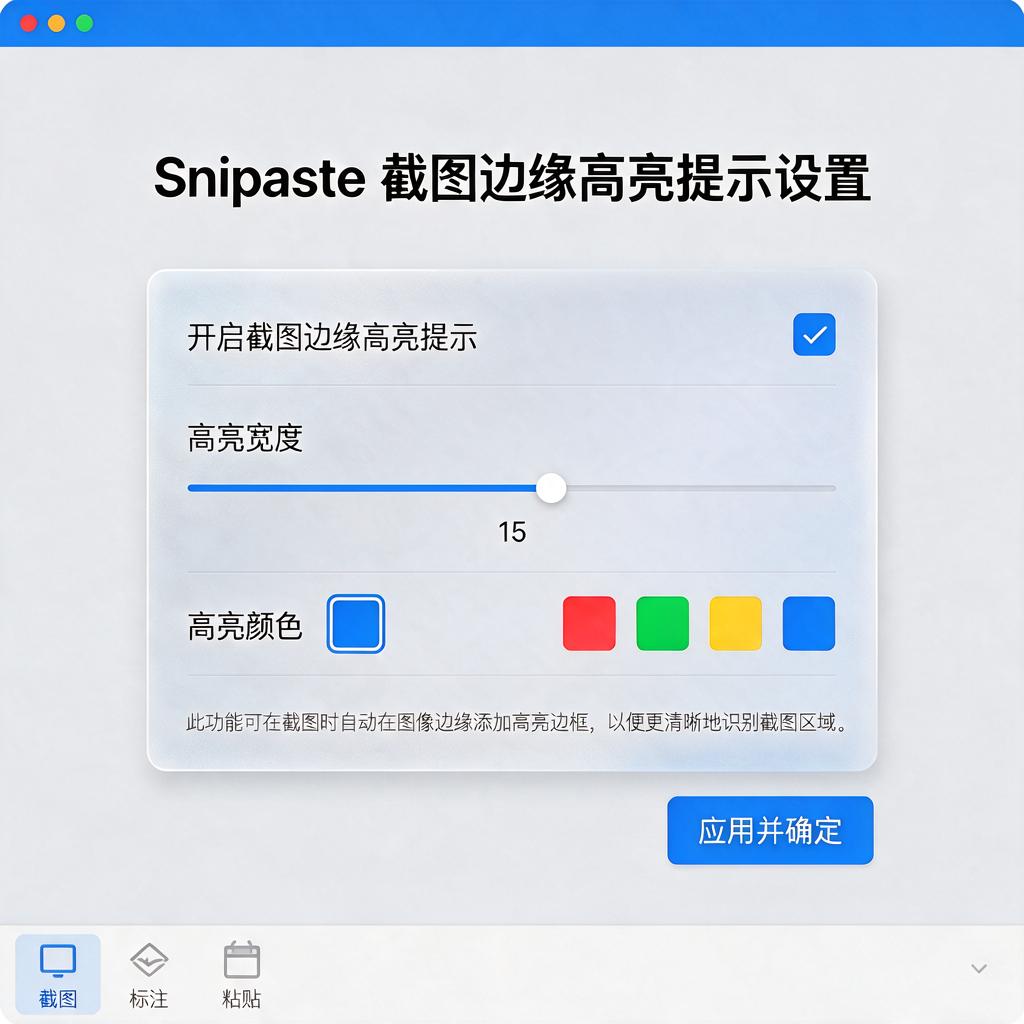
在边缘高亮设置里,你可以选择高亮的颜色。Snipaste提供了多种颜色供你选择,你可以根据截图的整体风格或者自己的喜好来挑选。比如,如果你截图的内容比较明亮,那么选择一个相对较暗但又能突出边缘的颜色,像深蓝色或者深灰色就很不错;如果截图内容比较暗,那么选择亮黄色或者亮红色等鲜艳的颜色,能让边缘更加醒目。
除了颜色,你还可以设置边缘高亮的宽度。通过调整宽度数值,你可以让边缘高亮变得更粗或者更细。如果想要边缘高亮效果更加明显,就把宽度数值调大一些;如果只是想要轻微地提示一下边缘,就把宽度数值调小。
设置好颜色和宽度后,点击设置窗口的确定按钮,就可以看到截图边缘已经按照你设置的样式进行高亮显示了。这时候,你可以再次检查边缘高亮效果是否满意。如果满意,就可以进行下一步操作,比如保存截图或者对截图进行其他编辑。
如果想要保存截图,在截图区域点击鼠标右键,在弹出的菜单中选择“保存”选项,然后选择保存的位置和文件名,点击保存即可。如果还想对截图进行其他编辑,比如添加文字、箭头等标注,也可以在截图区域上方的工具栏里找到相应的工具进行操作。
总之,Snipaste截图边缘高亮提示的设置并不难,只要按照上面的步骤一步步操作,即使是小白也能轻松实现。希望这些详细的介绍能帮助你更好地使用Snipaste软件,让你的截图更加专业和清晰。
Snipaste截图边缘高亮提示怎么开启?
想要开启Snipaste截图边缘高亮提示功能,其实操作起来非常简单,就算你是电脑操作小白也能轻松搞定。下面就一步步详细地告诉你该怎么做。
首先,确保你的电脑上已经安装好了Snipaste软件。如果还没有安装,可以去Snipaste的官方网站下载并安装最新版本,安装过程通常都很直观,按照提示一步步操作就行。
安装完成后,找到Snipaste的图标,通常在桌面上或者开始菜单里,双击打开它。打开后,Snipaste会默认隐藏在系统托盘区,也就是电脑右下角那一堆小图标的地方。你点击一下那个向上的小箭头,就能看到Snipaste的图标了,是一个小剪刀的形状。
接着,对着Snipaste的图标右键点击,会弹出一个菜单。在这个菜单里,你需要找到“首选项”或者“Preferences”这样的选项,点击它进入设置界面。不同版本的Snipaste可能在表述上略有差异,但意思都是一样的,就是进入设置的地方。
进入设置界面后,你会看到各种设置选项。别担心,我们不需要找得太复杂。在左侧或者上方的导航栏里,找到“截图”或者“Screenshot”相关的选项,点击它。这样,右侧就会显示出与截图相关的各种设置内容。
现在,在截图设置里,你需要仔细寻找“边缘高亮”或者类似的选项。这个选项可能直接就叫“边缘高亮”,也可能表述为“截图边缘高亮显示”、“Highlight edges”之类的。找到后,你会看到它前面可能有一个复选框或者开关按钮。
如果复选框是空的,或者开关按钮是关闭状态,那就说明边缘高亮提示功能目前是关闭的。你只需要点击一下复选框,让它打上勾,或者把开关按钮拨到开启的位置,这样边缘高亮提示功能就成功开启了。
开启后,你可以尝试进行一次截图操作,看看边缘高亮提示是否生效。如果生效了,那就说明你设置成功了。以后每次截图,边缘都会以高亮的形式显示出来,让你更清楚地看到截图的边界。
如果开启后还是没有效果,别着急。你可以检查一下Snipaste是否是最新版本,有时候旧版本可能存在一些小问题。你也可以尝试重启一下Snipaste软件,或者重启电脑,有时候这样也能解决问题。
总的来说,开启Snipaste截图边缘高亮提示功能并不难,只要按照上面的步骤一步步操作,就能轻松搞定。希望这个详细的解答能帮助到你,让你在使用Snipaste截图时更加得心应手。
Snipaste截图边缘高亮提示如何关闭?
想要关闭Snipaste截图工具中的边缘高亮提示,可以按照以下详细步骤来操作,即使是初次使用的小白也能轻松搞定。
首先,打开Snipaste软件。在电脑的右下角任务栏中找到Snipaste的图标,这个图标通常是一个小剪刀的形状,颜色可能是白色或者其他颜色,具体取决于你下载的版本或者系统主题。找到后,用鼠标右键点击这个图标,会弹出一个菜单选项。
在弹出的菜单选项中,需要寻找“首选项”或者“Preferences”这样的选项。不同版本的Snipaste可能在表述上略有差异,但大致意思是一样的,都是进入软件的设置界面。找到后,用鼠标左键点击它,这样就会打开Snipaste的设置窗口。
在设置窗口中,会看到很多设置选项,这些选项可能被分成了不同的类别,比如“常规”、“截图”、“贴图”等等。需要找到与“截图”相关的设置类别,在这个类别下仔细寻找与“边缘高亮”或者“Edge Highlight”相关的选项。这个选项可能是一个复选框,也可能是一个下拉菜单,具体形式取决于软件版本。
如果找到的是一个复选框,并且复选框被勾选上了,那就说明边缘高亮提示是开启的。这时候,只需要用鼠标左键点击这个复选框,取消勾选,就可以关闭边缘高亮提示了。如果找到的是一个下拉菜单,那就在下拉菜单中选择“关闭”或者“无”这样的选项,同样可以关闭边缘高亮提示。
完成上述设置后,别忘了点击设置窗口中的“确定”或者“Apply”按钮,来保存设置。这样,下次使用Snipaste进行截图时,就不会再出现边缘高亮提示了。
如果按照上述步骤操作后,还是找不到关闭边缘高亮提示的选项,那可能是因为使用的Snipaste版本比较旧,或者存在一些特殊情况。这时候,可以尝试更新Snipaste到最新版本,或者去Snipaste的官方网站、论坛等地方查找相关的帮助信息,看看其他用户有没有遇到过类似的问题,以及他们是如何解决的。
希望这些详细的步骤能够帮助你成功关闭Snipaste截图工具中的边缘高亮提示,让你的截图体验更加顺畅。
Snipaste截图边缘高亮提示颜色怎么改?
想要修改Snipaste截图工具中边缘高亮提示的颜色,其实操作起来非常简单,就算你是电脑小白也能轻松搞定。下面就一步步教你如何操作,让你的截图边缘高亮提示颜色随心所欲地变换。
首先,打开Snipaste软件。你可以在电脑的任务栏上找到Snipaste的图标,通常是一个带有剪刀图案的小图标,点击它就能打开软件。如果任务栏上没有,也可以去开始菜单或者安装目录里找到它并启动。
启动Snipaste后,别急着截图,先看看软件界面。在软件界面的右下角,或者你截图时弹出的工具栏里,找到一个像齿轮一样的设置图标,点击它进入设置界面。这个设置图标通常比较显眼,不难找。
进入设置界面后,你会看到很多选项,别慌,我们只需要找和“高亮”或者“边缘”相关的设置。一般来说,在“界面”或者“截图”这个分类下,就能找到关于边缘高亮提示颜色的设置选项。具体名称可能因版本不同而略有差异,但大致意思是一样的。
找到颜色设置选项后,你会看到一个颜色选择器。这个颜色选择器就像是一个调色板,你可以在上面点击选择你喜欢的颜色。如果你对颜色有特别的要求,还可以调整颜色的饱和度、亮度等参数,让颜色更加符合你的心意。
选好颜色后,别忘了点击“确定”或者“应用”按钮来保存你的设置。这样,下次你使用Snipaste截图时,边缘高亮提示就会显示为你刚刚设置的颜色了。
是不是很简单呢?只需要几步操作,就能轻松修改Snipaste截图边缘高亮提示的颜色。如果你还有其他关于Snipaste的问题,或者想了解更多电脑使用技巧,随时都可以来问我哦!
Snipaste截图边缘高亮提示不显示怎么办?
遇到Snipaste截图时边缘高亮提示不显示的问题,别担心,咱们一步步来解决。这个问题通常和软件的设置或者运行状态有关,下面我会详细讲解可能的原因和对应的解决办法,保证让你轻松搞定。
首先,检查一下Snipaste是否处于最新版本。有时候,旧版本的软件可能存在一些已知的小bug,导致某些功能无法正常使用。你可以去Snipaste的官方网站或者通过软件内的更新功能来检查一下是否有新版本可用。如果有,就赶紧升级到最新版本吧,说不定问题就迎刃而解了。
如果确认软件已经是最新版本,那接下来咱们看看软件的设置。打开Snipaste,找到设置或者首选项的选项,这里通常会有各种功能的开关和调节。仔细找找看,有没有关于截图边缘高亮提示的选项。有时候,这个功能可能被不小心关闭了,或者调节到了最低亮度,导致你看不见。把它打开,或者适当调高亮度,应该就能看到效果了。
另外,还要检查一下你的系统设置。有些系统可能会对应用程序的显示效果进行限制,特别是当涉及到透明度、高亮等视觉效果时。你可以去系统的显示设置里看看,有没有相关的选项可以调整。比如,在Windows系统里,你可以尝试调整“视觉效果”设置,看看是否对Snipaste的截图边缘高亮提示有影响。
如果以上方法都试过了,还是不行,那可能是软件本身的问题或者和其他软件存在冲突。这时候,你可以尝试重启一下Snipaste,或者甚至重启一下电脑,有时候这样简单的操作就能解决大问题。如果问题依旧存在,那就考虑卸载后重新安装Snipaste吧,记得在卸载前备份好你的设置和截图哦,以免丢失重要数据。
最后,如果所有方法都试过了还是不行,那就只能联系Snipaste的官方客服或者去相关的论坛、社区寻求帮助了。那里有很多热心的用户和专家,他们可能会给你提供更具体的解决方案或者建议。
希望这些方法能帮到你,让你重新享受到Snipaste截图边缘高亮提示带来的便利!如果还有其他问题,随时来问我哦。
Snipaste截图边缘高亮提示的作用是什么?
Snipaste截图边缘高亮提示的作用主要是帮助用户更清晰地识别截图区域,特别是在进行精确截图时提供视觉辅助。具体来说,当用户使用Snipaste进行截图操作时,软件会自动在截图区域的边缘添加高亮效果,这种效果通常表现为亮色边框或发光效果。
这个功能的设计初衷是为了解决用户在截图时可能遇到的定位问题。比如,当需要截取屏幕上的某个特定窗口或区域时,边缘高亮提示可以立即让用户明确当前选中的范围,避免截取过多或过少的内容。对于新手用户来说,这种视觉反馈尤其有用,因为它减少了操作中的不确定性,让截图过程更加直观和可控。
此外,边缘高亮提示还能提升截图效率。在需要快速截取多个区域时,用户可以依靠高亮提示快速调整截图框的位置和大小,而不需要反复确认是否选中了正确的内容。这种即时反馈机制让截图操作更加流畅,尤其适合需要高效完成截图任务的用户。
从用户体验的角度来看,边缘高亮提示还增强了软件的友好性。清晰的视觉提示让用户感受到软件在主动帮助他们完成操作,而不是被动等待用户输入指令。这种设计细节体现了Snipaste对用户需求的深入理解,也是其受欢迎的原因之一。
总之,Snipaste的截图边缘高亮提示是一个实用且贴心的功能,它通过简单的视觉效果解决了用户在截图过程中可能遇到的定位和效率问题。无论是新手还是资深用户,都能从这个功能中受益,让截图操作变得更加轻松和准确。