Snipaste截图后如何进行鱼眼镜头矫正?
Snipaste截图鱼眼镜头矫正
想要使用Snipaste软件对鱼眼镜头拍摄的截图进行矫正,其实并不复杂,但需要借助一些额外的工具或步骤,因为Snipaste本身并不直接提供鱼眼矫正的功能。下面,我会一步步详细介绍如何操作,确保即使是小白用户也能轻松上手。
首先,需要明确的是,鱼眼镜头拍摄的照片通常会有明显的畸变,这种畸变使得图像边缘产生夸张的弯曲效果。为了矫正这种畸变,需要使用图像处理软件,这里推荐使用Photoshop或者GIMP这样的专业图像编辑软件,它们都有强大的镜头矫正功能。
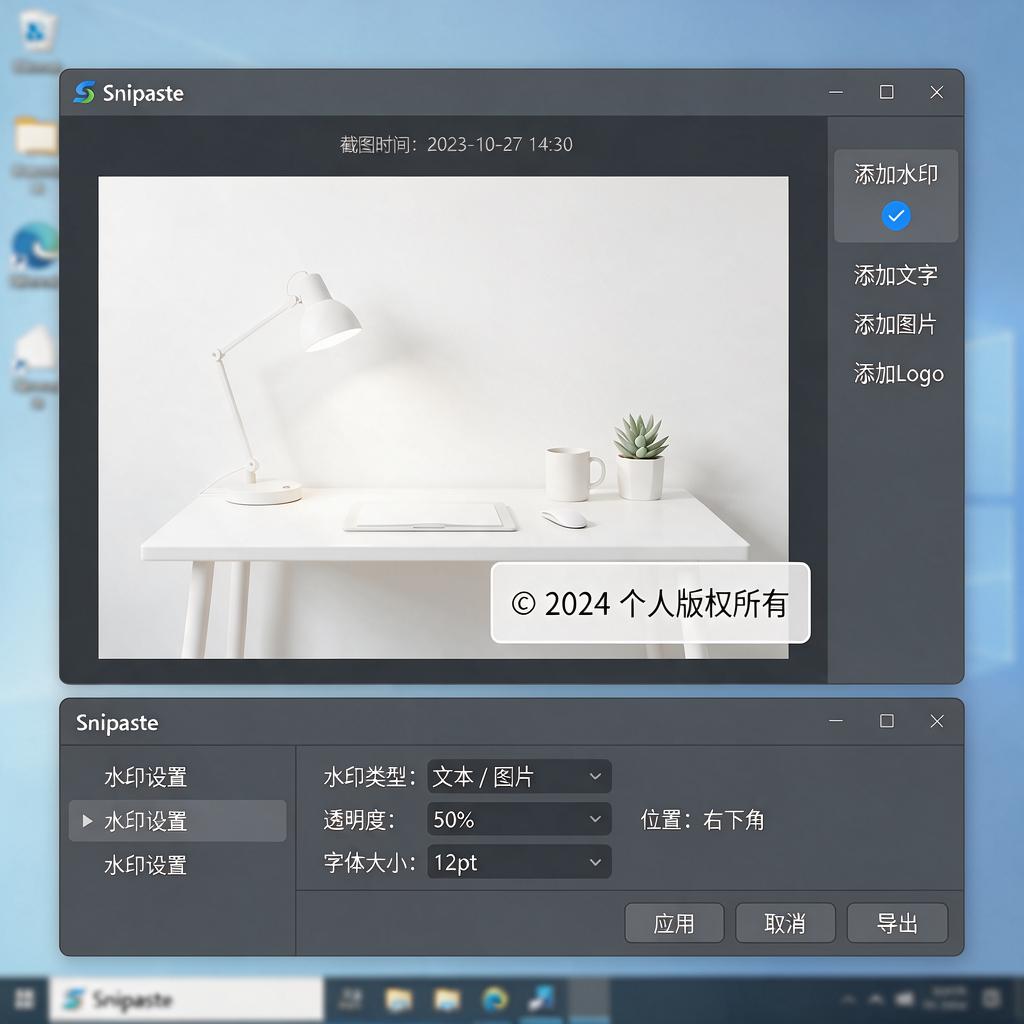
第一步,使用Snipaste截图。打开Snipaste,选择好要截取的区域,点击截图按钮,保存截图到本地。这一步相信大多数用户都已经很熟悉了,Snipaste的操作界面非常直观,很容易上手。
第二步,打开图像编辑软件。这里以Photoshop为例,打开Photoshop软件,然后通过“文件”菜单选择“打开”,找到刚才用Snipaste截取的图片文件,点击打开。
第三步,进行鱼眼矫正。在Photoshop中,找到“滤镜”菜单,选择“镜头矫正”。在弹出的镜头矫正对话框中,可以看到有“自动”和“自定义”两个选项卡。如果软件能够自动识别出鱼眼畸变,可以选择“自动”选项卡,让软件自动进行矫正。如果自动矫正效果不理想,或者软件无法自动识别,可以切换到“自定义”选项卡,手动调整“变换”下的“垂直透视”、“水平透视”以及“缩放”等参数,直到图像看起来自然为止。对于鱼眼矫正,特别要注意调整“几何扭曲”下的滑块,这是矫正鱼眼畸变的关键。
第四步,保存矫正后的图片。调整好参数后,点击“确定”按钮应用矫正效果。然后通过“文件”菜单选择“保存为”,选择一个合适的图片格式(如JPEG或PNG),给图片命名,点击保存即可。
如果用户没有Photoshop,也可以使用GIMP这样的免费软件进行类似的矫正操作。GIMP的操作步骤与Photoshop类似,也是在打开图片后,通过“滤镜”菜单找到“扭曲”或“镜头矫正”相关的选项进行操作。
总的来说,虽然Snipaste本身不能直接进行鱼眼矫正,但通过结合专业的图像编辑软件,可以轻松实现这一需求。希望这个详细的步骤介绍能够帮助到用户,让用户能够轻松矫正鱼眼镜头拍摄的截图。
Snipaste如何进行鱼眼镜头矫正?
Snipaste 本身是一款强大的截图和贴图工具,但它并不直接提供鱼眼镜头矫正的功能。鱼眼镜头矫正通常需要借助专业的图像处理软件来完成,不过,我们可以通过一些间接的方法,结合 Snipaste 和其他工具来实现鱼眼镜头矫正的效果。下面,我会详细介绍一种可行的操作流程,帮助你完成鱼眼镜头矫正。
首先,你需要准备一款具备鱼眼镜头矫正功能的图像处理软件,比如 Adobe Photoshop、GIMP 或者在线的图像处理工具。这些软件通常都有鱼眼镜头矫正的滤镜或插件。
使用 Snipaste 截取需要矫正的鱼眼镜头图像。打开 Snipaste,按下截图快捷键(默认是 F1),然后框选需要截取的区域,点击保存或者复制到剪贴板。
将截取的图像导入到图像处理软件中。如果你保存了图像,就通过软件的打开功能导入;如果是复制到剪贴板的,就直接粘贴到软件中。
在图像处理软件中找到鱼眼镜头矫正的功能。在 Adobe Photoshop 中,你可以通过“滤镜”菜单下的“扭曲”子菜单找到“鱼眼”选项(不过 Photoshop 的鱼眼选项更多是用于添加鱼眼效果,矫正可能需要手动调整或使用其他插件);在 GIMP 中,有专门的鱼眼矫正插件可以使用;在线工具则通常会有直观的矫正选项供你选择。
根据软件的提示和你的需求,调整矫正参数。不同的软件和插件参数可能有所不同,但通常都会包括矫正强度、视角调整等选项。你可以通过预览功能实时查看矫正效果,直到满意为止。
完成矫正后,保存图像。选择适当的图像格式和保存路径,将矫正后的图像保存下来。
如果你还需要在 Snipaste 中使用矫正后的图像,比如进行贴图操作,你可以再次使用 Snipaste 的打开图片功能,将矫正后的图像导入到 Snipaste 中,然后进行贴图等操作。
虽然 Snipaste 本身不能直接进行鱼眼镜头矫正,但通过结合其他图像处理软件,我们仍然可以轻松地实现这一需求。希望这个详细的操作流程能够帮助到你,让你能够顺利地完成鱼眼镜头矫正的工作。
Snipaste截图后鱼眼镜头矫正步骤?
想要使用Snipaste截图后进行鱼眼镜头矫正,虽然Snipaste本身并不直接提供鱼眼矫正功能,但可以结合其他图像处理软件来完成这一任务。以下是详细步骤,即使你是图像处理的小白,也能轻松上手。
首先,使用Snipaste进行截图。打开Snipaste软件,选择截图区域,点击截图按钮完成截图操作。截图完成后,图片会自动保存到剪贴板,你也可以选择保存到指定文件夹。
接下来,需要用到图像处理软件来进行鱼眼矫正。这里以Photoshop为例,因为它功能强大且用户群体广泛。当然,你也可以选择其他支持鱼眼矫正功能的软件,如GIMP等。
打开Photoshop软件,新建一个空白画布,大小可以根据你的截图尺寸来设定。然后,将之前用Snipaste截取的图片粘贴到画布上。
在Photoshop中,找到“滤镜”菜单,选择“扭曲”子菜单下的“球面化”选项。不过要注意,“球面化”滤镜通常用于模拟球面效果,对于鱼眼矫正来说,可能需要一些调整。更专业的方法是使用“镜头矫正”滤镜,这个滤镜在Photoshop的较新版本中才有。在“滤镜”菜单下选择“镜头矫正”,在弹出的对话框中,你可以看到“自定”选项卡,里面有“几何扭曲”的调整滑块。通过调整“移去扭曲”滑块,你可以逐渐消除鱼眼效果,使图片恢复平整。
如果你使用的是较旧版本的Photoshop,或者觉得“镜头矫正”滤镜操作复杂,也可以尝试手动矫正。在Photoshop中,使用“变换”工具(快捷键Ctrl+T),右键点击图片,选择“扭曲”或“透视”选项,然后手动调整图片的四个角,使其逐渐接近正常的矩形形状。这种方法需要一些耐心和细心,但也能达到不错的矫正效果。
完成矫正后,保存图片。在Photoshop中,选择“文件”菜单下的“保存为”选项,选择你想要保存的图片格式(如JPEG、PNG等),然后点击保存即可。
总的来说,虽然Snipaste本身不提供鱼眼矫正功能,但结合Photoshop等图像处理软件,你可以轻松实现截图后的鱼眼矫正。希望这些步骤能帮助你解决问题,让你的图片更加完美!
Snipaste鱼眼镜头矫正效果怎么样?
Snipaste作为一款功能强大且广受欢迎的截图与贴图工具,在鱼眼镜头矫正效果方面有着不错的表现。很多用户在使用鱼眼镜头拍摄照片后,会发现照片存在明显的畸变,画面边缘会向内凹陷或者向外凸出,影响整体视觉效果。而Snipaste提供了一定的鱼眼镜头矫正功能,可以帮助用户改善这种情况。
从矫正效果来看,Snipaste能够较为有效地减轻鱼眼镜头带来的畸变。它通过内置的算法对图像进行分析和处理,对画面边缘的弯曲部分进行拉伸和调整,让原本弯曲的线条逐渐变直,使整个画面看起来更加自然和规整。对于一些轻度鱼眼畸变的照片,Snipaste的矫正效果能够达到比较理想的状态,几乎可以让画面恢复到正常拍摄的效果,让物体在画面中的比例和位置更加准确。
对于重度鱼眼畸变的照片,Snipaste也能起到明显的改善作用。虽然可能无法完全消除所有的畸变,但可以大大减少畸变的程度,让画面看起来不再那么扭曲。经过矫正后的照片,在视觉上会更加舒适,更适合用于各种场景,比如分享到社交媒体、制作相册或者进行进一步的图像编辑。
在实际操作方面,Snipaste的鱼眼镜头矫正功能使用起来非常简单。用户只需要打开需要矫正的照片,在工具栏中找到相应的矫正选项,然后根据照片的畸变情况调整矫正参数。一般来说,软件会提供一些预设的参数供用户选择,对于新手用户来说,直接使用预设参数就能获得不错的效果。如果用户有一定的图像编辑经验,也可以根据自己的需求手动调整参数,以达到最佳的矫正效果。
Snipaste还支持实时预览功能,用户在调整参数的过程中可以实时看到矫正后的效果,方便及时进行调整和优化。这一功能大大提高了用户的使用体验,让用户能够更加精准地控制矫正效果,避免了反复调整的麻烦。
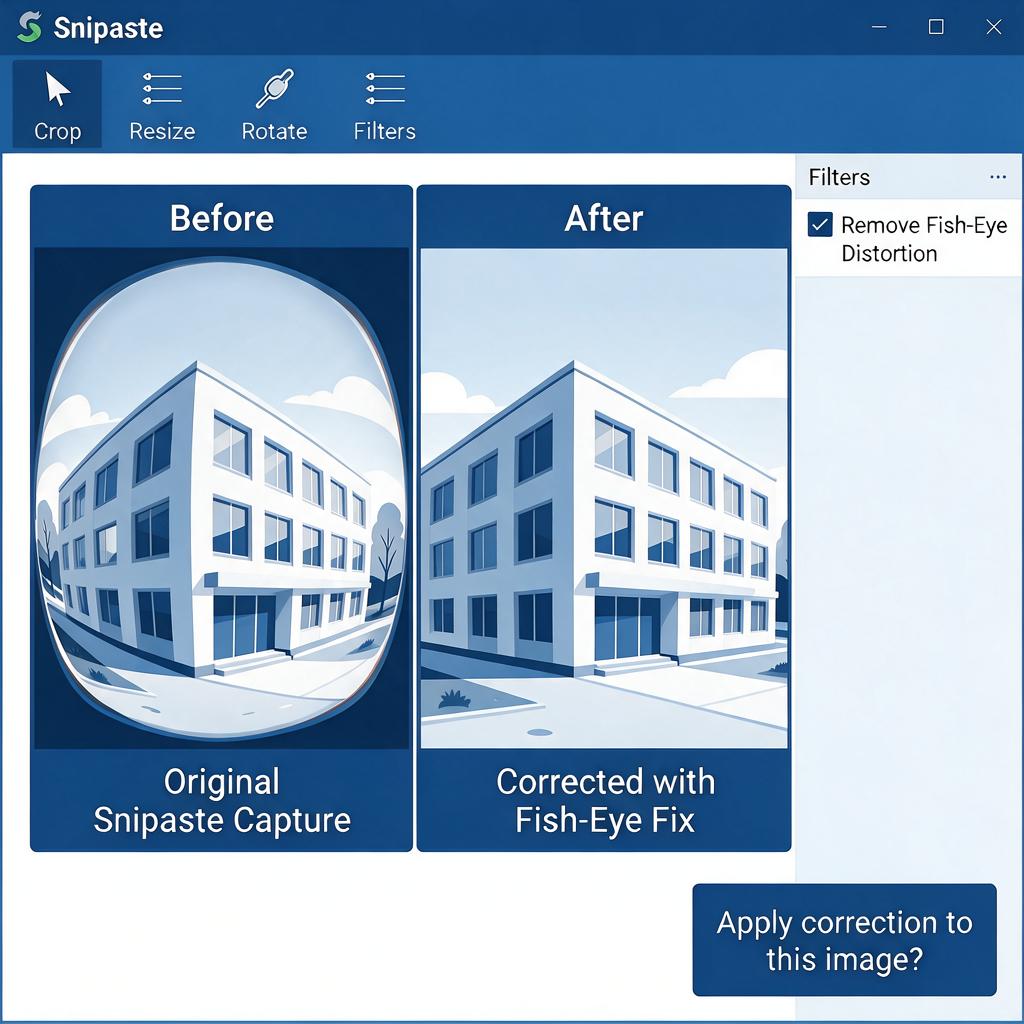
Snipaste在鱼眼镜头矫正方面有着良好的效果和便捷的操作方式。无论是新手用户还是有一定图像编辑经验的用户,都可以通过它轻松地对鱼眼镜头拍摄的照片进行矫正,让照片更加美观和实用。如果你正在为鱼眼镜头照片的畸变问题而烦恼,不妨试试Snipaste这款工具,相信它会给你带来惊喜。