Snipaste截图曝光补偿怎么用?有哪些作用?
Snipaste截图曝光补偿
Snipaste 是一款功能强大的截图工具,它不仅支持基本的截图操作,还提供了一些高级功能,比如曝光补偿。曝光补偿这个功能可以帮助用户调整截图的整体亮度,让图片看起来更自然或者更符合需求。如果你是刚接触 Snipaste 的小白,不用担心,下面我会详细介绍如何使用 Snipaste 的截图曝光补偿功能,让你轻松上手。
首先,确保你已经下载并安装了 Snipaste 软件。如果还没有安装,可以去它的官方网站下载适合你操作系统的版本,安装过程非常简单,按照提示操作即可。安装完成后,启动 Snipaste,它通常会以托盘图标的形式出现在任务栏的右下角。
接下来,开始截图。在 Snipaste 的托盘图标上点击鼠标左键,或者使用默认的截图快捷键 F1(如果快捷键冲突,可以在设置中修改),此时屏幕会变暗,表示进入了截图模式。用鼠标拖动选择需要截取的区域,选好后松开鼠标左键。
现在,你已经截取了一个区域,截图窗口会显示出来。在这个窗口中,你可以看到各种编辑工具,比如画笔、箭头、文字等。要使用曝光补偿功能,你需要找到相关的调整选项。在 Snipaste 的截图编辑窗口中,曝光补偿通常和亮度、对比度等调整选项放在一起。你可以仔细观察截图窗口的菜单栏或者工具栏,寻找类似“亮度/对比度”或者“图像调整”这样的选项,点击它。
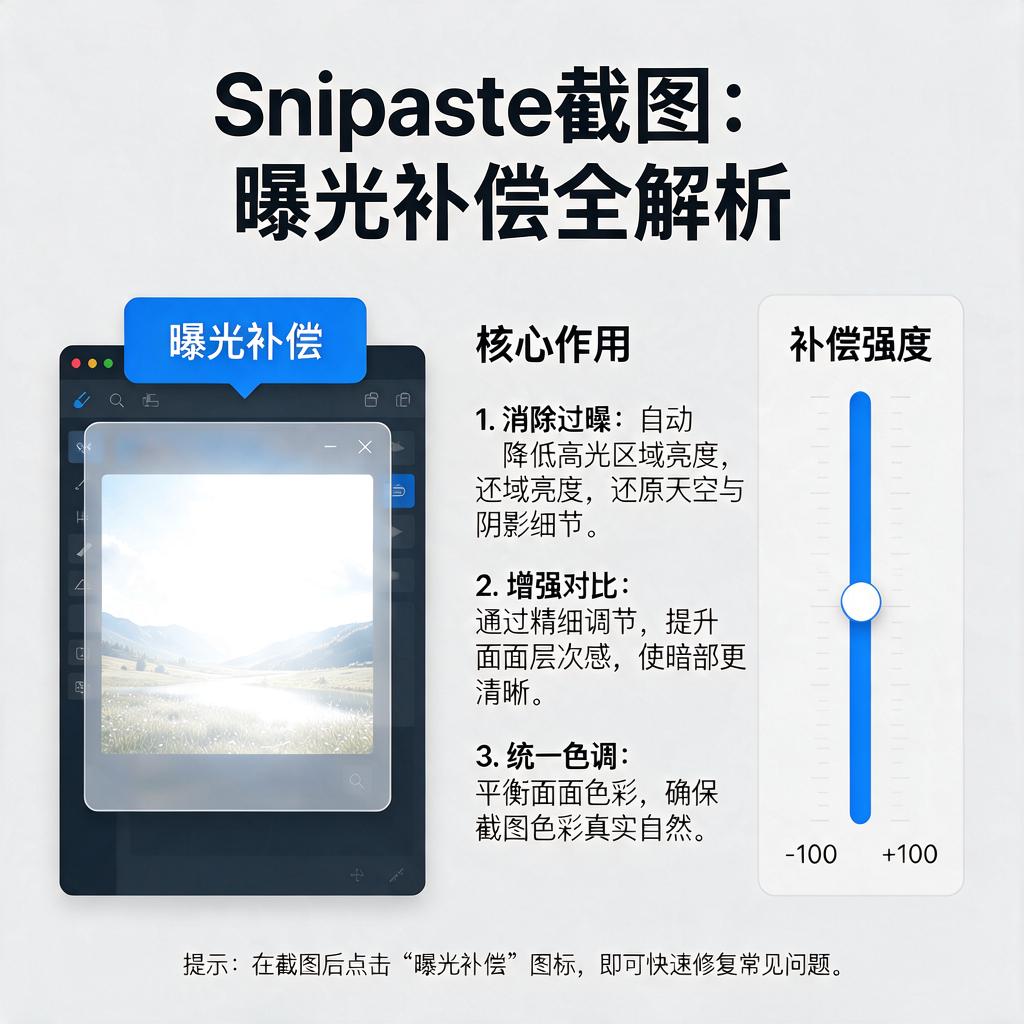
点击后,会弹出一个调整面板,在这个面板中,你可以看到曝光补偿的滑块。曝光补偿的数值范围通常是从 -100 到 +100,负数表示降低曝光,让图片变暗;正数表示增加曝光,让图片变亮。你可以根据自己的需求,用鼠标拖动滑块来调整曝光补偿的数值。在拖动滑块的过程中,你可以实时看到截图的变化,这样就能更直观地调整到满意的效果。
如果你对调整后的效果不满意,可以随时拖动滑块重新调整,直到达到理想的状态。调整完成后,点击调整面板上的确认按钮(通常是一个对勾或者“确定”字样),保存你的调整。
最后,完成所有编辑操作后,你可以选择将截图保存到本地。在截图窗口中,找到保存按钮(通常是一个软盘图标或者“保存”字样),点击它,选择保存的路径和文件名,然后点击保存即可。你也可以选择将截图复制到剪贴板,直接粘贴到其他需要的地方,比如文档、聊天窗口等。
使用 Snipaste 的截图曝光补偿功能并不复杂,只要按照上面的步骤操作,就能轻松调整截图的亮度,让你的截图更加完美。希望这些详细的步骤能帮助你快速掌握这个功能,让你的截图工作更加高效。
Snipaste截图如何调整曝光补偿?
在Snipaste这款强大的截图工具中,调整曝光补偿这一操作可能并不像专业图像编辑软件那样直接,因为Snipaste主要聚焦于截图和基础的贴图功能。不过,别担心,虽然不能直接调整曝光补偿,但可以通过一些间接的方法来达到类似的效果,让截图看起来更符合你的需求。
首先,要明确的是,Snipaste本身没有内置的曝光补偿调整功能。但你可以利用截图后的编辑功能进行一些微调。截图完成后,在Snipaste的编辑界面中,你可以找到一些基础的图像调整选项,比如亮度、对比度等,这些选项虽然不直接等同于曝光补偿,但能在一定程度上改变图像的明暗效果。
具体操作步骤如下:
1、使用Snipaste进行截图,截图完成后,截图会自动进入编辑模式。
2、在编辑模式中,寻找图像调整的相关选项。这通常位于编辑工具栏的某个位置,可能是一个带有太阳图标或者标有“亮度”、“对比度”的按钮。
3、点击这些选项后,会出现一个滑动条或者输入框,允许你调整相应的参数。尝试增加亮度值,这会让图像整体变亮,类似于增加曝光的效果。同样,调整对比度也可以改变图像的明暗对比,间接影响曝光感。
4、在调整过程中,实时观察截图的变化,直到达到你满意的效果。
5、调整完成后,保存截图即可。
如果Snipaste的编辑功能无法满足你对曝光补偿的精确调整需求,那么可以考虑将截图导入到专业的图像编辑软件中,如Photoshop、GIMP等。这些软件提供了更全面的图像调整工具,包括曝光补偿、高光、阴影等详细参数的调整,能够让你更精确地控制图像的明暗效果。
总之,虽然Snipaste没有直接的曝光补偿调整功能,但通过其编辑模式中的亮度和对比度调整,或者借助专业图像编辑软件,你仍然可以实现类似的效果,让截图更加完美。
Snipaste截图曝光补偿的作用?
Snipaste是一款功能强大的截图工具,它提供了多种截图后的编辑和调整选项,其中曝光补偿就是一项非常实用的功能。下面详细解释一下Snipaste截图曝光补偿的作用,尽量用简单易懂的语言来描述。
曝光补偿,简单来说,就是对截图画面的亮度进行调整。有时候,在截图时,由于光线、屏幕亮度或截图工具本身的设置等原因,截取到的图片可能会偏亮或偏暗。这时候,如果直接使用这样的图片,可能会影响信息的准确传达或者视觉效果。
Snipaste的曝光补偿功能就是为了解决这个问题而设计的。通过调整曝光补偿,你可以轻松地改变截图画面的亮度,让它更符合你的需求。具体来说:
如果截图偏暗,你可以适当增加曝光补偿值。这样,画面中的暗部细节会得到更好的展现,整体看起来也会更加明亮清晰。比如,在夜间或者低光环境下截图时,增加曝光补偿可以让图片更易于观看。
如果截图偏亮,你可以适当减少曝光补偿值。这样,画面中的亮部不会过于刺眼,同时也能保留更多的细节和层次感。比如,在强光下截图或者截图内容本身亮度较高时,减少曝光补偿可以避免图片过曝。
使用Snipaste的曝光补偿功能非常简单。在截图后,打开编辑界面,找到曝光补偿的调整选项(通常是一个带有加减号的滑块或者类似的图标),然后根据需要拖动滑块或者点击加减号进行调整即可。调整过程中,你可以实时看到画面亮度的变化,直到达到满意的效果为止。
总的来说,Snipaste的曝光补偿功能是一项非常实用的工具,它可以帮助你轻松地调整截图画面的亮度,让图片更加符合你的需求。无论是偏暗还是偏亮的截图,都可以通过这个功能得到很好的改善。所以,如果你经常需要截图并编辑图片的话,不妨试试Snipaste的曝光补偿功能吧!
Snipaste截图曝光补偿数值范围?
Snipaste是一款功能强大的截图工具,它不仅支持基本的截图操作,还提供了丰富的标注和编辑功能。在截图过程中,用户可能会遇到曝光不足或曝光过度的情况,这时就需要调整曝光补偿来优化截图效果。
关于Snipaste截图时的曝光补偿数值范围,这实际上取决于多个因素,包括你的电脑屏幕设置、显卡性能以及Snipaste软件本身的版本和配置。不过,一般来说,曝光补偿的调整并不是通过直接输入一个具体的数值范围来实现的,而是通过软件提供的曝光调整滑块或按钮来进行微调。
在Snipaste中,当你完成截图后,通常会进入一个编辑界面。在这个界面里,你可以找到与曝光相关的调整选项。这些选项可能以滑块的形式出现,允许你向左或向右移动来减少或增加曝光。虽然没有一个固定的数值范围可以给出,但你可以通过观察截图效果的变化来找到最适合的曝光补偿设置。
如果你想要更精确地控制曝光,可以尝试以下方法:
1、观察截图中的亮部和暗部细节:通过调整曝光补偿,观察截图中的亮部和暗部细节是否变得更加清晰。如果亮部过曝或暗部欠曝,就适当减少或增加曝光补偿。
2、参考其他专业软件的曝光设置:如果你熟悉其他图像处理软件,可以参考它们中的曝光设置来指导你在Snipaste中的调整。虽然不同软件的具体数值可能不同,但曝光调整的基本原理是相似的。
3、多次尝试和调整:曝光补偿的调整是一个相对主观的过程,不同的人可能有不同的审美和需求。因此,不要害怕多次尝试和调整,直到找到最适合你的截图效果的曝光补偿设置。
总之,Snipaste截图时的曝光补偿并没有一个固定的数值范围,而是需要通过软件提供的调整选项进行微调。通过观察截图效果的变化和多次尝试,你可以找到最适合你的曝光补偿设置,从而获得更加清晰、亮丽的截图效果。
Snipaste截图曝光补偿设置位置?
想要在Snipaste软件中找到截图曝光补偿的设置位置,其实操作起来非常简单,即使你是初次使用也能轻松上手。
打开Snipaste软件,在电脑的系统托盘区,也就是任务栏的右下角,找到Snipaste的小图标。这个小图标通常是软件的标志,颜色可能因版本不同而有所差异,但位置是固定的。找到后,用鼠标右键点击这个图标,会弹出一个菜单选项。
在弹出的菜单中,需要寻找与截图设置相关的选项。不同的版本可能表述略有不同,但大致会有“首选项”或者“设置”这样的选项。找到后,点击进入设置界面。
进入设置界面后,会看到多个设置选项卡或者设置分类。这时候,要仔细查找与图像质量或者截图效果相关的设置项。在这些设置中,会有一个关于曝光补偿的选项。曝光补偿通常用于调整截图的亮度,让截图看起来更清晰或者更符合实际场景的亮度。
找到曝光补偿设置项后,就可以根据自己的需求进行调整了。如果截图偏暗,可以适当增加曝光补偿值;如果截图过亮,则可以减少曝光补偿值。调整时,可以实时观察截图预览效果,以便找到最合适的曝光补偿值。
完成设置后,记得点击保存或者应用按钮,让设置生效。这样,下次使用Snipaste进行截图时,就会按照新设置的曝光补偿值来截图了。
总的来说,Snipaste的截图曝光补偿设置位置并不难找,只要按照上述步骤操作,就能轻松找到并调整曝光补偿值,让截图效果更加理想。
Snipaste截图曝光补偿影响效果?
在使用Snipaste进行截图时,曝光补偿这个概念可能对一些用户来说有点陌生,不过别担心,我来详细解释一下它对截图效果的影响,以及如何应对。
曝光补偿原本是摄影中的一个术语,用于调整相机拍摄画面的明暗程度。当画面过亮时,降低曝光补偿可以让画面变暗;当画面过暗时,增加曝光补偿则能让画面变亮。在Snipaste截图工具里,虽然没有直接以“曝光补偿”命名的功能,但类似的对画面明暗的调整操作是存在的。
如果在截图过程中,屏幕显示内容本身亮度不均匀或者存在过亮、过暗的区域,直接截图可能会让最终效果不理想。比如,当截取一个白色背景且部分区域过亮的网页时,不进行任何调整截图,过亮部分可能会丢失细节,看起来一片惨白。这时,如果Snipaste有类似调整亮度的功能(有些截图工具会提供亮度、对比度调整选项,原理和曝光补偿类似),适当降低亮度,就相当于进行了负的曝光补偿操作,能让过亮部分的细节显现出来,使整个截图画面更加清晰、自然。
相反,如果截取的内容整体偏暗,比如在一个光线较暗的环境下显示的界面,直接截图可能很多细节都看不清楚。此时,通过增加亮度(类似正的曝光补偿),能让画面变亮,原本隐藏在暗部的细节就能展现出来,提升截图的质量。
那么,如何在Snipaste中实现类似调整曝光补偿的效果呢?虽然Snipaste主要功能是截图和简单标注,但你可以先截图后,利用其他图像编辑软件来调整。以Windows系统自带的画图工具为例,截图完成后,打开画图工具,将截图粘贴进去,在菜单栏中找到“图像”选项,点击后选择“属性”,在弹出的窗口中可以找到“亮度”调整选项,通过拖动滑块来增加或降低亮度,达到类似调整曝光补偿的目的。如果你使用的是Photoshop这类专业图像编辑软件,操作会更加精细,在“图像”菜单中选择“调整”,然后找到“亮度/对比度”选项,在这里可以更准确地控制亮度和对比度,让截图效果达到最佳。
总之,虽然Snipaste本身没有直接明确的曝光补偿功能,但通过后续利用其他图像编辑工具对截图亮度的调整,能够有效改善截图效果,让截取的画面更加符合你的需求。