Snipaste贴图如何进行矢量路径编辑?
Snipaste贴图矢量路径编辑
Snipaste 是一款功能强大的截图和贴图工具,它不仅支持基本的截图操作,还提供了贴图功能,让用户可以将截图固定在屏幕上进行参考或编辑。对于需要进行矢量路径编辑的用户来说,Snipaste 也提供了一定的支持,但需要明确的是,Snipaste 本身并不是一个专业的矢量图形编辑软件,它的贴图功能更多是用于快速参考和简单标注。
如果你想要在 Snipaste 中进行矢量路径编辑,首先需要了解的是,Snipaste 的贴图功能主要支持的是位图(即像素图)的显示和简单操作,比如缩放、旋转、移动等。对于矢量路径的编辑,比如修改形状、调整节点等,Snipaste 并不直接提供这些功能。
不过,你可以通过一些间接的方法来实现类似矢量路径编辑的效果。一种常见的方法是,先在其他专业的矢量图形编辑软件(如 Adobe Illustrator、Inkscape 等)中创建或编辑好矢量图形,然后将其导出为位图格式(如 PNG、JPEG 等),再通过 Snipaste 进行截图和贴图操作。这样,虽然你无法在 Snipaste 中直接编辑矢量路径,但至少可以在贴图的基础上进行一些简单的标注或参考。
如果你确实需要在 Snipaste 中进行更复杂的矢量路径编辑,那么可能需要考虑使用其他专业的软件来完成这一任务。你可以将 Snipaste 作为截图和初步标注的工具,然后将截图导入到矢量图形编辑软件中进行进一步的编辑和处理。
另外,值得一提的是,Snipaste 的贴图功能支持多种显示模式,包括透明背景、半透明背景等,这可以在一定程度上帮助你更好地观察和编辑贴图内容。同时,Snipaste 还提供了丰富的快捷键和自定义设置选项,让你可以根据自己的使用习惯来调整软件的操作方式,提高工作效率。
总之,虽然 Snipaste 本身并不直接支持矢量路径编辑功能,但你可以通过结合其他专业软件的使用来间接实现这一需求。同时,充分利用 Snipaste 的贴图功能和自定义设置选项,也可以让你的截图和标注工作变得更加高效和便捷。
Snipaste贴图如何进行矢量路径编辑?
Snipaste是一款功能强大的截图和贴图工具,不过它本身并不直接支持矢量路径编辑功能。Snipaste的主要功能集中在截图、贴图以及基础的图像标注上,比如添加文字、箭头、矩形等简单的图形元素。如果用户想要进行矢量路径编辑,比如修改图形的节点、调整曲线形状等,需要借助专业的矢量图形编辑软件,比如Adobe Illustrator或者Inkscape。
不过,如果用户只是希望在Snipaste中实现类似矢量路径编辑的效果,可以尝试以下方法:
1、利用Snipaste的标注工具:Snipaste提供了一些基础的标注工具,比如画笔、箭头、矩形、椭圆等。虽然这些工具不是矢量工具,但可以通过细致的操作实现类似的效果。例如,使用画笔工具绘制路径时,可以尽量保持线条的平滑和连续性,这样在后续的调整中会更容易处理。
2、截图后导入矢量软件:如果用户已经使用Snipaste截取了需要的图像,可以将其保存为PNG或SVG格式(如果支持),然后导入到专业的矢量图形编辑软件中进行路径编辑。在矢量软件中,用户可以自由地调整路径的节点、曲线等,实现更精细的编辑效果。
3、结合其他工具使用:除了Snipaste和矢量图形编辑软件外,用户还可以考虑使用其他辅助工具,比如图像处理软件中的路径工具或者在线的矢量图形编辑器。这些工具可能提供更便捷的路径编辑功能,帮助用户快速实现需求。
对于完全不熟悉矢量路径编辑的用户来说,建议从基础的矢量图形概念开始学习,比如了解什么是路径、节点、控制点等。可以通过观看在线教程、阅读相关书籍或者参加培训课程来提升自己的技能水平。这样,在后续使用矢量图形编辑软件时,就能更加得心应手地处理各种路径编辑任务了。
总的来说,虽然Snipaste本身不支持矢量路径编辑功能,但用户可以通过结合其他工具和方法来实现类似的效果。希望这些建议能对用户有所帮助。
Snipaste贴图矢量路径编辑步骤?
Snipaste 是一款强大的截图和贴图工具,它不仅支持基本的截图功能,还允许用户将截图以贴图的形式固定在屏幕上,并且可以对贴图进行多种操作,包括矢量路径编辑。下面详细介绍如何使用 Snipaste 进行贴图的矢量路径编辑,帮助你轻松掌握这一功能。
首先,确保你已经下载并安装了 Snipaste 软件。打开软件后,你可以通过默认的全局快捷键 F1 进行截图,或者手动点击任务栏中的 Snipaste 图标,选择“截图”选项。截图完成后,截图会以贴图的形式出现在屏幕上。
接下来,将鼠标移动到贴图上,右键点击贴图,在弹出的菜单中选择“像素化”或“马赛克”旁边的“更多”选项,然后找到并选择“转为矢量路径”。这一步是将贴图转换为可以进行矢量编辑的形式。转换后,你会看到贴图周围出现了一些控制点,这些控制点用于调整矢量路径的形状。
现在,你可以开始编辑矢量路径了。将鼠标移动到控制点上,按住鼠标左键并拖动,可以调整控制点的位置,从而改变矢量路径的形状。如果需要添加新的控制点,可以将鼠标移动到路径的边缘,当鼠标指针变为加号时,点击即可添加新的控制点。同样,如果需要删除某个控制点,可以选中该控制点,然后按下键盘上的 Delete 键。
在编辑矢量路径的过程中,你还可以调整路径的填充颜色和边框颜色。右键点击贴图,选择“属性”选项,在弹出的属性窗口中,你可以找到“填充”和“边框”选项,通过点击颜色框来选择你喜欢的颜色。此外,你还可以调整边框的粗细和透明度,以达到更好的视觉效果。
如果你对编辑后的矢量路径不满意,想要恢复到原始状态,可以右键点击贴图,选择“重置矢量路径”选项。这样,贴图就会恢复到转换前的状态,你可以重新进行编辑。
最后,当你完成矢量路径的编辑后,可以右键点击贴图,选择“固定”选项将贴图固定在屏幕上,或者选择“保存”选项将编辑后的贴图保存为图片文件。如果你想要继续编辑其他贴图,可以重复上述步骤,轻松实现多个贴图的矢量路径编辑。
通过以上步骤,你可以轻松地使用 Snipaste 进行贴图的矢量路径编辑。无论是调整形状、添加或删除控制点,还是修改填充和边框颜色,都可以通过简单的操作实现。希望这些详细的步骤能够帮助你更好地使用 Snipaste,提升你的工作效率和创作体验。
Snipaste贴图矢量路径编辑工具?
Snipaste是一款功能强大且免费的截图与贴图工具,它不仅支持基础的截图操作,还提供了贴图、标注、矢量路径编辑等实用功能。下面详细介绍如何使用Snipaste进行贴图以及矢量路径编辑,帮助你快速上手。
Snipaste的贴图功能非常实用,它允许你将截图或其他图片“贴”在屏幕上,方便进行对比、参考或标注。使用贴图功能时,先通过快捷键(默认是F1)进行截图,截图完成后,在截图编辑界面点击“贴到屏幕上”按钮,或者使用快捷键(默认是F3),图片就会以半透明形式固定在屏幕上。你可以随意拖动贴图位置,调整透明度,甚至缩放大小,方便在不同场景下使用。贴图功能特别适合在写文档、做设计或编程时,对照参考多个资料,提升工作效率。
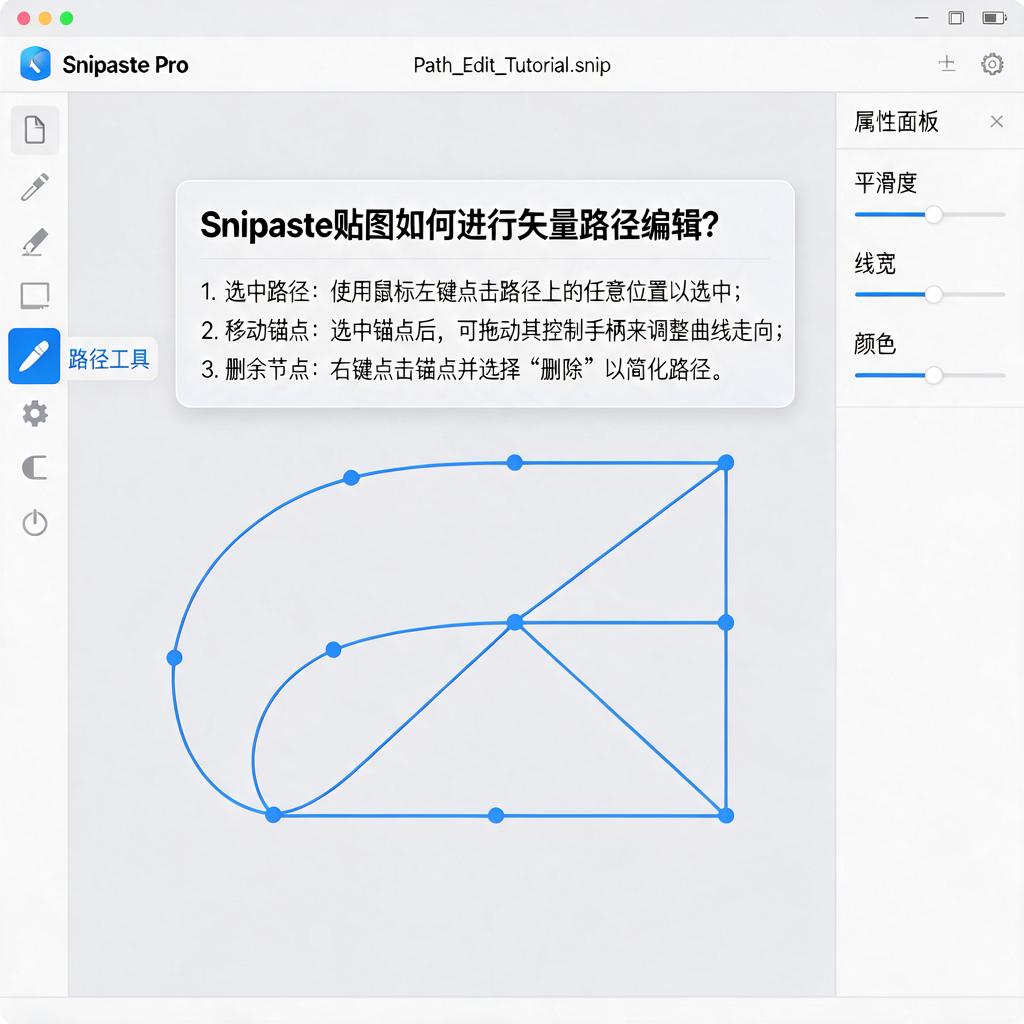
矢量路径编辑是Snipaste中一个比较高级的功能,它允许你对截图中的形状或路径进行精细调整。使用这个功能时,先完成截图,然后在截图编辑界面选择“矢量路径”工具(通常是一个铅笔或钢笔图标)。点击画布,可以创建锚点,通过拖动锚点可以调整路径的形状。如果需要添加或删除锚点,可以使用工具栏中的相应按钮。矢量路径编辑功能非常适合需要精确标注或设计的情况,比如绘制流程图、标注产品界面或制作教学材料。
在使用矢量路径编辑时,还有一些小技巧可以帮助你更高效地操作。比如,按住Shift键可以创建水平或垂直的直线段,让路径更整齐;双击锚点可以将其转换为平滑点,方便绘制曲线;使用“撤销”和“重做”按钮可以快速修正错误。这些操作虽然简单,但能显著提升编辑的效率和效果。
Snipaste还支持将编辑好的贴图或矢量路径保存为图片文件,方便后续使用或分享。在贴图界面,右键点击贴图,选择“保存图片”即可将当前贴图保存到指定位置。如果是矢量路径编辑后的截图,直接在截图编辑界面点击“保存”按钮,选择格式和路径即可。
Snipaste的贴图和矢量路径编辑功能非常实用,无论是日常办公还是专业设计,都能提供很大的帮助。刚开始使用时可能会觉得有些复杂,但多练习几次就能熟练掌握。希望这些介绍能帮助你更好地使用Snipaste,提升工作效率!