Snipaste贴图如何导出为GLTF场景格式?
Snipaste贴图导出GLTF场景
Snipaste 是一款功能强大的截图和贴图工具,但默认情况下它并不直接支持将贴图导出为 GLTF 格式。GLTF 是一种用于 3D 场景和模型的开放标准格式,通常用于存储 3D 模型、材质、动画等信息。如果你希望将 Snipaste 的贴图内容导出为 GLTF 格式,需要借助其他工具或软件来完成转换。以下是详细的操作步骤,帮助你实现这一目标。
首先,你需要明确 Snipaste 的贴图本质上是 2D 图像。GLTF 格式主要用于 3D 内容,因此直接导出是不现实的。你需要先将贴图内容转换为 3D 模型的一部分,或者将贴图作为纹理应用到一个简单的 3D 模型上。以下是具体步骤:
第一步,使用 Snipaste 保存贴图为常见的图像格式。Snipaste 支持将贴图保存为 PNG、JPG 或 BMP 等格式。选择“文件”菜单中的“保存”选项,或者使用快捷键将贴图保存到本地。确保图像质量足够高,以便后续处理时不会失真。
第二步,选择一个支持创建 3D 模型并导出 GLTF 的工具。常用的工具包括 Blender、Maya 或 3ds Max。以 Blender 为例,它是一款免费且开源的 3D 建模软件,支持导入图像作为纹理并导出为 GLTF 格式。下载并安装 Blender 后,打开软件并创建一个新的项目。
第三步,在 Blender 中创建一个简单的平面模型。平面模型是一个二维的面,可以用来承载你的贴图纹理。在 Blender 的 3D 视图中,选择“添加”菜单,然后选择“网格”下的“平面”。调整平面的大小和位置,使其符合你的需求。
第四步,将保存的贴图图像导入 Blender 并应用到平面模型上。在 Blender 的“材质”选项卡中,创建一个新的材质,然后添加一个“图像纹理”节点。点击“图像纹理”节点的图像框,选择你之前保存的贴图图像。将这个材质应用到平面模型上,此时平面模型应该会显示你的贴图内容。
第五步,调整材质和光照设置以确保贴图显示效果良好。在 Blender 中,你可以调整材质的属性,如基础颜色、粗糙度、金属度等,来优化贴图的显示效果。同时,调整场景中的光照设置,确保贴图在不同光照条件下都能清晰可见。
第六步,导出模型为 GLTF 格式。在 Blender 的“文件”菜单中,选择“导出”选项,然后选择“GLTF 2.0”。在弹出的导出设置窗口中,你可以调整导出的选项,如是否包含动画、是否压缩纹理等。确认设置无误后,点击“导出 GLTF”按钮,将模型保存为 GLTF 文件。
第七步,验证导出的 GLTF 文件。你可以使用支持 GLTF 格式的 3D 查看器或引擎来打开导出的文件,检查贴图是否正确显示。常见的 GLTF 查看器包括 Babylon.js Viewer、Three.js Editor 或在线的 GLTF 查看工具。如果贴图显示正常,说明你的导出过程是成功的。
通过以上步骤,你可以将 Snipaste 的贴图内容转换为 GLTF 格式。虽然这个过程需要借助其他工具,但操作并不复杂,适合大多数用户。如果你经常需要处理类似的转换任务,建议熟悉 Blender 等 3D 工具的基本操作,这样可以更高效地完成工作。希望这些步骤能帮助你顺利实现目标!
Snipaste如何导出贴图为GLTF格式?
Snipaste 是一款功能强大的截图与贴图工具,但默认情况下它并不直接支持将贴图导出为 GLTF 格式。GLTF 是一种用于 3D 模型传输的开放标准格式,而 Snipaste 主要处理 2D 图像内容。不过,你可以通过一些间接的方法实现类似需求,以下是详细步骤:
首先需要明确的是,Snipaste 的贴图本质上是 2D 图片,若想将其转换为 GLTF 格式,需要借助第三方工具或服务。推荐使用 Blender(一款免费开源的 3D 建模软件)来完成这一转换过程。以下是具体操作步骤:
第一步,将 Snipaste 的贴图保存为常见图片格式。在 Snipaste 中,右键点击贴图选择“另存为”,保存为 PNG 或 JPEG 格式。这些格式兼容性好,便于后续处理。保存时建议选择清晰度较高的选项,避免后续转换中出现画质损失。
第二步,打开 Blender 软件。如果你没有安装 Blender,可以从官网下载最新版本并安装。安装完成后启动 Blender,你会看到一个默认的 3D 场景,包含一个立方体、相机和灯光。这些默认对象可以删除,因为它们与本次操作无关。
第三步,在 Blender 中导入保存的图片。点击顶部菜单栏的“文件”,选择“导入”,然后根据图片格式选择对应的导入选项(如“导入图像作为平面”)。导入后,图片会以平面的形式出现在 3D 场景中。你可以通过移动、旋转或缩放工具调整图片的位置和大小,确保它符合你的需求。
第四步,为图片平面添加材质。在右侧的属性面板中,找到“材质”选项卡,点击“新建”按钮创建一个新材质。在材质设置中,将“基础色”设置为导入的图片纹理。这样,图片就会以材质的形式应用到平面上,为后续导出 GLTF 做准备。
第五步,导出为 GLTF 格式。确认图片平面和材质设置无误后,点击顶部菜单栏的“文件”,选择“导出”,然后选择“GLTF 2.0”。在弹出的导出设置窗口中,你可以根据需要调整选项,例如是否包含纹理、是否压缩文件等。设置完成后,选择保存路径并点击“导出 GLTF”按钮。
通过以上步骤,你就可以将 Snipaste 的贴图转换为 GLTF 格式了。虽然这个过程需要借助 Blender,但操作并不复杂,即使是初学者也能快速上手。如果你经常需要处理类似任务,建议熟悉 Blender 的基本操作,这样能更高效地完成格式转换。
Snipaste贴图导出GLTF场景的步骤?
想要将Snipaste的贴图导出为GLTF格式的3D场景,需要分步骤完成,整个过程涉及截图、贴图处理、3D建模工具操作以及导出设置。以下是详细操作指南,适合零基础用户逐步学习。
第一步:使用Snipaste截取需要的贴图
打开Snipaste软件,按下默认截图快捷键F1(可自定义),用鼠标框选需要作为贴图的区域,确认截图后点击保存按钮,将图片保存为PNG或JPG格式。这一步的目的是获取高质量的贴图素材,建议选择分辨率较高的图片,避免后续3D场景中出现模糊。保存路径选择容易找到的文件夹,方便后续导入使用。
第二步:准备3D建模软件并创建基础场景
下载并安装Blender(免费开源的3D建模工具),打开软件后删除默认的立方体,进入“布局”工作区。点击“添加”菜单,选择“平面”创建一个2D平面,这个平面将作为贴图的载体。调整平面大小,使其与截图尺寸匹配,例如截图是1920x1080像素,可将平面比例设为16:9。通过“物体数据属性”中的“纹理坐标”选项,选择“UV”模式,确保贴图能正确映射到平面上。
第三步:将贴图导入建模软件并应用到平面
在Blender中,切换到“着色器编辑器”工作区,创建一个新的材质球。点击材质球中的“基础色”节点旁的黄色圆点,选择“图像纹理”,然后点击“打开”按钮,导入之前保存的Snipaste截图。将“图像纹理”节点连接到“原理化BSDF”的“基础色”输入端口,此时平面会显示贴图内容。如果贴图方向或比例不对,可通过调整UV映射的“位置”和“缩放”参数进行修正。
第四步:优化场景并设置导出参数
检查场景中是否有不必要的元素,例如默认灯光或摄像机,可删除或隐藏它们以简化GLTF文件。在Blender的“输出属性”中,确保导出格式选择“GLTF 2.0”,并勾选“嵌入媒体”选项,这样贴图会直接包含在GLTF文件中,无需单独管理。如果需要导出动画或交互功能,可在“场景属性”中设置相关参数,但静态场景通常无需额外配置。
第五步:导出GLTF文件并验证结果
点击“文件”菜单中的“导出”,选择“GLTF 2.0 (.glb/.gltf)”,指定保存路径后点击“导出GLTF”按钮。导出完成后,使用在线GLTF查看器(如Babylon.js Viewer)或本地工具(如Microsoft 3D Viewer)打开文件,检查贴图是否正确显示,平面是否完整。如果发现问题,可返回Blender调整材质或UV设置后重新导出。
常见问题解决:
如果贴图在GLTF中显示为黑色,可能是材质节点未正确连接,检查“图像纹理”是否连接到“基础色”;如果文件过大,可在导出时选择“压缩”选项或降低贴图分辨率;若平面在3D场景中不可见,确认是否在渲染设置中启用了该图层。通过逐步排查,即使是新手也能顺利完成导出。
整个过程从截图到导出GLTF,核心是利用Blender将2D贴图映射到3D平面,再通过标准格式导出。掌握这一流程后,可扩展到更复杂的场景制作,例如将多个贴图组合成3D模型或添加交互功能。
Snipaste导出GLTF场景贴图有损失吗?
在探讨Snipaste导出GLTF场景贴图是否会有损失这个问题时,咱们先来了解一下Snipaste和GLTF的基本情况。Snipaste是一款功能强大的截图软件,它主要侧重于截图、贴图以及一些简单的图像编辑操作。而GLTF是一种用于3D场景和模型的开放标准格式,它能够高效地存储和传输3D数据,包括几何形状、材质、贴图等信息。
当使用Snipaste来处理与GLTF场景贴图相关导出操作时,需要明确Snipaste本身并不是专门为3D模型和场景处理而设计的软件。它主要处理的是2D图像内容。如果只是简单地将包含贴图的图像从Snipaste中导出,并且这个图像原本就是2D的,没有涉及到复杂的3D场景信息转换,那么在大多数情况下,只要导出的设置合理,比如选择合适的图像格式(如PNG,它是一种无损压缩格式)和分辨率,图像本身的质量损失会非常小,几乎可以忽略不计。
然而,如果期望通过Snipaste将一个包含在3D场景中的贴图以GLTF格式导出,并且完整保留3D场景中的所有信息,这就面临问题了。因为Snipaste不具备处理3D场景数据和将其转换为GLTF格式的专业能力。它无法理解3D场景中的几何结构、材质属性以及贴图在3D空间中的映射关系等复杂信息。所以,在这种情况下,直接使用Snipaste导出GLTF场景贴图是不现实的,也就谈不上损失与否的问题了,因为它根本无法完成这个任务。
要是确实需要将3D场景中的贴图以GLTF格式导出,应该使用专业的3D建模软件,比如Blender、Maya等。这些软件能够准确地处理3D场景数据,将贴图与几何模型、材质等信息正确关联,并按照GLTF格式的要求进行导出。在专业软件中进行导出操作时,只要设置合理,例如选择合适的压缩选项(如果需要压缩的话),通常可以最大程度地减少贴图质量的损失,确保导出的GLTF文件中的贴图能够满足使用需求。
总结一下,如果只是处理2D图像贴图,Snipaste在合理设置导出参数的情况下,图像质量损失小;但对于3D场景贴图导出为GLTF格式,Snipaste无法胜任,需要借助专业3D软件来完成,以保障贴图质量和数据完整性。
哪些软件支持Snipaste导出的GLTF场景贴图?
Snipaste 本身是一款专注于截图和贴图的工具,它导出的 GLTF 场景贴图通常需要依赖其他支持 GLTF 格式的 3D 软件或工具来打开和编辑。以下是一些常用的支持 GLTF 格式的软件,它们可以处理 Snipaste 导出的 GLTF 场景贴图:
Blender
Blender 是一款功能强大的开源 3D 建模和动画软件,它完全支持 GLTF 格式的导入和导出。如果你使用 Snipaste 导出了 GLTF 场景贴图,可以轻松地在 Blender 中打开它,进行进一步的编辑或渲染。Blender 的界面虽然复杂,但社区提供了大量的教程和资源,帮助新手快速上手。
Unity
Unity 是一款广泛使用的游戏开发引擎,它也支持 GLTF 格式的导入。如果你希望将 Snipaste 导出的 GLTF 场景贴图用于游戏开发,Unity 是一个不错的选择。Unity 提供了直观的编辑器和丰富的功能,使得创建和编辑 3D 场景变得相对简单。
Unreal Engine
Unreal Engine 是另一款流行的游戏开发引擎,同样支持 GLTF 格式的导入。它提供了高质量的渲染效果和强大的物理引擎,适合用于创建逼真的 3D 场景。如果你对游戏开发有较高要求,Unreal Engine 是一个值得尝试的工具。
Three.js
如果你更倾向于在网页上展示 3D 场景,Three.js 是一个基于 JavaScript 的 3D 库,它支持 GLTF 格式的加载和渲染。通过 Three.js,你可以将 Snipaste 导出的 GLTF 场景贴图嵌入到网页中,实现交互式的 3D 展示效果。
MeshLab
MeshLab 是一款开源的 3D 网格处理软件,它支持多种 3D 格式的导入和导出,包括 GLTF。如果你需要对 Snipaste 导出的 GLTF 场景贴图进行网格处理或优化,MeshLab 是一个实用的工具。
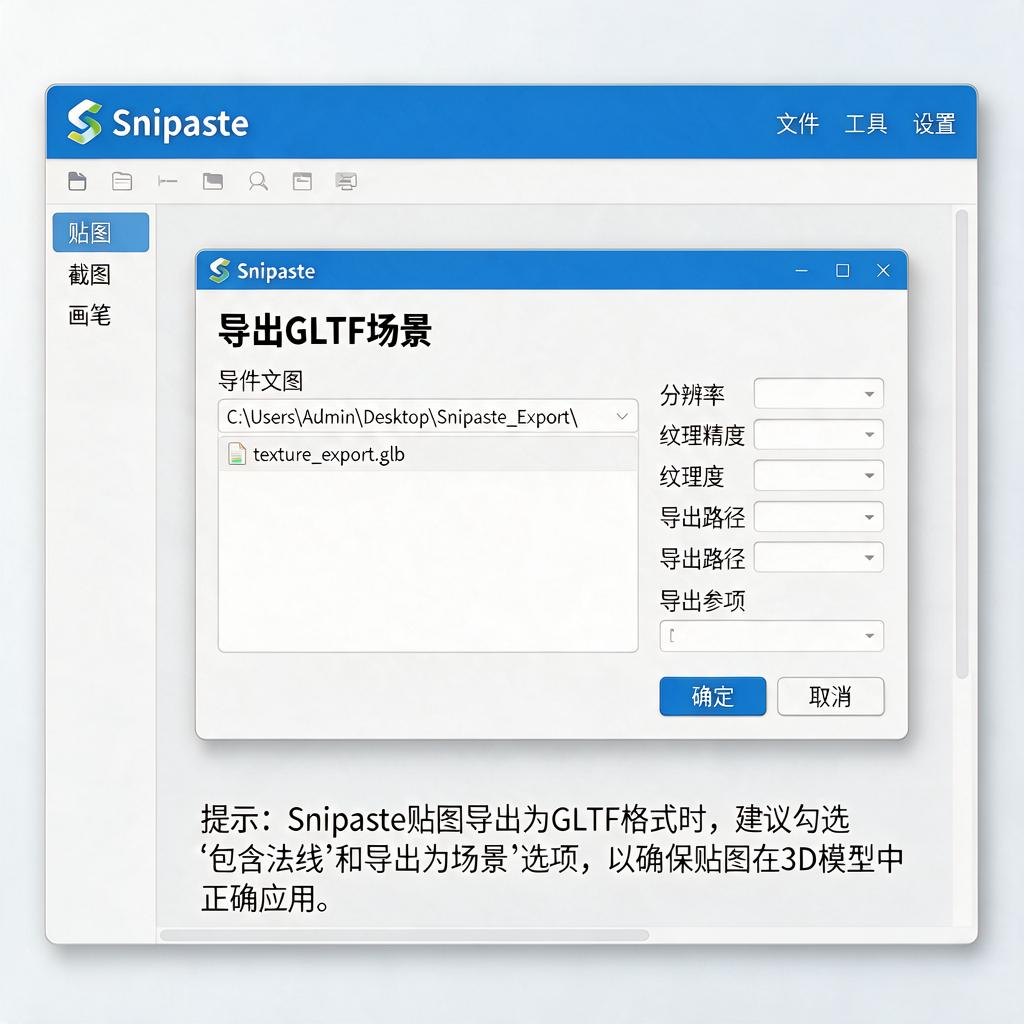
在使用这些软件时,请确保你的 Snipaste 版本支持导出 GLTF 格式,并且导出的文件没有损坏。如果遇到问题,可以查阅相关软件的官方文档或社区论坛,寻求帮助和解决方案。希望这些信息能帮助你找到适合的软件来处理 Snipaste 导出的 GLTF 场景贴图!