Snipaste贴图交互式热点怎么设置和使用?
Snipaste贴图交互式热点
Snipaste 是一款功能强大的截图和贴图工具,它支持将截图以贴图的形式固定在屏幕上,方便用户进行参考或对比。交互式热点是 Snipaste 贴图中的一个实用功能,它允许用户通过点击贴图上的特定区域来触发某些操作,比如打开链接、运行程序等。要使用 Snipaste 的贴图交互式热点功能,可以按照以下详细步骤来操作:
首先,确保你已经安装了 Snipaste 软件,并且已经将其启动。接下来,使用 Snipaste 的截图功能截取你需要的屏幕区域。截图完成后,在截图预览窗口中,你会看到一个“贴到屏幕上”的按钮,点击它,截图就会以贴图的形式出现在屏幕上。
现在,要为贴图设置交互式热点,你需要右键点击贴图,然后在弹出的菜单中选择“编辑贴图”选项。在编辑贴图界面中,你会看到一个“添加热点”的按钮,点击它,然后在贴图上拖动鼠标来绘制一个热点区域。绘制完成后,你可以调整热点区域的大小和位置,确保它覆盖了你想要点击的区域。
接下来,为热点设置触发操作。在热点属性设置中,你可以选择触发操作的方式,比如左键点击、右键点击等。然后,在“操作”下拉菜单中,选择你希望热点触发的操作,比如“打开链接”、“运行程序”等。如果你选择了“打开链接”,你需要在弹出的输入框中输入要打开的网址;如果你选择了“运行程序”,则需要指定要运行的程序路径。
设置完成后,点击“确定”按钮保存设置。现在,当你点击贴图上的热点区域时,就会触发你设置的操作了。比如,如果你设置了一个打开网页的热点,点击它就会自动打开浏览器并跳转到指定的网页。
交互式热点功能非常实用,它可以让你在贴图上快速访问常用的链接或程序,提高工作效率。你可以根据需要为贴图添加多个热点,每个热点都可以设置不同的触发操作。此外,Snipaste 还支持对热点进行命名和分组管理,方便你更好地组织和查找热点。
使用 Snipaste 的贴图交互式热点功能时,还有一些小技巧可以让你更加高效地操作。比如,你可以使用快捷键来快速添加和编辑热点,或者通过拖放的方式来调整热点区域的大小和位置。掌握这些技巧后,你会发现 Snipaste 的贴图交互式热点功能变得更加得心应手。
总之,Snipaste 的贴图交互式热点功能是一项非常实用的功能,它可以帮助你更好地利用贴图来提高工作效率。通过简单的设置和操作,你就可以为贴图添加各种触发操作,让贴图变得更加智能和便捷。如果你还没有尝试过这个功能,不妨现在就打开 Snipaste 来体验一下吧!
Snipaste贴图交互式热点如何设置?
Snipaste 是一款功能强大的截图工具,它不仅支持截图,还支持将截图以贴图的方式固定在屏幕上,并且可以设置交互式热点,让贴图更加灵活和实用。下面详细介绍如何设置 Snipaste 的贴图交互式热点,即使你是电脑小白也能轻松上手。
首先,确保你已经下载并安装了 Snipaste 软件。安装完成后,打开软件,它会在系统托盘区显示一个小图标。你可以通过右键点击这个图标来打开 Snipaste 的菜单,在这里你可以进行各种设置和操作。
要进行贴图操作,你可以按下默认的截图快捷键 F1(如果快捷键被修改过,请使用你设置的快捷键),然后在屏幕上选择你想要截取的区域。截取完成后,点击截图工具栏中的“贴图”按钮,或者按下默认的贴图快捷键 F3(同样,如果快捷键被修改过,请使用你设置的快捷键),截图就会以贴图的形式出现在屏幕上。
接下来,设置交互式热点。交互式热点可以让贴图在特定位置或特定操作下触发某些功能,比如点击贴图的某个区域可以打开一个链接、执行一个命令等。要设置交互式热点,你需要先确保贴图处于选中状态(贴图周围有边框)。
然后,在贴图上右键点击,在弹出的菜单中选择“交互式热点”选项。这时,你会看到贴图上出现一些可操作的点,这些点就是热点的候选位置。你可以通过拖动这些点来调整它们的位置,将它们放置在你希望触发交互操作的地方。
调整好热点位置后,你需要为每个热点设置具体的交互操作。再次右键点击贴图,选择“交互式热点设置”,在弹出的窗口中,你可以为每个热点指定一个操作。比如,你可以选择“打开链接”,然后在输入框中输入你想要打开的网址;或者选择“执行命令”,输入相应的命令行。设置完成后,点击“确定”保存设置。
现在,当你点击贴图上设置的热点区域时,就会触发相应的操作。比如,如果你设置了一个热点用于打开链接,点击这个热点就会用默认浏览器打开指定的网址;如果设置了一个热点用于执行命令,点击这个热点就会执行相应的命令。
另外,你还可以对热点进行更多的个性化设置。在“交互式热点设置”窗口中,你可以调整热点的大小、颜色等属性,让热点更加醒目和易于点击。你还可以设置热点的触发方式,比如是单击触发还是双击触发。
通过以上步骤,你就可以成功设置 Snipaste 的贴图交互式热点了。交互式热点功能让贴图不再仅仅是静态的图片展示,而是可以与用户进行互动,实现更多实用的功能。你可以根据自己的需求,灵活设置不同的热点和操作,提高工作和学习的效率。
希望以上详细的步骤介绍能够帮助你顺利设置 Snipaste 的贴图交互式热点,让你更好地使用这款强大的截图工具。如果在设置过程中遇到任何问题,可以随时查阅 Snipaste 的官方文档或者在网上搜索相关的教程和解答。
Snipaste贴图交互式热点有什么用?
Snipaste是一款功能强大的截图与贴图工具,它的贴图交互式热点功能非常实用,尤其适合需要高效处理图片、标注信息或者进行多任务操作的用户。下面详细说说这个功能的作用以及如何使用,帮助你快速上手。
贴图交互式热点,简单来说,就是在你使用Snipaste将截图“贴”到屏幕上后,可以通过设置热点区域,让这些区域在被点击或悬停时触发特定操作。这种功能特别适合需要频繁与贴图内容互动的场景,比如教学演示、设计校对、代码调试或者日常办公中的信息整理。
具体来说,贴图交互式热点的作用主要体现在以下几个方面:
第一,提升操作效率。当你贴出一张截图后,可能需要对截图中的某些部分进行详细说明或操作。通过设置热点,你可以直接点击截图中的某个按钮、链接或者特定区域,快速跳转到相关页面、打开对应文件,或者执行其他预设操作。这样一来,你就不需要反复切换窗口或手动输入指令,大大节省了时间。
第二,增强信息展示效果。在教学或演示场景中,你可能需要向观众展示某个复杂界面的操作流程。通过贴图交互式热点,你可以将截图中的关键步骤标注出来,并设置热点链接到实际操作的视频或文档。这样,观众在观看演示时,可以通过点击热点直接查看详细步骤,理解更加直观。
第三,辅助设计与校对。对于设计师或编辑来说,贴图交互式热点可以帮助他们更方便地对比不同版本的设计稿或文档。你可以将多个版本的截图贴到屏幕上,然后通过热点快速切换查看,或者将热点链接到设计源文件,方便随时修改和调整。
第四,支持个性化定制。Snipaste允许用户根据自己的需求自定义热点的触发方式和操作。你可以设置热点为单击、双击或悬停触发,也可以将热点链接到任意应用程序、文件或网页。这种灵活性使得贴图交互式热点能够适应各种复杂的工作流程。
使用贴图交互式热点的方法也很简单。贴出截图后,右键点击贴图,选择“创建热点”选项。然后,用鼠标在截图上拖动选择需要设置为热点的区域。接下来,在弹出的设置窗口中,选择热点的触发方式(如单击、双击或悬停),并指定热点要执行的操作(如打开文件、跳转网页或运行程序)。设置完成后,点击确定即可。
在实际使用中,你可以根据具体需求灵活调整热点的设置。比如,在教学演示中,你可以将热点链接到相关的PPT页面或视频片段;在设计校对中,你可以将热点链接到设计源文件或历史版本截图;在日常办公中,你可以将热点链接到常用工具或文档,方便快速访问。
总之,Snipaste的贴图交互式热点功能是一个非常实用的工具,它能够帮助你更高效地处理图片、展示信息、辅助设计以及个性化定制工作流程。如果你还没有尝试过这个功能,不妨现在就打开Snipaste,贴出一张截图,体验一下热点的便捷之处吧!
Snipaste贴图交互式热点使用教程?
Snipaste 是一款功能强大的截图与贴图工具,支持将截图以贴图形式固定在屏幕上,并且可以通过交互式热点实现更多便捷操作。以下是详细使用教程,适合刚接触 Snipaste 的用户,逐步讲解如何使用贴图交互式热点功能。
首先,下载并安装 Snipaste 软件。可以从官网获取最新版本,安装过程非常简单,按照提示完成即可。安装完成后,软件会在系统托盘区显示图标,双击图标可以打开主界面,也可以直接使用默认快捷键 F1 开始截图。
开始截图后,用鼠标框选需要截取的区域,完成截图后,在截图工具栏上选择“贴图”按钮,或者直接按快捷键 F3,截图就会以贴图形式显示在屏幕上。贴图默认是置顶的,可以自由拖动位置。
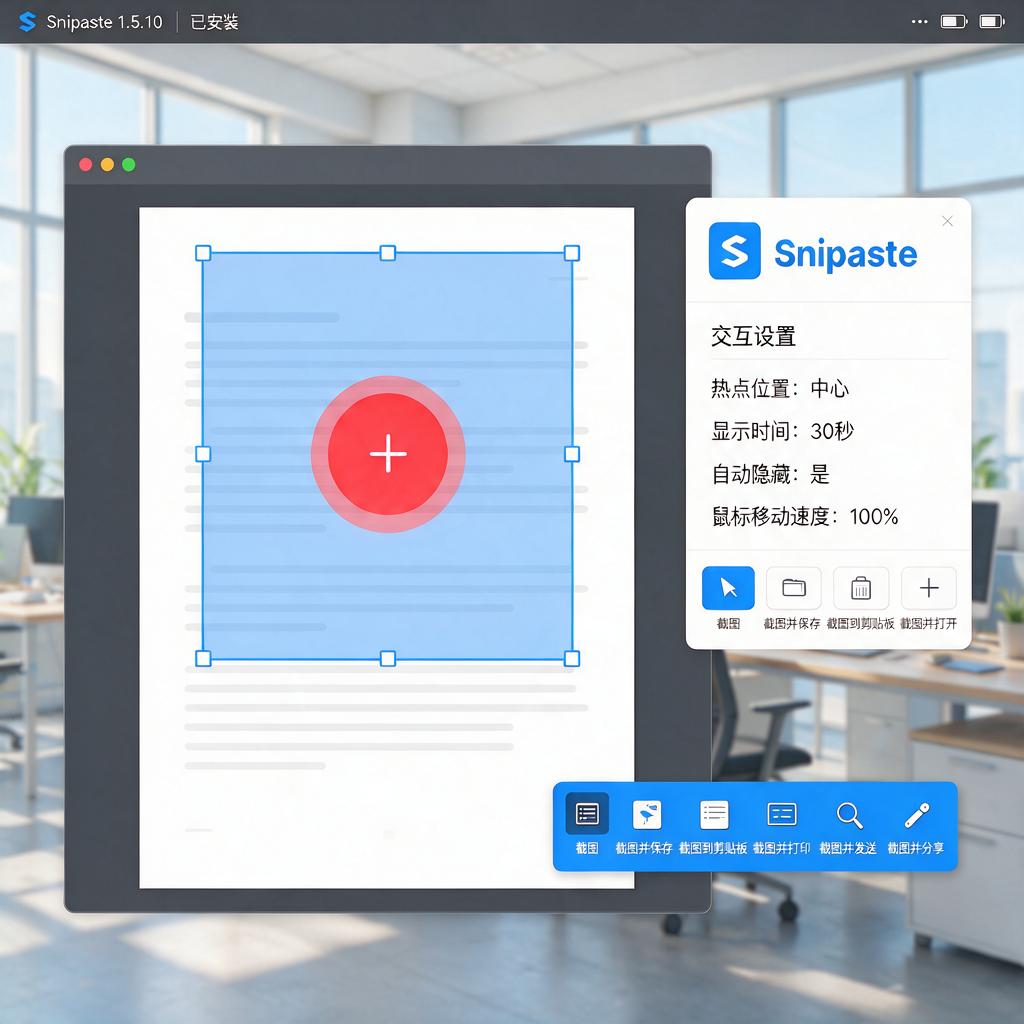
接下来,重点讲解交互式热点的使用。交互式热点是 Snipaste 的一大特色,它允许用户通过简单的鼠标操作对贴图进行各种调整。比如,将鼠标移动到贴图边缘,会出现不同方向的箭头图标,这些就是交互式热点。
当鼠标移动到贴图右下角,出现双向箭头时,按住鼠标左键拖动可以调整贴图大小。如果需要旋转贴图,将鼠标移动到贴图上方边缘,当出现旋转图标时,按住鼠标左键左右拖动即可旋转贴图角度。
除了调整大小和旋转,还可以对贴图进行缩放操作。将鼠标移动到贴图上,按住鼠标右键上下拖动,可以快速缩放贴图。如果需要更精确的缩放,可以在贴图上右键点击,选择“缩放”选项,然后输入具体缩放比例。
贴图的透明度也可以通过交互式热点调整。将鼠标移动到贴图上,按住 Ctrl 键同时上下滚动鼠标滚轮,可以实时调整贴图的透明度。这在需要让贴图与背景更好地融合时非常有用。
如果希望对贴图进行更多操作,比如保存、复制、删除等,可以在贴图上右键点击,会弹出操作菜单。在菜单中可以选择“保存图片”将贴图保存到本地,选择“复制图片”将贴图复制到剪贴板,方便粘贴到其他地方,选择“删除贴图”则移除当前贴图。
Snipaste 还支持多个贴图同时存在,并且可以分别对每个贴图进行独立操作。在屏幕上同时显示多个贴图时,可以通过点击贴图将其置为当前活动贴图,然后进行各种调整。如果需要隐藏所有贴图,可以按 F4 键,再次按 F4 键可以重新显示。
为了更高效地使用 Snipaste,可以自定义一些快捷键。在系统托盘区右键点击 Snipaste 图标,选择“首选项”,在打开的窗口中找到“快捷键”选项卡,在这里可以修改截图、贴图、隐藏贴图等操作的快捷键,设置成自己习惯的按键组合。
在日常使用中,交互式热点功能可以大大提高操作效率。比如在整理资料时,可以将多个参考资料截图并贴图在屏幕上,通过调整大小、透明度和位置,方便对照查看。在设计工作中,可以将不同设计元素的截图贴图,快速组合和调整,找到最佳设计方案。
总之,Snipaste 的贴图交互式热点功能非常实用,通过简单的鼠标操作就能实现各种调整。掌握这些操作方法后,可以更高效地使用 Snipaste,提升工作和学习的效率。多尝试不同的操作组合,会发现更多便捷的使用方式。