Snipaste贴图如何实现WebAssembly支持?
Snipaste贴图WebAssembly支持
Snipaste 是一款功能强大的截图和贴图工具,它支持将截图快速固定在屏幕上方便查看和编辑。WebAssembly 是一种可以在现代浏览器中运行的二进制指令格式,能让 C、C++ 等语言编写的代码在网页中高效执行。
关于 Snipaste 对 WebAssembly 的支持情况,目前 Snipaste 本身并不是基于 WebAssembly 开发的,它主要是以原生应用程序的形式存在,在不同操作系统(如 Windows、macOS 等)上有对应的安装包。不过,如果你希望在网页环境中实现类似 Snipaste 贴图功能并且利用 WebAssembly 的优势,可以按照以下步骤进行:
首先,确定功能需求。明确你的网页贴图功能需要具备哪些特性,比如简单的截图、图片的固定展示、基本的编辑操作(如裁剪、标注等)。
接着,选择开发语言。由于要使用 WebAssembly,可以选择 C 或 C++ 等语言来编写核心功能代码。以 C 语言为例,它是一种高效且广泛使用的语言,适合处理图像相关的操作。
然后,搭建开发环境。安装适合的 C 编译器,比如 GCC。同时,需要安装 Emscripten 工具链,它是将 C/C++ 代码编译成 WebAssembly 的关键工具。可以通过官方文档进行安装和配置,确保其正常工作。
编写核心代码。使用 C 语言编写实现截图和贴图功能的代码。例如,实现截图功能可能需要调用操作系统的相关 API 来获取屏幕图像数据,在 Windows 系统中可以使用 GDI+ 等库。对于贴图功能,要实现图片在网页中的展示和固定,可以通过将图像数据转换为适合网页显示的格式(如 Base64 编码的 PNG 格式),然后利用 JavaScript 与 WebAssembly 交互,将图像数据显示在网页的指定位置。
编译代码。使用 Emscripten 工具链将编写好的 C 代码编译成 WebAssembly 模块。在编译过程中,需要指定一些参数,如输出文件的格式、是否生成对应的 JavaScript 胶水代码等。生成的 JavaScript 胶水代码用于在网页中加载和调用 WebAssembly 模块。
网页集成。在 HTML 文件中引入生成的 JavaScript 胶水代码和 WebAssembly 模块文件。通过 JavaScript 代码与 WebAssembly 模块进行交互,实现截图和贴图功能。例如,当用户触发截图操作时,调用 WebAssembly 模块中的截图函数,获取图像数据后,再通过 JavaScript 将图像显示在网页上。
测试和优化。在不同的浏览器中对网页进行测试,确保截图和贴图功能正常工作。针对性能方面进行优化,比如减少图像数据的传输量、优化代码逻辑等,以提高功能的响应速度和用户体验。
通过以上步骤,即使 Snipaste 本身不直接支持 WebAssembly,你也可以在网页环境中实现类似 Snipaste 的贴图功能并利用 WebAssembly 的优势。希望这些信息能帮助你顺利开展相关开发工作,实现自己的创意和需求。
Snipaste如何启用WebAssembly支持?
想要在Snipaste中启用WebAssembly支持,其实操作起来并不复杂,下面我会一步步详细地告诉你该怎么做。
首先,要确保你下载的是最新版本的Snipaste。因为WebAssembly支持是较新版本才加入的功能,旧版本可能没有这个选项。你可以去Snipaste的官方网站或者通过软件内的更新提示来下载并安装最新版本。
安装好最新版本后,打开Snipaste。在软件的主界面或者设置菜单中,你需要找到一个与“性能”或者“高级设置”相关的选项。这个选项的具体位置可能因版本不同而有所差异,但通常都会在设置菜单的某个角落里。
在性能或高级设置里,仔细寻找与“WebAssembly”相关的选项。一旦找到,你会看到一个开关或者复选框,用来启用或禁用WebAssembly支持。点击这个开关或者勾选复选框,将其设置为启用状态。
启用WebAssembly支持后,Snipaste可能会要求你重启软件以使更改生效。按照提示重启Snipaste,这样WebAssembly支持就正式启用了。
启用WebAssembly支持后,你可以感受到Snipaste在处理图像或者执行其他复杂任务时的速度有所提升。这是因为WebAssembly是一种能够在现代Web浏览器中运行的低级编程语言,它能够提供接近原生应用的性能。虽然Snipaste并不是一个完全基于Web的应用,但启用WebAssembly支持仍然可以带来性能上的提升。
如果在启用过程中遇到任何问题,比如找不到相关选项或者启用后软件出现异常,你可以尝试查看Snipaste的官方文档或者联系其技术支持团队寻求帮助。他们通常会提供详细的解答和解决方案。
总的来说,启用Snipaste的WebAssembly支持是一个简单而有效的提升软件性能的方法。只要按照上述步骤操作,你就可以轻松享受到更流畅、更快速的截图和编辑体验了。
Snipaste贴图使用WebAssembly有啥优势?
Snipaste 是一款功能强大的截图和贴图工具,它使用 WebAssembly 技术带来了不少优势,下面会详细解释这些优势,帮助你理解为什么选择 WebAssembly 是个不错的决定。
首先,WebAssembly 提供了接近原生应用的性能。Snipaste 使用 WebAssembly 后,图像处理和贴图操作变得更快更流畅。传统网页应用在处理复杂图像时,可能会因为 JavaScript 的性能限制而出现卡顿,但 WebAssembly 运行在接近原生代码的速度,让贴图和截图操作更加高效。
其次,WebAssembly 增强了安全性。由于 WebAssembly 运行在一个沙盒环境中,它不能直接访问用户的文件系统或硬件资源。这意味着 Snipaste 在处理用户截图时,不会对系统安全构成威胁,用户可以放心使用。
另外,WebAssembly 提供了跨平台兼容性。无论你使用的是 Windows、macOS 还是 Linux,只要浏览器支持 WebAssembly,你就可以使用 Snipaste 的贴图功能。这大大简化了开发者的工作,因为他们不需要为每个操作系统单独开发和维护不同的版本。
还有,WebAssembly 代码体积小,加载速度快。相比传统应用,WebAssembly 编译后的二进制文件体积更小,这意味着 Snipaste 可以更快地加载和启动,用户无需长时间等待即可开始使用。
最后,WebAssembly 允许开发者使用多种编程语言。虽然 Snipaste 的前端可能仍然使用 JavaScript 或 TypeScript,但核心功能可以使用 C、C++ 或 Rust 等高性能语言编写,然后编译成 WebAssembly。这为开发者提供了更大的灵活性,可以根据项目需求选择最合适的编程语言。
总之,Snipaste 使用 WebAssembly 技术带来了性能提升、安全性增强、跨平台兼容性、快速加载和开发灵活性等多方面的优势。这些优势使得 Snipaste 能够提供更流畅、更安全、更便捷的截图和贴图体验。
哪些版本的Snipaste支持WebAssembly贴图?
目前,Snipaste 的官方版本中明确支持 WebAssembly 贴图功能的是 Snipaste 2.0 及以上版本。这一版本对底层架构进行了升级,引入了 WebAssembly 技术,使得贴图功能在跨平台兼容性和性能上有了显著提升。以下是具体说明:
Snipaste 1.x 系列版本(如 1.16.2 及更早版本)基于传统技术栈开发,未集成 WebAssembly 模块,因此不支持通过 WebAssembly 实现贴图。若用户需要使用贴图功能,需升级至 2.0 或更高版本。升级后,贴图操作会默认启用 WebAssembly 加速,无需额外配置,但需确保系统环境满足基础要求(如现代浏览器或支持 WebAssembly 的运行时环境)。
判断版本是否支持 WebAssembly 贴图的简单方法:
1. 打开 Snipaste,进入「设置」或「关于」界面。
2. 查看版本号,若显示为「2.x.x」(如 2.0.0、2.5.1),则支持该功能。
3. 贴图时观察性能表现:WebAssembly 版本贴图延迟更低,拖动更流畅,尤其在复杂图像或高分辨率场景下优势明显。
若用户因特殊原因无法升级,可尝试以下替代方案:
- 使用 Snipaste 1.x 的原生贴图功能(性能较弱,但基础功能可用)。
- 切换至其他支持 WebAssembly 贴图的截图工具(如 ShareX、Flameshot 的最新版)。
建议优先升级 Snipaste 以获得完整功能支持。官方下载渠道通常提供稳定版和测试版,测试版可能包含最新 WebAssembly 优化,但需注意潜在兼容性问题。
Snipaste贴图WebAssembly支持对系统有啥要求?
想要了解Snipaste贴图在WebAssembly支持下的系统要求,得先知道WebAssembly是什么。WebAssembly是一种新型的、可以在现代Web浏览器中运行的编程语言运行时环境,它能让网页应用运行得更快,接近原生应用的速度。对于Snipaste贴图这样的工具,如果它支持WebAssembly,那意味着它能在浏览器里以更高效的方式运行,提供更好的用户体验。
系统要求方面,主要关注的是浏览器和操作系统。首先,浏览器必须支持WebAssembly。现在主流的浏览器,比如Chrome、Firefox、Edge和Safari的较新版本,都已经支持WebAssembly了。所以,如果你用的是这些浏览器的最新版,那就没问题。
接下来是操作系统。WebAssembly本身并不对操作系统有特别的要求,因为它是在浏览器里运行的。但是,不同的操作系统可能会影响浏览器的性能和稳定性,进而影响Snipaste贴图在WebAssembly下的表现。一般来说,Windows、macOS和Linux这些主流的操作系统都能很好地支持WebAssembly。
除了浏览器和操作系统,硬件方面也有一些考虑。虽然WebAssembly能在各种设备上运行,但如果你的设备配置较低,比如内存小、处理器慢,那可能会影响Snipaste贴图在WebAssembly下的运行速度。所以,为了获得更好的体验,建议使用配置较高的设备。
还有一点要注意的是,虽然WebAssembly能让网页应用运行得更快,但它并不是万能的。有些复杂的功能或者大量的数据处理,可能还是需要依赖原生应用或者后端服务来完成。所以,在使用Snipaste贴图时,如果遇到性能问题,也可以考虑这些方面。
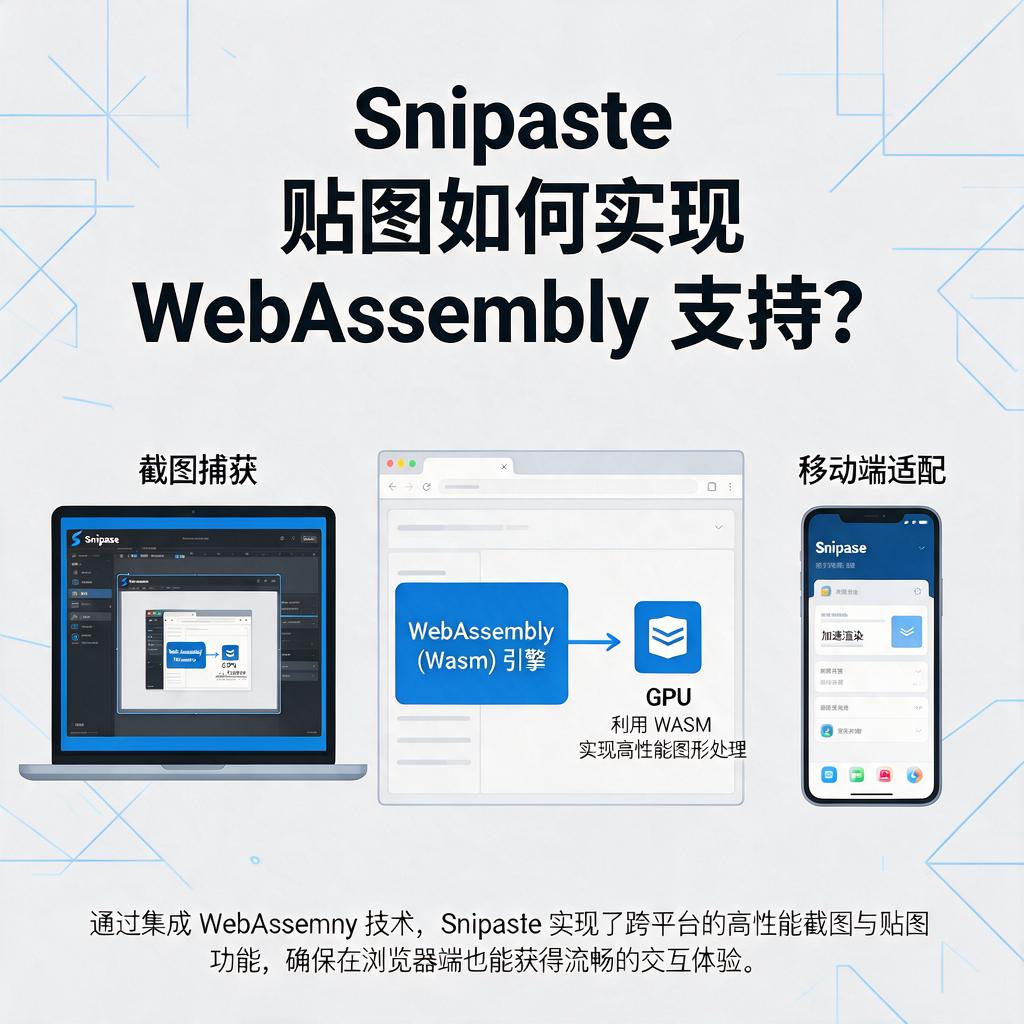
总的来说,Snipaste贴图在WebAssembly支持下的系统要求并不高,只要使用主流的浏览器和操作系统,以及配置适中的硬件设备,就能获得不错的体验。当然,随着技术的不断发展,未来可能会有更高的系统要求,但那是以后的事情了,现在不用过于担心。