Snipaste贴图粒子系统怎么用有哪些功能?
Snipaste贴图粒子系统
关于Snipaste贴图与粒子系统的结合使用,这里为新手提供一份超详细的操作指南。Snipaste本身是一款强大的截图和贴图工具,而粒子系统通常出现在游戏开发或图形特效中,两者结合需要借助一些额外技巧或第三方工具来实现创意效果。以下是具体操作步骤和思路:
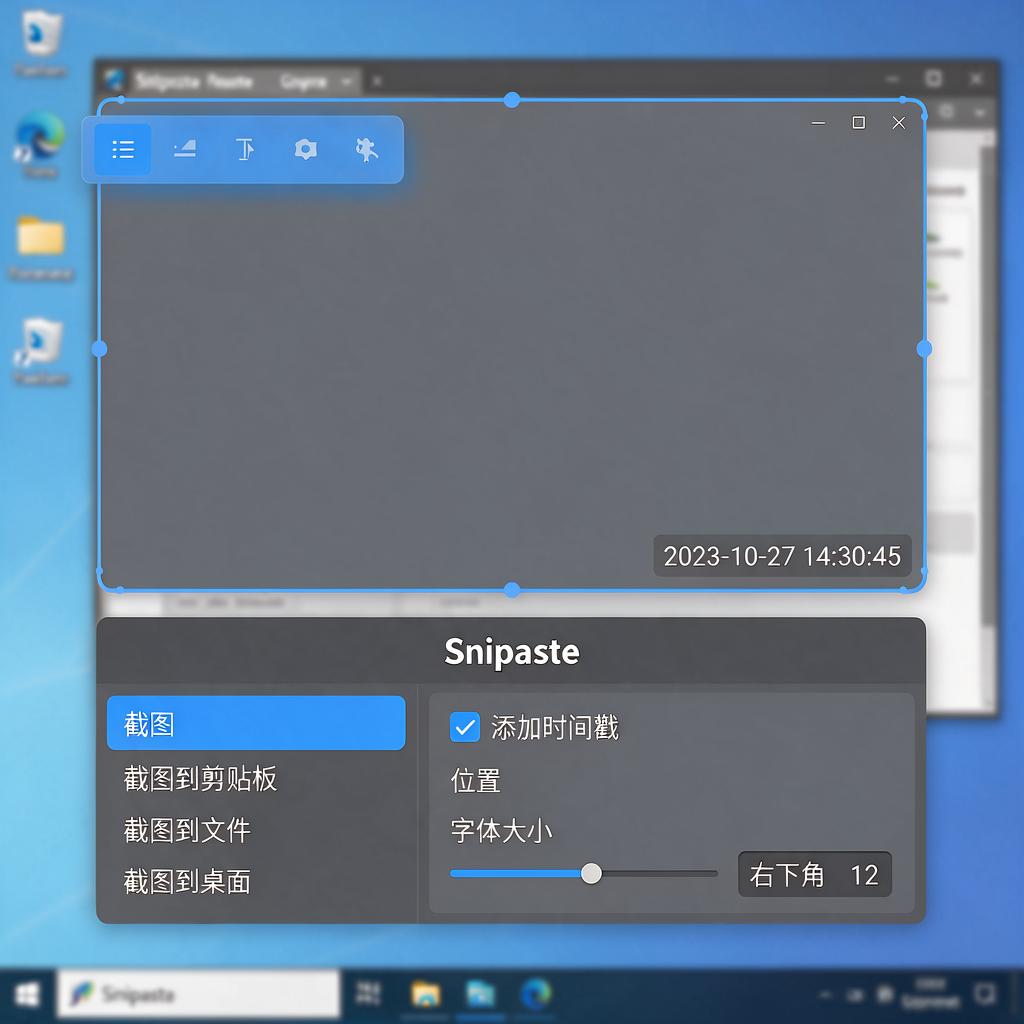
一、理解Snipaste贴图的基础功能 Snipaste的核心功能是截图后将图片以窗口形式固定在屏幕上(贴图)。操作步骤: 1. 按下截图快捷键(默认F1) 2. 框选需要截取的区域 3. 按F3将截图转为贴图窗口 4. 右键贴图窗口可进行缩放、旋转、透明度调整等操作
二、粒子系统效果的实现思路 由于Snipaste本身不具备粒子系统功能,要实现类似效果需要: 1. 预先制作粒子效果图片: - 使用Photoshop/AE等软件制作动态粒子效果 - 导出为PNG序列帧或GIF - 或直接使用现成的粒子素材包
- 动态贴图技巧:
- 将粒子动画分解为多帧截图
- 使用Snipaste依次快速贴出不同帧
- 通过调整贴图顺序和透明度制造动画感
三、进阶实现方案(推荐) 更专业的做法是结合其他工具: 方案1:OBS + Snipaste 1. 用OBS创建虚拟摄像头 2. 在OBS中添加粒子特效源 3. 用Snipaste截取OBS画面作为贴图
方案2:Unity/Unreal引擎(适合开发者) 1. 在引擎中创建粒子系统 2. 设置摄像头捕捉粒子效果 3. 将渲染结果通过窗口共享给Snipaste
四、纯Snipaste实现静态粒子效果 如果只需要静态粒子装饰: 1. 准备粒子PNG素材(带透明通道) 2. 用Snipaste截图后 3. 通过"贴图"功能多次叠加不同位置的粒子 4. 使用贴图编辑功能调整大小和旋转
五、实用技巧 1. 快捷键记忆: - F1截图 - F3贴图 - 鼠标中键滚动调整贴图透明度 - 方向键微调贴图位置
多贴图管理: - 贴图后按Ctrl+数字键可快速切换 - 使用贴图分组功能管理不同粒子层
素材准备建议: - 搜索"particle png transparent"获取透明粒子素材 - 推荐使用4K分辨率素材保证清晰度 - 准备不同颜色粒子方便后期调整
六、注意事项 1. 动态效果需要手动快速切换贴图实现 2. 复杂粒子系统建议使用专业软件 3. 贴图过多可能影响系统性能 4. 定期保存贴图布局(通过Snipaste设置)
对于完全零基础的用户,建议先熟练掌握Snipaste的基本截图和贴图功能,再逐步尝试叠加粒子素材。可以从简单的星星、光点粒子开始练习,熟练后再尝试更复杂的特效组合。
Snipaste贴图粒子系统是什么?
Snipaste 是一款功能强大且广受欢迎的截图和贴图工具,它为日常办公、设计、学习等场景提供了诸多便利。而关于“Snipaste 贴图粒子系统”,实际上 Snipaste 本身并不存在一个被广泛认知的独立“贴图粒子系统”概念。不过,可以结合 Snipaste 的贴图功能以及“粒子系统”这个在计算机图形学中常见的概念,来为你详细解释相关内容,帮助你理解可能存在的误解或期望了解的方向。
先来说说 Snipaste 的贴图功能。Snipaste 的贴图功能非常实用,当你完成截图后,可以将截图以贴图的形式固定在屏幕上。具体操作是,在截图后,点击截图工具栏中的贴图按钮,截图就会以一个可自由移动、缩放、旋转的窗口形式出现在屏幕上。你可以将多个截图作为贴图同时展示,方便进行对比、参考等操作。这些贴图窗口可以置顶显示,不会被其他应用程序窗口遮挡,而且你还能对贴图进行简单的标注,比如添加文字、箭头、矩形框等,这对于讲解内容、整理思路非常有帮助。
再讲讲粒子系统。粒子系统是计算机图形学中用于模拟模糊现象的技术,像火焰、烟雾、水流、爆炸等效果都可以通过粒子系统来实现。它由大量微小的粒子组成,每个粒子都有一定的属性,比如位置、速度、颜色、大小、生命周期等。通过设定这些粒子的初始属性和运动规则,计算机可以实时计算每个粒子在每一帧的状态,从而呈现出动态的、自然的模糊效果。例如,在模拟火焰时,粒子系统会生成大量带有橙红色、向上飘动且逐渐消失的粒子,众多粒子组合在一起就形成了逼真的火焰效果。
结合这两者来看,如果你期望 Snipaste 有类似粒子系统的功能,可能是希望在贴图时能对贴图进行一些特殊的动态效果处理,比如让贴图像粒子一样散开、飘动等。但目前 Snipaste 并没有直接提供这样的功能。Snipaste 主要专注于截图和贴图的基础操作以及简单的标注功能,以满足用户快速整理和展示信息的需求。
不过,你可以通过一些间接的方式来实现类似带有动态效果的展示。比如,先使用专业的图形设计软件或动画制作软件,利用粒子系统创建出带有粒子效果的图像或动画,然后将这些作品截图,再使用 Snipaste 的贴图功能将截图贴在屏幕上进行展示或讲解。这样虽然不能在 Snipaste 内部直接实现粒子系统效果,但也能在一定程度上满足你结合两者需求的目的。
总的来说,Snipaste 是一款优秀的截图贴图工具,虽然没有独立的贴图粒子系统,但它的基础功能已经能满足大多数用户的日常需求。如果你对粒子系统有深入的兴趣,可以进一步学习专业的图形设计软件来实现更复杂的粒子效果。
Snipaste贴图粒子系统怎么用?
Snipaste是一款功能强大的截图和贴图工具,它本身并不直接提供“粒子系统”这种高级特效功能。不过,我猜你可能是在使用Snipaste时,看到了一些带有粒子效果的贴图,或者想通过某种方式实现类似效果。这里我会分步骤解释如何在Snipaste中实现类似“贴图粒子效果”的操作,以及一些替代方案。
首先,要明确Snipaste的核心功能是截图和贴图。贴图指的是将截图或图片“钉”在屏幕上,方便参考或对比。如果你想要给贴图添加粒子效果,可能需要借助其他软件先制作好带有粒子效果的图片,然后再用Snipaste进行贴图。
具体操作步骤如下:
第一步:准备带有粒子效果的图片。你可以使用图像处理软件,比如Photoshop、GIMP,或者专门的粒子效果生成工具,来创建一张带有粒子飘动、闪烁等效果的图片。如果你不熟悉这些软件,也可以在网上搜索“粒子效果图片”或“粒子特效素材”,下载现成的图片来使用。
第二步:用Snipaste进行截图或打开图片。如果你已经有一张带有粒子效果的图片,直接在Snipaste中按F1(默认截图快捷键)选择“打开图片”,然后找到你的图片文件。如果你需要先截图再添加粒子效果,那就先用Snipaste截取需要的画面,保存为图片文件,再用图像处理软件添加粒子效果。
第三步:将图片贴图到屏幕上。在Snipaste中打开带有粒子效果的图片后,按F3(默认贴图快捷键)将图片“钉”在屏幕上。你可以拖动图片调整位置,用鼠标滚轮缩放大小,甚至旋转图片。贴图后,图片会一直显示在屏幕上,直到你手动关闭它。
第四步:管理多个贴图。如果你需要同时显示多个带有粒子效果的贴图,可以重复上述步骤,打开多张图片并贴图。Snipaste支持同时管理多个贴图,你可以通过右键点击贴图来调整层级、透明度等属性,让画面更加丰富。
替代方案:如果你不想依赖外部软件制作粒子效果,可以尝试使用Snipaste的“马赛克”或“模糊”工具对贴图进行简单处理,营造出一种“颗粒感”或“朦胧感”,但这和真正的粒子效果还是有很大区别的。另外,一些高级的截图工具或屏幕录制软件可能内置了粒子特效功能,你可以探索一下这些工具是否符合你的需求。
最后,记得多尝试不同的图片和效果组合,发挥你的创意!Snipaste虽然不直接提供粒子系统,但通过结合其他工具,你依然可以实现非常酷炫的贴图效果。希望这些步骤能帮助你更好地使用Snipaste,并激发你的创作灵感!
Snipaste贴图粒子系统有哪些功能?
Snipaste的贴图功能虽然不直接包含传统意义上的“粒子系统”,但它的贴图工具结合了多种实用功能,能模拟类似粒子效果的灵活操作,尤其适合截图后的图像处理与动态展示需求。以下是具体功能解析,帮助你全面掌握它的使用场景:
1. 基础贴图与自由调整
Snipaste允许将截图或本地图片以“贴图”形式固定在屏幕任意位置,支持多图层叠加。用户可以拖动贴图边缘调整大小,通过鼠标滚轮缩放,或按住Shift键旋转角度。这种灵活性让贴图能快速适应不同场景,比如对比多个截图细节、临时存储参考图等。
2. 贴图透明度与边缘模糊
通过右键贴图选择“透明度”选项,可滑动调节贴图透明度(0%-100%)。这一功能类似粒子系统中的“淡入淡出”效果,适合需要突出背景内容时降低贴图干扰,或制作半透明叠加的视觉效果。边缘模糊功能则能软化贴图边界,使其与背景融合更自然,避免突兀感。
3. 贴图分组与层级管理
用户可将多个贴图归为同一组,通过快捷键快速切换组内贴图的显示/隐藏状态。层级管理支持上下移动贴图顺序,控制遮挡关系。这种组织方式类似粒子系统中的“图层分组”,能高效管理复杂贴图内容,比如同时展示多个步骤的截图时,可分组后按需显示。
4. 贴图标注与绘图工具
Snipaste内置矩形、箭头、文字等标注工具,支持在贴图上直接绘图。标注颜色、粗细可自定义,画笔还提供“马赛克”和“模糊”效果。这些工具能模拟粒子系统中的“动态标记”功能,比如用箭头标注贴图中的关键区域,或用文字补充说明,适合教学演示或设计反馈场景。
5. 贴图保存与历史记录
所有贴图内容会自动保存到历史记录中,即使关闭软件后重新打开,也能通过“贴图历史”找回之前的贴图。这一功能类似粒子系统的“状态保存”,避免重复操作,尤其适合需要多次修改的对比场景,比如调整设计稿时快速调用之前的版本。
6. 快捷键快速操作
Snipaste为贴图功能设计了丰富的快捷键:F3唤出贴图界面,Ctrl+鼠标滚轮缩放贴图,方向键微调位置,数字键1-9快速切换透明度预设值。这些操作能大幅提升效率,比如截图后直接按F3贴图,再用快捷键调整位置和透明度,全程无需鼠标点击,类似粒子系统中的“实时参数调节”。
适用场景总结
虽然Snipaste没有传统粒子系统的物理模拟或动态效果,但它的贴图功能通过透明度、标注、分组等特性,能满足截图后的高效处理需求。无论是设计对比、教学演示、代码调试还是临时笔记,都能通过贴图工具实现类似粒子系统的灵活操作。建议新手从基础贴图开始练习,逐步掌握快捷键和标注工具,再结合透明度与分组功能,能大幅提升工作效率。
Snipaste贴图粒子系统设置方法?
Snipaste 是一款功能强大的截图和贴图工具,它本身并不直接提供“粒子系统”的设置功能。不过,如果你想要在 Snipaste 的贴图功能基础上实现类似粒子效果的视觉呈现,可以通过结合图像编辑软件或利用 Snipaste 的基础贴图功能配合其他工具来间接实现。以下是详细步骤,假设你希望在贴图上添加一些动态或静态的粒子效果:
第一步:准备粒子效果图像 打开图像编辑软件,比如 Photoshop、GIMP 或者在线的图像编辑工具。在这些软件中,你可以创建或导入粒子效果图像。粒子效果可以是闪烁的星星、飘落的雪花、流动的光点等,具体取决于你的需求。创建粒子效果时,可以使用画笔工具、滤镜效果或者专门的粒子生成插件来生成。完成编辑后,将图像保存为 PNG 格式,确保背景透明,这样贴图时不会遮挡其他内容。
第二步:使用 Snipaste 进行截图 打开 Snipaste 软件,确保它处于运行状态。找到你想要截取内容的窗口或屏幕区域,按下预设的截图快捷键(默认通常是 F1)。用鼠标拖动选择截图区域,松开鼠标后,截图会显示在 Snipaste 的编辑窗口中。在这里,你可以对截图进行简单的编辑,比如裁剪、标注等,但这一步不是必须的,如果你只是想要贴图,可以直接进行下一步。
第三步:将粒子效果图像作为贴图 在 Snipaste 的截图编辑窗口中,或者在不进行截图直接使用贴图功能时(可以通过点击 Snipaste 图标选择“贴图”选项),找到“打开图片”按钮。点击该按钮,从文件管理器中选择你之前保存好的带有粒子效果的 PNG 图像。这样,粒子效果图像就会以贴图的形式出现在屏幕上。你可以拖动贴图来调整它的位置,还可以使用鼠标滚轮来缩放贴图大小,让它更好地融入你的工作场景或展示内容中。
第四步:调整贴图层级和透明度(可选) 如果屏幕上有多张贴图,你可能需要调整它们的层级关系,让粒子效果贴图显示在合适的位置。在 Snipaste 中,可以通过右键点击贴图,在弹出的菜单中选择“置顶”或“置底”等选项来调整层级。此外,你还可以调整贴图的透明度,让粒子效果看起来更自然。同样在右键菜单中,找到“透明度”选项,通过滑动滑块来设置合适的透明度值。
第五步:保存和分享(可选) 如果你对贴图效果满意,并且希望保存下来供以后使用或者分享给他人,可以使用 Snipaste 的“保存贴图”功能。右键点击贴图,选择“保存贴图”,然后指定保存的文件路径和文件名即可。
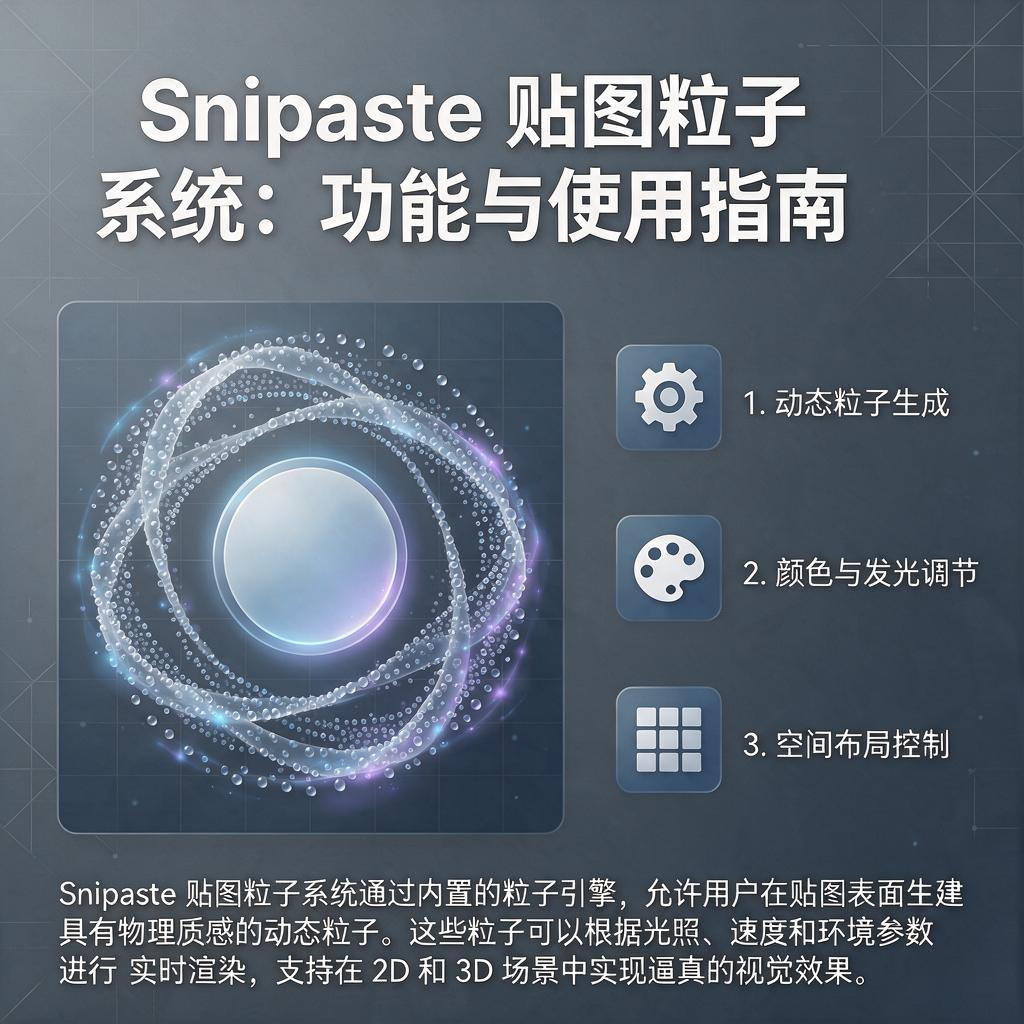
虽然 Snipaste 没有直接的粒子系统设置,但通过上述方法,你可以巧妙地利用图像编辑软件和 Snipaste 的贴图功能来实现类似的效果。希望这些步骤能帮助你达到想要的视觉呈现效果,让你的截图和贴图更加生动有趣。