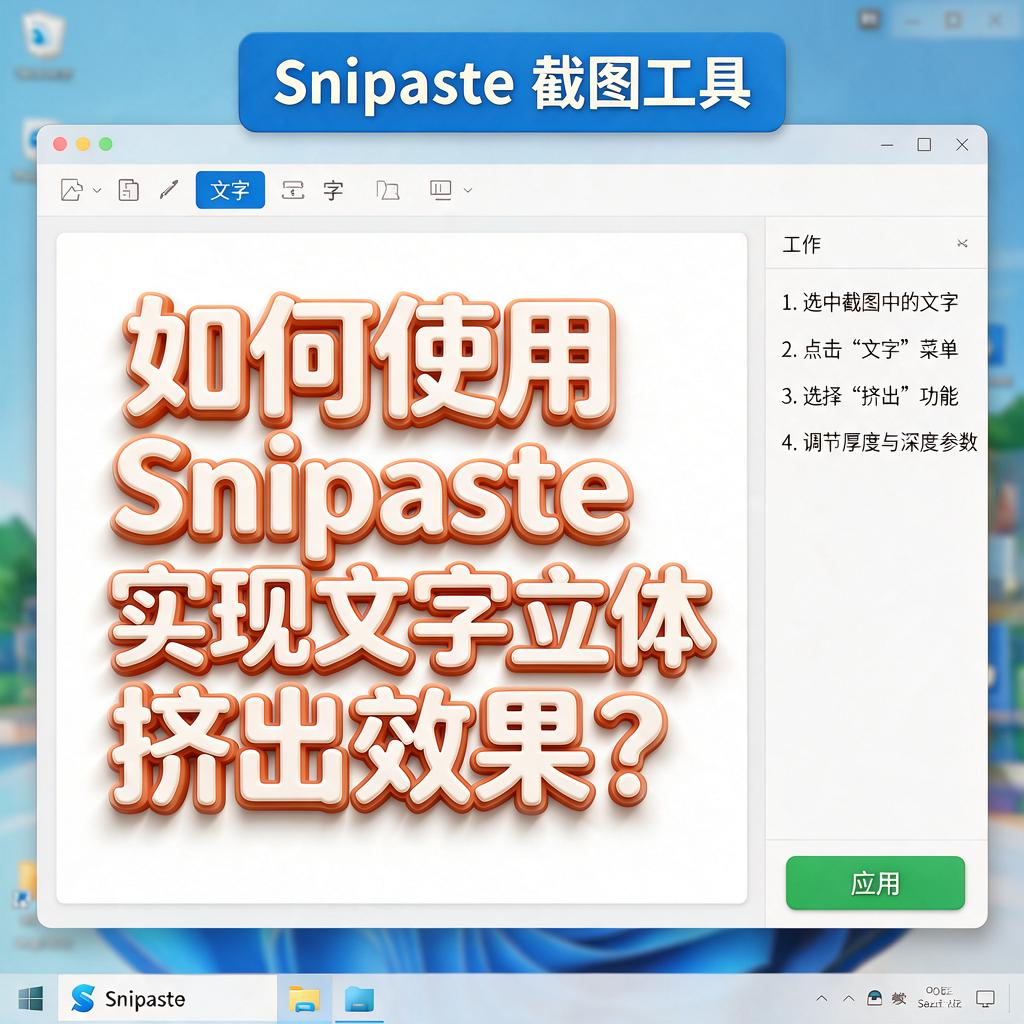
如何使用Snipaste实现文字立体挤出效果?
Snipaste文字立体挤出
想要使用Snipaste实现文字立体挤出效果,其实并不复杂,即使你是设计小白也能轻松上手。下面一步步来教你操作。
首先,需要明确Snipaste本身是一款截图工具,它并不直接提供文字立体挤出的功能。不过,我们可以借助Snipaste的截图功能,结合其他图像处理软件,比如Photoshop,来实现这一效果。
第一步,用Snipaste截取需要的文字区域。打开Snipaste,按下截图快捷键(默认是F1),然后框选包含文字的区域,点击复制或者保存截图。
第二步,将截图导入到Photoshop中。打开Photoshop,新建一个文件,大小根据截图尺寸来设定。然后,将刚才保存的截图粘贴到Photoshop中。
第三步,在Photoshop中创建文字立体挤出效果。选中文字图层,在图层样式中选择“斜面和浮雕”。在斜面和浮雕设置中,可以调整样式、深度、大小等参数,来模拟立体效果。还可以尝试添加“投影”效果,让文字看起来更加立体。
第四步,调整细节。根据需要,可以进一步调整文字的颜色、亮度、对比度等,让立体效果更加逼真。还可以使用画笔工具,手动添加一些阴影或高光,增强立体感。
第五步,导出最终效果。完成所有调整后,将文件导出为需要的格式,比如PNG或JPEG。这样,就得到了一个带有立体挤出效果的文字图片。
整个过程虽然需要借助Photoshop这样的专业软件,但操作起来并不复杂。只要按照步骤一步步来,即使你是设计新手,也能轻松实现文字立体挤出的效果。希望这个教程能帮到你,让你在设计之路上更进一步!
Snipaste如何实现文字立体挤出效果?
在Snipaste中直接实现文字立体挤出效果需要借助一些小技巧,因为Snipaste本身是一款截图和贴图工具,并不具备专业的图像设计功能。不过,通过结合截图和简单的图像编辑,也能模拟出类似立体挤出的视觉效果。下面就详细介绍一下操作步骤,即使你是电脑小白也能轻松上手。
首先,打开一个文本编辑软件,比如Windows系统自带的“记事本”,或者更专业的“Word”。在文本编辑软件中输入你想要制作立体效果的文字,调整好字体、字号和颜色。这里建议选择比较粗的字体,这样立体效果会更明显。比如,可以选择“黑体”或者“Arial Black”这类字体,字号设置得大一些,比如72号。颜色方面,可以根据自己的喜好选择,但为了后续立体效果更突出,建议选择对比度较高的颜色。
接下来,对文字进行截图。打开Snipaste,按下截图快捷键(默认是F1,也可以根据自己的习惯在设置中修改),用鼠标框选住文字,然后点击“保存”按钮将截图保存到本地。这一步是为了获取文字的图像素材。
现在,我们需要对截图进行编辑来制作立体效果。可以使用Windows系统自带的“画图”工具,或者下载一些更专业的图像编辑软件,比如“Photoshop”(如果使用Photoshop,后续操作会更灵活,但下面以“画图”工具为例,因为它更简单易用)。打开“画图”工具,点击“文件”菜单,选择“打开”,找到刚才保存的文字截图并打开。
在“画图”工具中,复制一份文字图层。可以通过选中整个文字区域(用鼠标拖动选择),然后按下Ctrl+C复制,再按下Ctrl+V粘贴。粘贴后会出现一个新的文字图层,用鼠标拖动这个新图层,使其与原图层有一定的错位,比如向右下方移动几个像素。这样就能初步看到立体效果的雏形了。
为了让立体效果更自然,我们可以调整错位图层的颜色。选中错位的文字图层,点击“颜色”选项,选择一个比原文字颜色稍深或稍浅的颜色。如果原文字颜色是黑色,那么可以选择深灰色;如果是白色,可以选择浅灰色。通过调整颜色,让错位图层看起来像是原文字的阴影部分,从而增强立体感。
如果想要更丰富的立体效果,还可以重复上述步骤,多复制几个文字图层,并分别进行不同方向的错位和颜色调整。比如,再复制一个图层向左上方错位,颜色选择比原文字更浅的颜色,这样就能营造出更强烈的立体挤出效果。
完成所有图层的调整后,将所有图层合并。在“画图”工具中,可以通过选中所有图层(用鼠标拖动选择整个画布区域),然后右键点击选择“组合”来实现。合并图层后,点击“文件”菜单,选择“保存”,将制作好的立体文字图像保存到本地。
最后,如果需要将这个立体文字图像应用到其他地方,比如制作海报、PPT等,可以再次打开Snipaste,按下截图快捷键,框选住制作好的立体文字图像,然后点击“贴图”按钮,将图像贴到需要的界面上。
通过以上步骤,即使不使用专业的图像设计软件,也能在Snipaste的辅助下制作出文字立体挤出效果。希望这些详细的步骤能帮助你顺利完成操作,制作出满意的立体文字图像。
Snipaste文字立体挤出教程?
想要用Snipaste实现文字立体挤出效果,其实不需要特别复杂的功能,掌握一些基础操作和简单技巧就能完成。下面我会用最详细的方式,一步步教大家如何操作,即使你是完全的小白也能轻松学会。
首先,打开Snipaste软件,准备好需要制作立体效果的文字。这里有两种方法可以获取文字:第一种是直接在Snipaste的截图编辑模式下输入文字,第二种是提前在其他软件(比如Word、PS或者记事本)中输入好文字,然后截图到Snipaste中编辑。建议新手用第二种方法,因为可以更方便地调整文字内容和样式。
接下来,把文字截图到Snipaste的编辑界面。截图后,Snipaste会自动进入编辑模式,你会看到截图悬浮在屏幕上,下方有一排工具栏。这时候,先不要急着操作,先观察一下工具栏中的功能选项。我们需要用到的是“画笔”工具和“复制”功能,这两个是制作立体效果的关键。
现在,用画笔工具在文字上描边。这一步的目的是为立体效果打基础,描边的颜色建议选择与文字颜色对比明显的颜色,比如文字是黑色,描边就用白色或者灰色。描边的时候不需要特别精细,粗略地沿着文字边缘画一圈即可。描完边后,用“复制”功能把描好边的文字复制一份,然后按方向键(上下左右)轻微移动复制出来的文字,让它和原文字错开一点点位置。错开的距离决定了立体效果的厚度,建议先尝试移动2-3个像素,看看效果是否满意。
移动好复制的文字后,你会发现现在有两层文字,一层是原文字,一层是错开位置的描边文字。这时候,立体效果的雏形已经出来了,但还不够明显。为了让效果更突出,可以重复上面的步骤:再次复制错开位置的文字,然后再次移动。每次移动的方向最好保持一致,比如都向右下方移动,这样立体感会更自然。一般来说,重复2-3次就能得到不错的立体效果,如果想要更厚的立体感,可以继续复制和移动,但不要太多,否则会显得杂乱。
完成上述步骤后,立体效果已经基本成型,但可能还不够精致。这时候,可以用Snipaste的“橡皮擦”工具稍微调整一下。比如,擦掉一些重叠部分或者多余的描边,让文字的边缘更干净。如果发现立体效果的颜色太突兀,可以用画笔工具在错开位置的文字上稍微调整颜色,比如降低透明度或者改用更柔和的颜色。
最后,保存你的作品。在Snipaste的编辑界面中,点击右下角的“保存”按钮,选择保存的格式和位置即可。如果想要把立体文字用到其他地方,比如PPT、海报或者视频中,可以直接截图保存为图片,或者复制到剪贴板后粘贴到目标软件中。
总结一下,Snipaste制作文字立体挤出效果的核心步骤是:截图文字、描边、复制并移动文字、重复操作增强立体感、调整细节、保存。整个过程不需要复杂的软件操作,只要掌握好复制和移动的技巧,就能轻松实现。刚开始可能会觉得有点麻烦,但多练习几次就会越来越熟练,甚至能根据自己的需求调整出不同风格的立体效果。
如果对颜色搭配或者立体方向不太确定,可以参考一些现成的立体字设计案例,观察它们的颜色过渡和阴影方向,然后模仿着操作。Snipaste虽然不是专业的设计软件,但它的灵活性和便捷性非常适合快速制作一些简单的立体效果,尤其适合需要高效完成工作的场景。希望这个教程能帮到你,快去试试吧!
Snipaste文字立体挤出参数设置?
想要在Snipaste中实现文字立体挤出效果,需要对软件中的一些参数进行细致设置。虽然Snipaste本身主要是一款截图工具,并不直接支持复杂的3D文字挤出效果,但可以通过一些技巧性的操作,结合图像编辑软件来模拟出类似的效果。不过,若仅就Snipaste内部能调整的相关参数(主要是通过截图后的编辑功能进行简单模拟)来说,以下是详细步骤和参数设置建议:
首先,打开Snipaste,输入或粘贴你想要创建立体效果的文字。这一步其实是在任何文本编辑器中完成,然后将文字截图。在Snipaste中,使用截图功能框选住文字区域。
截图后,Snipaste会自动进入编辑模式。在这里,虽然不能直接进行3D挤出,但可以通过复制图层和阴影效果来模拟立体感。
复制图层:在编辑模式下,找到复制当前图层的选项(通常在右键菜单或编辑工具栏中)。复制出几个相同的文字图层,这些图层将用于构建立体效果的各个层面。
调整位置:选中除最底层外的所有图层,使用移动工具稍微偏移它们的位置。偏移的方向和距离将决定立体效果的方向和深度。比如,想要文字向前突出,就将上层图层向右下方偏移。
调整透明度:为了使立体效果更加自然,可以适当降低上层图层的透明度。这样,上层图层不会完全遮挡下层图层,从而营造出层次感。透明度的调整可以在图层属性或编辑工具栏中找到。
添加阴影:为了进一步增强立体感,可以给文字添加阴影效果。在Snipaste的编辑模式下,虽然直接添加阴影的选项可能有限,但可以通过复制图层并填充黑色,然后调整其位置和透明度来模拟阴影。或者,将截图导入到其他图像编辑软件(如Photoshop、GIMP等)中添加更复杂的阴影效果。
如果追求更专业的3D文字挤出效果,建议将截图导入到专业的图像编辑或3D设计软件中。在这些软件中,可以找到专门的3D文字工具或挤出效果选项,通过调整挤出深度、角度、光照等参数来创建逼真的立体文字效果。
总的来说,虽然Snipaste本身不直接支持文字立体挤出效果的创建,但通过上述技巧性的操作,仍然可以在一定程度上模拟出类似的效果。对于更复杂的需求,建议使用专业的图像编辑或3D设计软件。
Snipaste文字立体挤出适用场景?
Snipaste是一款功能强大的截图与贴图工具,它不仅支持基本的截图操作,还具备丰富的图片编辑功能,其中文字立体挤出效果是其众多编辑特性之一。这种效果通过为文字添加阴影、高光和立体感,使其在视觉上更加突出和生动。下面详细介绍Snipaste文字立体挤出效果的适用场景,帮助你更好地利用这一功能提升工作和学习效率。
在制作宣传海报时,文字立体挤出效果能够增强视觉冲击力。无论是商业广告、活动宣传还是产品推广,吸引观众的注意力是首要任务。通过使用Snipaste的文字立体挤出功能,你可以为标题或关键信息添加立体效果,使其在海报中更加醒目。例如,在促销海报中,将“限时折扣”四个字设置为立体效果,能够迅速抓住路人的目光,提高宣传效果。
在演示文稿中,文字立体挤出效果可以提升内容的层次感。在制作PPT或Keynote时,文字的排版和设计直接影响观众的阅读体验。使用Snipaste的文字立体挤出功能,可以为标题或重要段落添加立体效果,使其与普通文字区分开来,形成视觉上的层次感。这样不仅能够帮助观众更好地理解内容,还能提升演示文稿的整体质感。
在社交媒体分享中,文字立体挤出效果能够增加趣味性。在发布朋友圈、微博或Instagram时,一张有趣的图片往往能够获得更多的点赞和评论。通过使用Snipaste的文字立体挤出功能,你可以为图片中的文字添加独特的立体效果,使其更加生动有趣。例如,在分享旅行照片时,为地点名称添加立体效果,能够增加照片的趣味性和吸引力。
在设计个人作品集或简历时,文字立体挤出效果能够展现专业性和创意。无论是设计师、摄影师还是其他创意工作者,个人作品集或简历都是展示自己能力的重要工具。通过使用Snipaste的文字立体挤出功能,你可以为作品标题或个人介绍添加立体效果,使其在众多简历中脱颖而出。这种细节上的处理能够展现你的专业性和对设计的用心,给招聘者留下深刻的印象。
Snipaste的文字立体挤出效果适用于多种场景,包括宣传海报制作、演示文稿设计、社交媒体分享以及个人作品集或简历制作。通过合理运用这一功能,你可以提升文字的视觉效果,增强信息的传达力,从而更好地实现沟通目标。无论是工作还是学习,掌握这一技巧都将为你带来便利和优势。
Snipaste文字立体挤出插件推荐?
如果你正在寻找一款能够为Snipaste添加文字立体挤出效果的插件,目前Snipaste本身并没有官方推出的专门用于文字立体挤出的插件,不过可以通过一些其他方法实现类似效果,下面为你详细介绍一些替代方案。
利用图像编辑软件结合Snipaste
你可以先用Snipaste截取需要的图片区域,然后将其粘贴到专业的图像编辑软件中,比如Photoshop。在Photoshop里,你可以通过以下步骤实现文字立体挤出效果: 1. 创建文字图层:打开Photoshop,新建一个文档,选择文字工具,输入你想要添加立体效果的文字。 2. 设置文字样式:在文字图层的属性面板中,你可以调整文字的字体、大小、颜色等基本属性。 3. 添加立体效果:找到“图层样式”选项,点击“斜面和浮雕”。在弹出的设置窗口中,你可以调整“样式”“方法”“深度”“大小”“软化”等参数,来控制立体效果的强度和外观。还可以进一步调整“等高线”“纹理”等选项,让立体效果更加丰富多样。 4. 保存图片:完成文字立体效果的设置后,将图片保存为合适的格式,比如PNG格式,以便后续使用。
借助在线工具
除了专业的图像编辑软件,还有一些在线工具可以帮助你实现文字立体挤出效果,例如Canva可画。 1. 打开Canva可画网站:在浏览器中访问Canva可画的官方网站,注册并登录你的账号。 2. 选择模板或新建设计:你可以从众多的模板中选择一个适合的,或者新建一个空白设计。 3. 添加文字:在设计界面中找到文字工具,输入你想要添加立体效果的文字。 4. 应用立体效果:Canva可画提供了一些预设的文字效果,其中就包括类似立体挤出的效果。你可以在文字编辑面板中找到这些效果选项,直接应用到文字上。你还可以对文字的颜色、透明度等进行进一步调整。 5. 下载图片:完成设计后,将图片下载到本地,就可以和Snipaste截取的图片一起使用了。
寻找第三方插件资源
虽然Snipaste官方没有专门针对文字立体挤出的插件,但你可以在一些软件插件资源网站上搜索是否有第三方开发者制作的插件。在搜索时,要选择正规、可靠的网站,避免下载到恶意软件。下载插件后,按照插件的安装说明进行安装,然后按照使用教程操作,就可以在Snipaste中使用文字立体挤出功能了。不过,使用第三方插件存在一定的风险,可能会与Snipaste软件产生兼容性问题,或者存在安全漏洞,所以在使用前一定要谨慎评估。
希望以上这些方法能够帮助你实现文字立体挤出效果,让你的图片处理更加出色。