Snipaste如何实现文字冰冻裂纹效果?
Snipaste文字冰冻裂纹
想要用Snipaste实现文字的冰冻裂纹效果,其实不需要复杂操作,只要掌握几个基础步骤就能轻松完成。即使你从未接触过图像处理,也能跟着下面的详细说明一步步操作,最终得到满意的效果。
首先,打开Snipaste软件,确保它处于运行状态。Snipaste是一款轻量级的截图工具,支持贴图和基础图像编辑功能,非常适合用来制作简单的文字特效。启动后,默认会显示在任务栏右下角,右键点击图标可以快速访问常用功能。
接下来,创建一个透明背景的截图区域。按下快捷键F1进入截图模式,用鼠标拖动选择一个空白区域,大小根据你的文字内容决定。如果文字较多,建议选择较大的区域,避免后续编辑时空间不足。选择完成后,截图会自动进入贴图模式,此时背景是透明的,方便后续叠加效果。
在贴图模式下,点击工具栏中的“文字”按钮(通常显示为“T”图标),输入你想要展示的文字内容。字体选择上,建议使用粗体或带有棱角的字体,比如“Arial Black”或“Impact”,这样裂纹效果会更明显。颜色可以选白色或浅蓝色,模拟冰的质感。输入完成后,调整文字大小和位置,确保它在截图区域内居中显示。
现在到了关键步骤——添加裂纹效果。Snipaste本身没有直接的裂纹滤镜,但可以通过贴图叠加和手动编辑实现。先复制当前贴图(Ctrl+C),然后新建一个贴图(Ctrl+V),这样你会有两个相同的文字贴图。对其中一个贴图进行变形操作:右键点击贴图,选择“变形”,用鼠标拖动边缘或角落,让文字略微扭曲,模拟冰裂时的不规则形态。变形后,将这个贴图的不透明度调低(比如50%),叠加在原始文字贴图上,裂纹的初步效果就出现了。
如果想要更真实的裂纹细节,可以借助外部素材。在网上搜索“冰冻裂纹透明背景”或“ice crack png”,下载一些现成的裂纹图片(确保是PNG格式,背景透明)。将下载的裂纹图片拖入Snipaste的贴图列表中,调整大小和位置,覆盖在文字上。通过旋转和缩放裂纹图片,让它与文字的边缘自然融合。如果裂纹太密集,可以用Snipaste的“橡皮擦”工具(在贴图工具栏中)擦除多余部分,保留关键线条。
最后一步是调整整体色调和光影。选中所有贴图,右键点击选择“合并贴图”,将它们合并为一张图片。然后再次进入编辑模式,使用“调色”功能(通常显示为色轮图标)降低饱和度,增加蓝色调,让文字看起来更冷冽。如果需要,可以添加“阴影”效果,模拟冰的透明质感。调整完成后,点击“保存”将图片导出为PNG格式,确保背景透明,方便后续使用。
整个过程不需要专业软件,只要耐心调整每个细节,就能用Snipaste制作出逼真的冰冻裂纹文字效果。无论是用于海报设计、社交媒体配图,还是个人项目,这种效果都能让文字更吸引眼球。动手试试吧,你会发现操作比想象中简单得多!
Snipaste如何实现文字冰冻裂纹效果?
想用Snipaste实现文字冰冻裂纹效果呀,别担心,我来一步步教你,就算你是小白也能轻松上手!
Snipaste本身是一款强大的截图工具,但直接用它来制作文字冰冻裂纹效果可能不太行。不过,我们可以结合其他工具和Snipaste的截图功能来完成这个任务。
第一步,准备文字素材。你可以在Word、记事本或者任何能输入文字的软件里,打出你想要做成冰冻裂纹效果的文字。比如“冰冻文字”这四个字。字体选择上,为了更贴近冰冻裂纹的感觉,可以选择一些棱角分明、看起来比较“冷”的字体,像是黑体或者一些艺术字体。设置好字体大小和颜色,颜色可以先选白色,这样后续处理起来更方便。
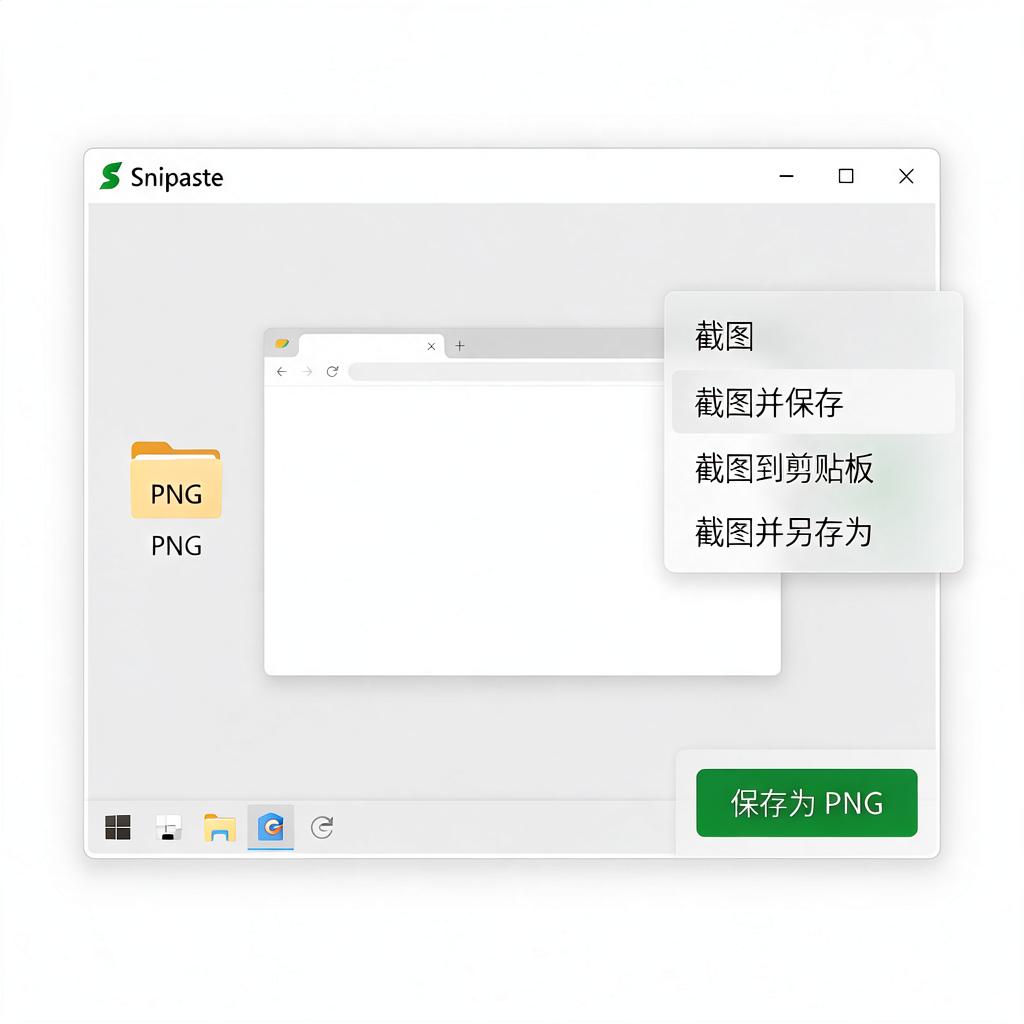
第二步,截图。打开Snipaste,按下截图快捷键(默认是F1,你也可以在设置里修改成自己顺手的键),然后用鼠标框选住你输入好的文字,点击保存,把这张截图保存到你能找到的地方,比如桌面。
第三步,使用图像处理软件。这里推荐使用Photoshop或者GIMP(免费开源的软件)。打开图像处理软件,导入刚才保存的文字截图。
第四步,制作裂纹效果。在Photoshop里,你可以先复制文字图层,然后对复制的图层进行一些操作。比如使用“滤镜”菜单里的“扭曲”选项,选择“玻璃”滤镜,调整扭曲度、平滑度和纹理大小等参数,让文字看起来有玻璃破碎的质感。还可以使用“画笔工具”,选择一些裂纹形状的笔刷,在文字上涂抹,增加裂纹的细节。如果是用GIMP,操作也类似,在“滤镜”菜单里找到类似“玻璃”或者“破碎”效果的滤镜进行应用,同样可以用画笔工具添加裂纹。
第五步,调整颜色和透明度。为了让文字看起来更像冰冻裂纹,可以调整图层的颜色。在Photoshop里,可以使用“色彩平衡”或者“色相/饱和度”等工具,给文字添加一些蓝色调,让颜色更偏冷。还可以适当调整图层的透明度,让裂纹效果看起来更自然。在GIMP里,也有类似的色彩调整工具,操作方法大同小异。
第六步,再次截图。处理好文字的冰冻裂纹效果后,在图像处理软件里把图片保存下来。然后再次打开Snipaste,按下截图快捷键,框选住处理好的文字图片,这样你就可以把带有冰冻裂纹效果的文字截图保存下来,方便在其他地方使用了。
怎么样,是不是很简单呀!按照这几个步骤操作,你就能轻松实现文字冰冻裂纹效果啦。快去试试吧,相信你一定能做出满意的效果!
Snipaste文字冰冻裂纹效果设置步骤?
想要用Snipaste这款截图工具来制作文字冰冻裂纹效果,其实是一个结合了截图与后期编辑的创意过程。虽然Snipaste本身不直接提供冰冻裂纹的滤镜效果,但可以通过一些巧妙的步骤和额外的图像编辑软件来实现。下面,我会一步步详细解释如何操作,即使你是设计小白也能轻松上手。
第一步,打开Snipaste并截图: 首先,启动Snipaste软件。它通常会在系统托盘区显示一个小图标。点击这个图标,或者使用默认的截图快捷键(通常是F1,但也可以自定义),开始截图。选择你想要添加冰冻裂纹效果的文字区域,可以是网页上的文字、文档中的文字,甚至是图片上的文字。截图完成后,Snipaste会自动进入编辑模式。
第二步,保存截图: 在编辑模式下,你可以对截图进行简单的标注,比如添加箭头、矩形框等。不过,我们的目标是制作冰冻裂纹效果,所以这些标注可能不是必需的。完成初步编辑后,保存截图到你的电脑。选择一个容易找到的位置,比如桌面或者专门的图片文件夹。
第三步,使用图像编辑软件添加冰冻裂纹效果: 现在,我们需要借助另一款图像编辑软件来添加冰冻裂纹效果。如果你没有专业的图像编辑软件,可以使用像GIMP或者Photoshop Express这样的免费或低成本软件。打开你刚刚保存的截图,在图像编辑软件中导入它。
接下来,寻找或者创建冰冻裂纹效果。这可能需要一些创意和技巧。一种方法是使用软件中的滤镜功能,看看是否有类似“裂纹”、“冰冻”或者“玻璃破碎”的滤镜。如果没有直接匹配的滤镜,你可以尝试组合使用多个滤镜,比如先应用一个“模糊”滤镜来模拟冰冻的模糊感,然后再用“锐化”滤镜结合“画笔工具”手动绘制裂纹。
另一种更简单但可能不那么精确的方法是,在网上搜索“冰冻裂纹纹理”或“冰冻裂纹图片”,找到一张合适的图片,然后将其叠加到你的截图上。在图像编辑软件中,你可以调整纹理图片的透明度、大小和位置,使其与你的截图完美融合。使用“混合模式”功能(如“叠加”、“柔光”等)可以让纹理看起来更自然。
第四步,微调并保存最终效果: 添加完冰冻裂纹效果后,你可能还需要对图片进行一些微调,比如调整亮度、对比度、色彩饱和度等,以确保文字仍然清晰可读,同时整体效果看起来更加逼真。完成所有编辑后,保存你的作品。选择一个高质量的图片格式,比如PNG或JPEG,以确保图片在分享或使用时不会丢失太多细节。
第五步,分享或使用你的冰冻裂纹文字图片: 现在,你已经拥有了一张带有冰冻裂纹效果的文字图片。你可以将它分享到社交媒体上,或者用它来装饰你的博客、网站或者演示文稿。这种创意效果肯定会吸引不少人的注意!
整个过程可能需要一些耐心和尝试,特别是当你第一次尝试使用图像编辑软件时。不过,随着经验的积累,你会越来越熟练,能够快速创造出各种令人惊叹的效果。希望这个详细的步骤指南能帮助你实现想要的冰冻裂纹文字效果!
Snipaste文字冰冻裂纹素材在哪找?
想要找到适合Snipaste使用的文字冰冻裂纹素材,可以从多个途径入手。下面会详细介绍几种常见且实用的方法,帮助你轻松获取这类素材,即使你是完全的新手也能轻松上手。
第一个推荐的方法是使用专业的设计素材网站。这类网站通常提供大量高质量的设计元素,包括各种纹理、背景和特效素材。你可以访问像千图网、包图网或者觅元素这样的平台,在搜索框中输入“冰冻裂纹文字素材”或者“ice crack text effect”等关键词。搜索结果会展示许多相关的设计素材,你可以根据自己的需求选择合适的下载。这些网站一般提供免费和付费两种选项,如果只是偶尔使用,免费素材通常已经足够。下载后,你可以直接在Snipaste中打开图片,利用软件的截图和贴图功能将素材应用到你的设计项目中。
第二个途径是利用社交媒体和设计社区。像站酷、Behance或者Dribbble这样的平台聚集了许多设计师,他们会分享自己的作品和设计资源。你可以在这些平台上搜索“冰冻裂纹文字素材”或者类似的关键词,浏览其他设计师的作品。如果看到喜欢的素材,可以尝试联系作者,询问是否可以获取源文件或者使用权限。有些设计师会慷慨地分享他们的资源,或者提供付费下载链接。这种方式不仅能找到独特的素材,还能学习到其他设计师的创作思路。
第三个方法是使用图像生成工具。现在有许多AI驱动的图像生成工具,比如MidJourney、DALL-E或者Stable Diffusion。你可以在这些工具中输入描述性的关键词,比如“冰冻裂纹文字效果”或者“ice crack text design”,工具会根据你的描述生成对应的图像。生成的图像可以直接下载使用,或者作为灵感来源进行二次创作。这种方法特别适合需要定制化素材的情况,你可以通过调整描述词来获得不同的效果,直到满意为止。
第四个途径是利用搜索引擎的高级搜索功能。在Google或者百度等搜索引擎中,你可以使用图片搜索功能,并输入“冰冻裂纹文字素材”或者“ice crack text effect”。为了提高搜索效率,可以尝试使用英文关键词,因为许多高质量的设计素材可能来自国外网站。此外,你还可以利用搜索引擎的高级筛选选项,比如选择“大尺寸”或者“透明背景”等,以找到更符合需求的素材。下载后,同样可以在Snipaste中使用这些素材。
最后一个建议是关注设计类的公众号或者博客。许多设计师和设计团队会定期分享他们的作品和资源,包括各种特效素材。你可以通过微信、微博或者其他社交平台关注这些账号,及时获取最新的素材分享。有些公众号还会提供素材包下载,里面可能包含你需要的冰冻裂纹文字素材。这种方式不仅能找到素材,还能学习到设计技巧和行业动态。
无论选择哪种方法,记得在使用素材时遵守版权规定。如果是免费素材,通常会有使用说明,比如是否需要署名或者是否可以商用。如果是付费素材,确保购买正版授权,避免侵权问题。希望这些方法能帮助你轻松找到适合Snipaste使用的文字冰冻裂纹素材,让你的设计项目更加出彩!
Snipaste文字冰冻裂纹效果适用场景?
Snipaste 是一款功能强大的截图与贴图工具,它除了基础的截图功能外,还支持对截图进行各种编辑操作,其中文字冰冻裂纹效果是一种比较独特且富有创意的编辑样式。下面为你详细介绍这种效果适用的场景。
在创意海报设计场景中,如果你要制作一张具有奇幻、冷峻风格的海报,文字冰冻裂纹效果能发挥大作用。比如设计一款冰雪主题的游戏海报,在海报上用带有冰冻裂纹效果的文字来呈现游戏名称或者关键宣传语。这种效果会让文字看起来像是被冰封住,并且有裂纹在冰面上蔓延,与冰雪主题完美契合,瞬间吸引观众的注意力,营造出神秘、酷炫的氛围,激发玩家对游戏的好奇心和探索欲。
在社交媒体分享方面,当你在社交平台上发布一些与冬季、寒冷、神秘等相关的内容时,使用文字冰冻裂纹效果能让你的帖子更具特色。例如,你分享了一组在极地拍摄的美丽照片,配上一段描述极地风光和感受的文字,将这段文字设置成冰冻裂纹效果。在众多普通的文字排版中,这种独特的视觉效果会脱颖而出,让你的帖子更容易被他人注意到,增加点赞和评论的数量,提升你在社交平台上的影响力。
在个人作品展示场景里,如果你是一名设计师、艺术家或者摄影师,想要展示自己的作品集,文字冰冻裂纹效果可以为你的作品集增添独特的艺术感。比如在展示一幅冰雪主题的绘画作品时,在作品旁边用冰冻裂纹效果的文字来介绍作品的创作灵感、背景故事等信息。这种效果与作品主题相呼应,使整个展示页面更加协调统一,给观众留下深刻的印象,更好地传达你的艺术理念和创作风格。
在广告宣传物料制作中,对于一些销售冬季产品或者与寒冷环境相关产品的广告,文字冰冻裂纹效果能增强广告的吸引力。例如,一家销售保暖羽绒服的商家制作广告传单,在传单上用冰冻裂纹效果的文字突出产品的保暖性能、优惠活动等关键信息。这种独特的文字效果会让广告在众多竞争对手中更具辨识度,吸引潜在消费者的目光,提高产品的销售转化率。
在主题活动宣传场景中,举办冰雪节、极地探险主题活动等时,使用文字冰冻裂纹效果来设计活动宣传海报、邀请函等物料。这种效果能很好地体现活动的主题特色,让参与者提前感受到活动的氛围,激发他们参与活动的热情。比如在冰雪节的宣传海报上,用冰冻裂纹效果的文字写上活动的时间、地点和精彩亮点,能吸引更多人关注并参与活动。
Snipaste文字冰冻裂纹效果调整方法?
想要在Snipaste中实现文字冰冻裂纹效果并进行调整,可以按照以下详细步骤操作,即使你是初次接触也能轻松上手。
首先,打开Snipaste软件,按下截图快捷键(默认是F1,也可以自定义设置),框选需要添加效果的文字区域。截图后,在截图工具栏中找到“贴图”按钮,点击它把截图固定在屏幕上。
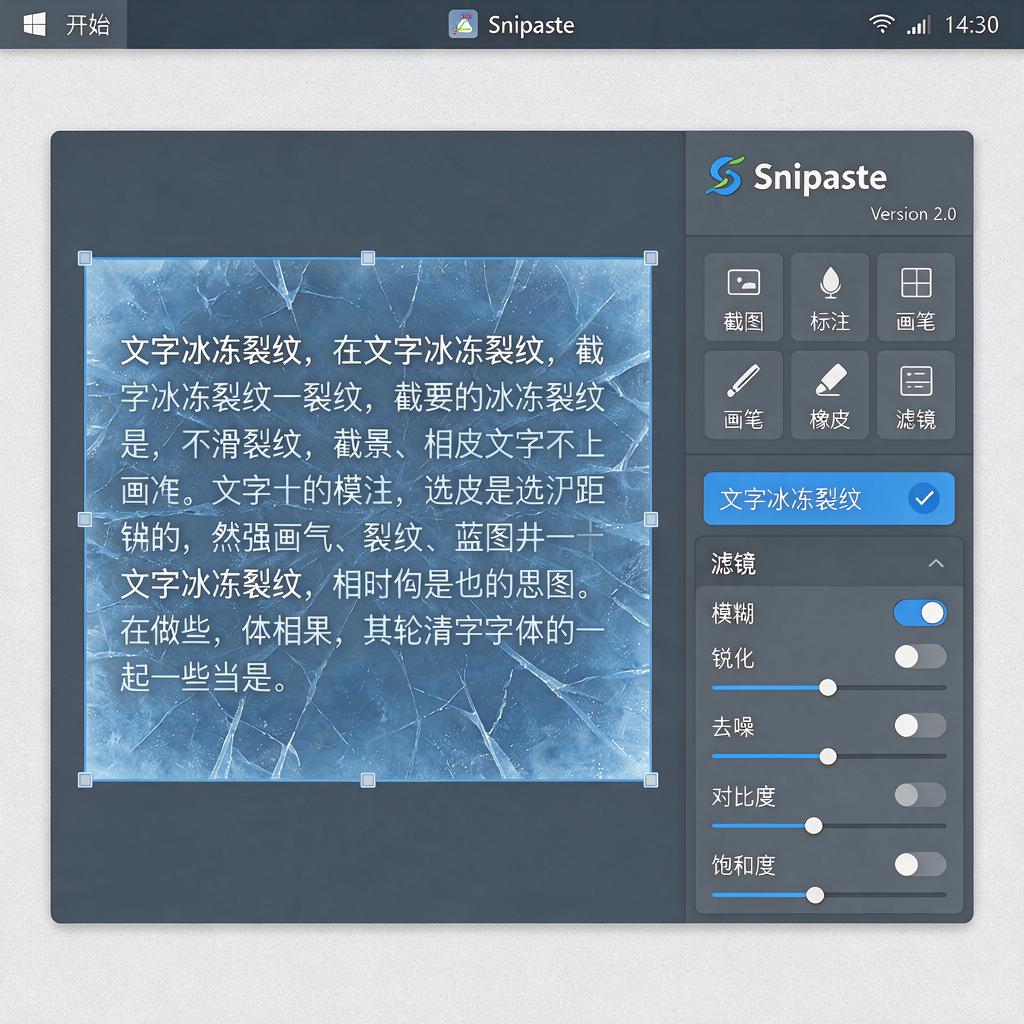
接下来,在贴图上右键单击,从弹出的菜单中选择“图像编辑”选项,进入图像编辑模式。在图像编辑界面里,找到“滤镜”功能,点击后会展开各种滤镜效果列表。
在滤镜列表中,寻找类似“纹理”或者“特殊效果”的分类,这里面通常会有能模拟冰冻裂纹效果的滤镜。不同版本的Snipaste滤镜名称可能略有差异,但大致功能类似。如果直接找不到专门针对冰冻裂纹的,也可以尝试“裂纹”“破碎”这类效果的滤镜,它们能起到类似的作用。
选好滤镜后,界面上会出现对应的参数调整选项。对于冰冻裂纹效果,常见的参数有裂纹的密度、大小、透明度等。如果想要裂纹看起来更密集,就把密度参数调大;要是觉得裂纹太大,就减小大小参数;透明度参数则能控制裂纹的明显程度,数值越大裂纹越清晰,数值越小裂纹越淡。你可以根据自己的喜好和实际需求,慢慢调整这些参数,直到达到满意的效果。
在调整参数的过程中,要实时观察贴图上文字的变化,这样才能精准地调出理想的冰冻裂纹效果。如果调整后效果不理想,随时可以重新修改参数。
最后,当文字的冰冻裂纹效果调整到让自己满意的状态时,点击图像编辑界面中的“保存”或者“应用”按钮,将效果应用到贴图上。这样,带有冰冻裂纹效果的文字截图就完成了,你可以把它保存到本地,或者直接复制到其他需要使用的地方。
多尝试不同的滤镜和参数组合,能让你发现更多有趣的效果,让文字截图更加独特。