如何在Snipaste中实现文字水彩渗透效果?
Snipaste文字水彩渗透
想要在Snipaste中实现文字水彩渗透效果,其实并不复杂,即便你是初次接触图像编辑的小白,也能通过以下步骤轻松完成。Snipaste是一款功能强大的截图与贴图工具,它不仅支持基础的截图功能,还能通过简单的操作对截图进行个性化编辑,文字水彩渗透效果就是其中之一。
首先,你需要打开Snipaste软件,并确保它处于截图或编辑模式。如果你还没有安装Snipaste,建议先去官网下载并安装最新版本,以确保功能的完整性和稳定性。安装完成后,打开软件,你会看到一个简洁明了的界面,上面分布着各种功能按钮。
接下来,开始截图。你可以通过点击软件界面上的截图按钮,或者使用默认的截图快捷键(通常是F1键,但也可以在设置中自定义)来开始截图。截图时,用鼠标框选你想要编辑的区域,截图完成后,截图会自动出现在Snipaste的编辑窗口中。
现在,重点来了,如何添加文字水彩渗透效果。在编辑窗口中,找到并点击“文字”工具按钮,然后在截图上点击你想要添加文字的位置,输入你想要的文字内容。文字输入完成后,不要急着保存,因为接下来我们要对文字进行水彩渗透效果的设置。
在文字编辑框的下方或旁边,你通常会找到一些文字样式和效果的选项。虽然Snipaste本身可能不直接提供“水彩渗透”这样的预设效果,但我们可以通过调整文字的透明度、颜色、阴影等属性来模拟这种效果。为了模拟水彩渗透,你可以尝试将文字的透明度调低一些,让文字看起来不是那么“实”,同时选择一种与背景色相融合但又略带差异的颜色,这样文字就能更好地“渗透”到背景中。
如果Snipaste的编辑功能有限,无法满足你对水彩渗透效果的精细要求,那么你可以考虑将截图导出到其他更专业的图像编辑软件中,如Photoshop或GIMP。在这些软件中,你可以使用更高级的图层混合模式、滤镜效果等工具来创建更加逼真的水彩渗透文字效果。具体操作方法是,在Snipaste中完成截图和初步文字添加后,点击“保存”或“导出”按钮将截图保存为图片文件,然后在Photoshop或GIMP中打开该文件,继续进行文字效果的编辑和调整。
最后,无论你是在Snipaste中直接完成文字水彩渗透效果的设置,还是借助其他图像编辑软件进行后期处理,都别忘了保存你的作品。保存时,选择适当的图片格式(如PNG或JPEG)和分辨率,以确保图片的质量和兼容性。
通过以上步骤,你就能轻松地在Snipaste中实现文字水彩渗透效果了。希望这个详细的教程能帮助到你,让你在图像编辑的道路上迈出坚实的一步。
Snipaste如何实现文字水彩渗透效果?
在Snipaste这款软件中,想要实现文字水彩渗透效果,其实需要借助一些创意和技巧,因为Snipaste本身并不直接提供水彩效果的滤镜或工具。不过,别担心,通过一些简单的步骤,你仍然可以创造出类似的效果。下面,我会一步步教你如何操作。
首先,打开Snipaste软件,并新建一个截图或者打开一张你希望添加文字水彩渗透效果的图片。接着,使用Snipaste的文本工具,在图片上添加你想要的文字。选择字体、大小和颜色时,可以考虑使用较为柔和的色调,这样更容易模拟出水彩的效果。
接下来,是关键的一步:模拟水彩渗透。由于Snipaste没有直接的水彩效果,我们需要通过手动调整文字的透明度和边缘模糊度来模拟。你可以尝试将文字的透明度降低,这样文字就不会显得那么生硬。然后,使用Snipaste的模糊工具(如果有的话),或者通过截图后导入到其他图像编辑软件(如Photoshop、GIMP等)中使用模糊滤镜,对文字边缘进行轻微模糊处理。这样,文字看起来就像是被水彩渗透了一样,边缘变得柔和且有些模糊。
如果你想要更进一步的效果,比如文字内部也有水彩般的色彩渗透,这可能需要更复杂的操作。一种方法是,在添加文字后,使用Snipaste的截图功能将文字部分截图下来,然后导入到其他图像编辑软件中。在这些软件中,你可以使用画笔工具,选择与文字颜色相近但略带透明度的水彩笔刷,在文字内部轻轻涂抹,模拟出水彩的渗透效果。涂抹时,注意控制笔刷的大小和透明度,以及涂抹的方向和力度,以达到最自然的效果。
完成上述步骤后,将处理好的文字部分保存为图片,并再次导入到Snipaste中,放置在原来的位置上。这样,你就得到了一个带有文字水彩渗透效果的图片了。
当然,如果你对图像编辑比较熟悉,也可以考虑全程在其他更专业的图像编辑软件中完成这个效果,然后再将最终的图片导入到Snipaste中进行截图或其他操作。不过,对于初学者来说,上面的方法已经足够简单且有效了。
希望这些步骤能帮助你在Snipaste中实现文字水彩渗透效果,让你的图片更加独特和有趣!
Snipaste文字水彩渗透效果设置步骤?
想要在Snipaste中为文字添加水彩渗透效果,可以按照以下详细步骤操作,即使是新手也能轻松上手。
第一步,打开Snipaste软件,点击软件界面左上角的“新建”按钮或者使用快捷键Ctrl+N来新建一个截图或画布,这里建议新建一个透明背景的画布,方便后续操作。
第二步,在画布上添加文字。点击工具栏中的“文字”工具,在画布上点击一下,输入想要添加的文字内容。调整文字的大小、字体和颜色,确保文字清晰可见。
第三步,为文字添加水彩效果。这一步需要借助Snipaste的“马赛克”工具来模拟水彩渗透效果。选择工具栏中的“马赛克”工具,在文字区域轻轻涂抹。涂抹时,注意控制力度和范围,让文字边缘呈现出自然的水彩渗透感。如果觉得效果不够理想,可以多次涂抹或调整马赛克笔的大小来达到满意的效果。
第四步,细化调整。如果想要让水彩效果更加逼真,可以进一步调整文字的透明度。在文字属性设置中,找到透明度选项,适当降低透明度,让文字与背景更好地融合,模拟出水彩渗透到纸张中的效果。
第五步,保存作品。完成所有调整后,点击软件界面上的“保存”按钮,选择保存格式和路径,将带有水彩渗透效果的文字保存下来。
通过以上步骤,就可以在Snipaste中为文字添加出漂亮的水彩渗透效果了。这个过程需要一些耐心和细心,不断调整和优化,才能得到最满意的作品。多尝试几次,相信你一定能掌握这个技巧,创作出更多有趣的作品。
Snipaste文字水彩渗透效果应用场景?
Snipaste是一款功能强大的截图与贴图工具,它不仅支持基础的截图功能,还能通过丰富的标注选项为截图添加各种效果,其中文字水彩渗透效果是一种非常独特且富有艺术感的标注方式。下面详细介绍这种效果的应用场景,帮助你更好地发挥它的作用。
在创意设计领域,文字水彩渗透效果能大放异彩。当你进行平面设计,比如制作海报、宣传单页时,普通的文字可能会显得单调乏味。使用Snipaste的文字水彩渗透效果,能让文字仿佛是用水彩颜料绘制而成,颜色自然晕染,与背景融合得恰到好处,为整个设计增添一份艺术气息和灵动感。例如,在制作一张音乐节海报时,用这种效果来呈现主题文字,能营造出轻松、自由、充满活力的氛围,吸引观众的注意力。
在教育教学场景中,文字水彩渗透效果也有用武之地。教师在制作教学课件时,为了突出重点内容,使讲解更加生动有趣,可以使用该效果对关键知识点进行标注。比如,在讲解历史事件时,将重要的时间、地点等文字用文字水彩渗透效果呈现,能让学生更容易记住这些关键信息,同时也能增加课件的美观度,提高学生的学习兴趣。
在个人笔记记录方面,文字水彩渗透效果同样能带来不一样的体验。如果你喜欢用手写笔记的方式来整理知识、记录灵感,但又觉得纯手写不够美观,那么Snipaste的文字水彩渗透效果可以帮到你。你可以将截图后的文字添加这种效果,让笔记看起来更加精致、有特色。比如,在记录读书笔记时,用这种效果来标注书中的经典语句,能让笔记更具个性,也方便日后回顾时快速找到重点内容。
在社交媒体分享中,文字水彩渗透效果能让你的内容脱颖而出。当你在微博、朋友圈等平台分享图片时,使用这种效果为图片添加文字说明,能让你的分享更具吸引力。例如,在分享旅行照片时,用文字水彩渗透效果写上旅行的感受、地点等信息,能让照片更有故事感,引起朋友的关注和互动。
在广告营销领域,文字水彩渗透效果也能为广告增添独特的魅力。在制作线上广告图片时,使用这种效果来呈现广告语,能让广告更加醒目、有创意,吸引潜在客户的点击和关注。比如,在推广一款时尚产品时,用文字水彩渗透效果来展示产品的特点和优势,能更好地传达产品的时尚感和品质感。
总之,Snipaste的文字水彩渗透效果在创意设计、教育教学、个人笔记记录、社交媒体分享和广告营销等多个领域都有广泛的应用场景。你可以根据自己的需求和创意,灵活运用这种效果,让你的截图和标注更加出彩。
Snipaste文字水彩渗透效果调整参数?
想要用Snipaste实现文字水彩渗透效果,需要对软件里的参数进行细致调整,下面会一步步详细说明,就算是刚接触Snipaste的小白也能轻松学会。
先打开Snipaste软件,按下截图快捷键(默认是F1)截取需要的区域,截好图后点击截图框下方的“贴到屏幕”按钮,或者按快捷键F3把截图贴到屏幕上。在贴图界面里,找到“文字”工具,点击它添加文字内容。
添加完文字后,重点来了,要调整出文字水彩渗透效果,得对文字的样式参数进行设置。在文字编辑框里,能看到“字体”“字号”“颜色”这些基础参数,先把文字颜色选成类似水彩的颜色,比如淡蓝色、浅粉色等柔和的色彩,这样能营造出水彩的清新感。
接着找“描边”参数,把描边功能打开,描边颜色可以选和文字颜色相近但稍微深一点的色调,描边宽度适当调大一些,比如3 - 5像素,这样能让文字边缘有更明显的轮廓,为后续的渗透效果做铺垫。
然后是“阴影”参数,阴影能让文字有立体感,仿佛从画面中凸出来。把阴影的模糊度调大,比如10 - 15像素,阴影距离也适当增加,像5 - 8像素,阴影颜色选和文字颜色有对比但又协调的色彩,比如文字是淡蓝色,阴影可以选淡紫色,这样阴影和文字相互映衬,能增强水彩的层次感。
还有一个关键参数是“透明度”,把文字的透明度适当降低,比如调到70% - 80%,这样文字不会显得太生硬,有一种半透明的效果,就像水彩在纸上渗透开一样,能营造出自然的水彩渗透氛围。
要是觉得效果还不够理想,还可以对截图整体进行一些调整。在贴图界面里,找到“缩放”和“旋转”功能,适当缩放文字截图的大小,旋转一定的角度,让文字在画面中的位置和角度更自然,就像随意泼洒的水彩一样,增加画面的艺术感。
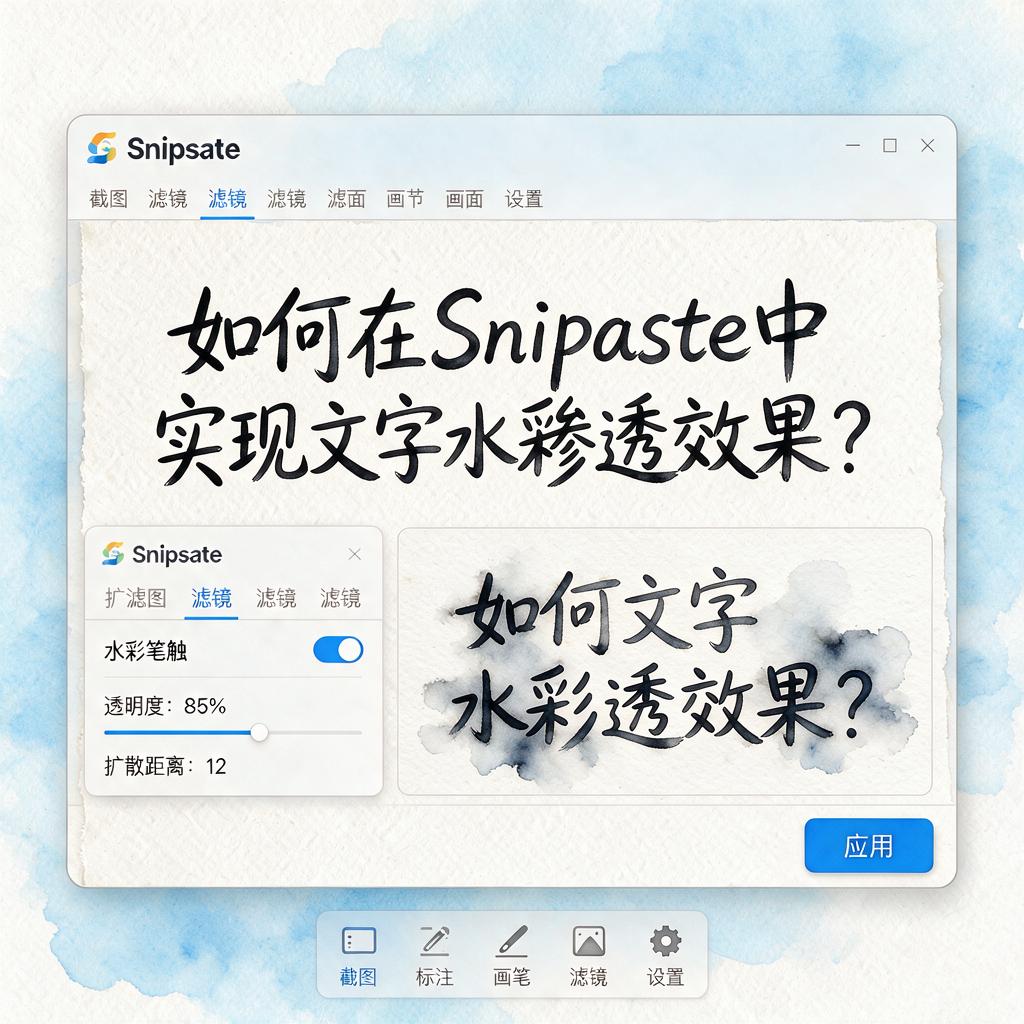
通过以上这些参数的调整,就能在Snipaste里实现文字水彩渗透效果啦。多尝试不同的参数组合,找到最适合自己需求的设置,就能创作出独特又好看的水彩文字效果。