Snipaste如何添加文字数字水印?
Snipaste文字数字水印
想用Snipaste给图片添加文字或数字水印,其实操作起来非常简单,即使你是电脑小白也能轻松上手。Snipaste是一款功能强大的截图工具,它不仅能截图,还能在截图上添加各种标注,包括文字和数字水印。下面,咱们就一步步来操作。
首先,打开Snipaste软件。如果你还没安装,那就先去官网下载一个,安装过程非常简单,跟着提示一步步来就行。安装好后,双击桌面上的Snipaste图标,软件就会启动,并且默认会最小化到系统托盘区,就是屏幕右下角那里。
接下来,准备截图。在需要截图的界面上,按下Snipaste的截图快捷键,默认是F1键。按下后,屏幕会变暗,出现一个十字形的鼠标指针,这就是截图框。你可以拖动鼠标来选择需要截图的区域,选好后松开鼠标,截图就完成了,并且会自动进入编辑模式。
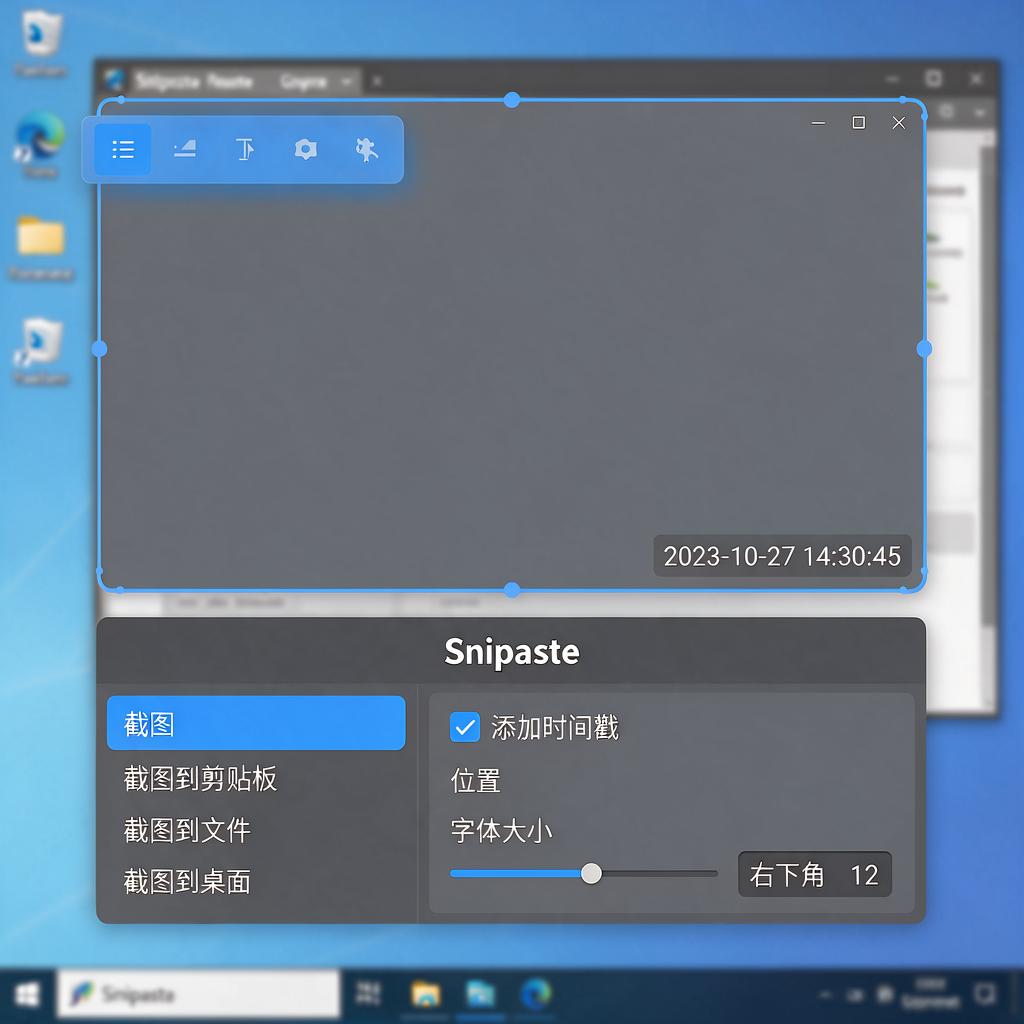
现在,咱们来添加文字或数字水印。在编辑模式下,你会看到上方有一排工具栏,里面有很多标注工具,比如画笔、箭头、矩形等。咱们要找的是文字工具,通常是一个“A”字母的图标。点击它,然后在截图上点击一下,就会出现一个文本框,你可以在里面输入想要添加的文字或数字水印。
输入好水印内容后,还可以对水印进行一些设置。比如,你可以调整水印的字体、大小、颜色等,让水印看起来更美观、更符合你的需求。设置好后,用鼠标拖动水印到合适的位置,比如图片的角落或者边缘,这样既不会影响图片的主要内容,又能起到标识作用。
最后,保存截图。当你对水印的位置和样式都满意后,就可以保存截图了。在编辑模式下,找到保存按钮,通常是一个软盘的图标,点击它,然后选择保存的位置和文件名,点击保存就完成了。
这样,一张带有文字或数字水印的图片就制作完成了。是不是很简单呢?Snipaste的截图和标注功能非常强大,除了添加水印外,还可以进行很多其他的操作,比如裁剪、旋转、调整亮度对比度等。如果你经常需要处理图片,那么Snipaste绝对是一个值得尝试的好工具。
另外,如果你想要更高级的水印效果,比如半透明水印、旋转水印等,Snipaste也能满足你的需求。你只需要在添加水印后,进一步调整水印的透明度或者旋转角度就可以了。这些功能都非常实用,能让你的图片更加个性化、更加专业。
总之,使用Snipaste添加文字或数字水印非常简单方便,即使你是电脑小白也能轻松掌握。如果你还没用过Snipaste,那就赶快去试试吧!相信你会爱上这款强大又易用的截图工具的。
Snipaste如何添加文字数字水印?
想要在Snipaste这款好用的截图工具里给图片加上文字或者数字水印,其实操作起来挺简单的,就算是刚接触的小白也能轻松上手。下面,咱们就一步步来操作。
首先,打开Snipaste软件。在电脑的任务栏上找到Snipaste的小图标,双击它,这样软件就启动啦。启动之后,它可能会默认隐藏在任务栏的角落里,别担心,需要截图的时候,按默认的截图快捷键F1(如果改过快捷键,就按你改的那个),这时候屏幕会变暗,鼠标指针变成十字形,这就表示可以开始截图啦。
接着,框选截图区域。用鼠标左键按住,然后拖动,选出一个你想要的截图范围,选好之后松开鼠标左键,截图区域就被确定下来了。这时候,截图窗口会弹出来,在截图窗口的下方,有一排工具栏,里面有很多功能按钮,咱们要找的是“文字”按钮,它长得像个小写的“a”,点击它。
然后,添加文字水印。点击“文字”按钮后,截图区域会出现一个文本框,在文本框里输入你想要添加的文字水印内容,比如“版权所有”“禁止转载”或者你的名字、数字之类的。输入完文字后,还能对文字的样式进行设置。在文本框的旁边,有一些设置选项,比如字体、字号、颜色,你可以根据自己的喜好来调整。如果想让文字水印更显眼,可以把字号调大一些,颜色选得和图片背景对比明显一点的。
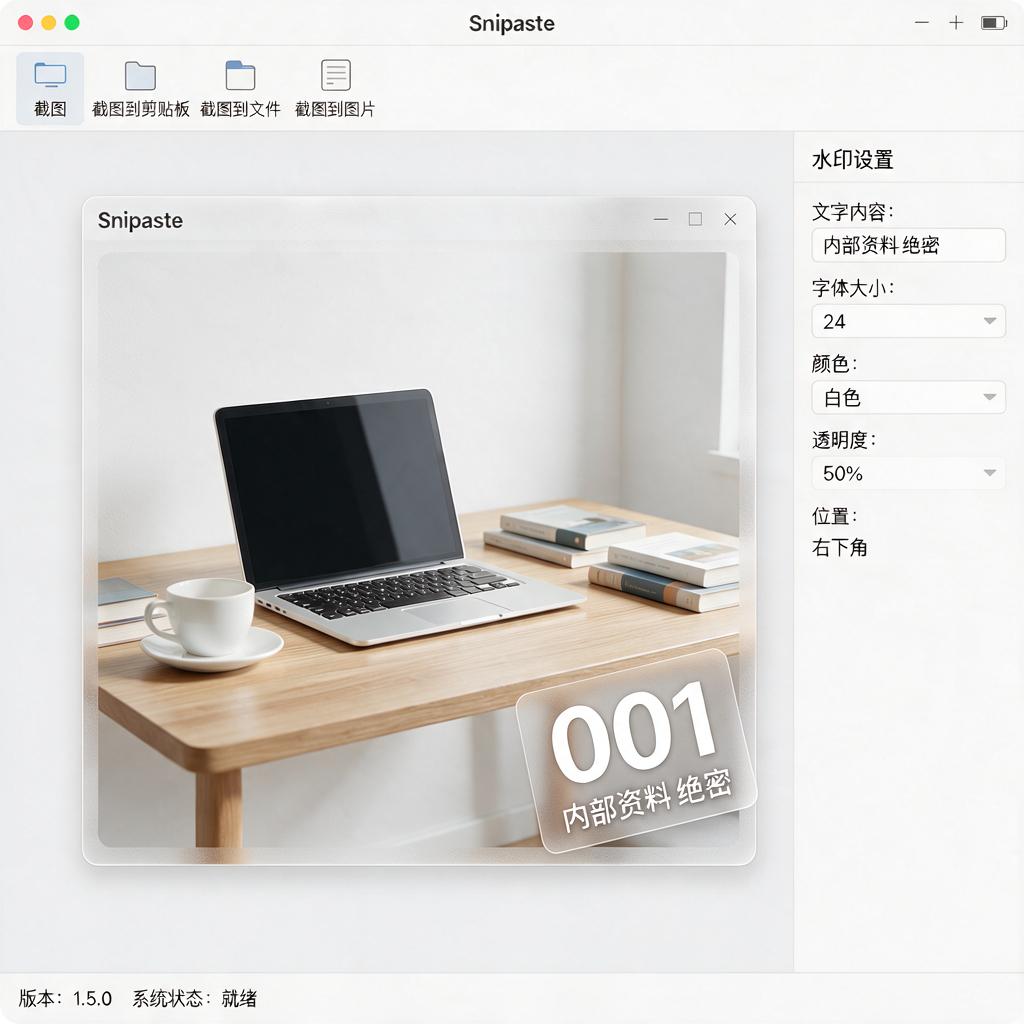
再来说说添加数字水印。添加数字水印的方法和添加文字水印差不多。同样是在截图窗口下方的工具栏里找到“文字”按钮并点击,然后在文本框里输入数字,比如“2024”“001”之类的。数字的样式也能像文字一样进行设置,调整字体、字号、颜色,让数字水印符合你的需求。
最后,保存带水印的截图。文字或者数字水印添加好,样式也调整满意后,点击截图窗口右上角的“保存”按钮,选择一个你想要的保存位置,给截图起个名字,点击“保存”,这样带有文字或者数字水印的截图就保存好啦。
Snipaste添加文字数字水印的操作是不是很简单呀,按照上面的步骤一步步来,你肯定能轻松给截图加上水印。快去试试吧,让你的截图更有专属感。
Snipaste文字数字水印设置方法?
Snipaste 是一款功能强大的截图工具,它不仅支持基本的截图操作,还允许用户在截图上添加文字和数字水印,为图片增加版权信息或个性化标记。下面,我会一步步详细介绍如何在 Snipaste 中设置文字和数字水印,即使你是初次使用也能轻松上手。
首先,你需要下载并安装 Snipaste 软件。安装完成后,打开软件,它会自动在系统托盘区运行。你可以通过点击托盘区的图标来打开主菜单,或者直接使用默认的截图快捷键(通常是 F1)来快速启动截图功能。
接下来,进行截图操作。按下截图快捷键后,屏幕会变暗,进入截图模式。此时,你可以通过鼠标拖动来选择需要截图的区域。选择完成后,截图窗口会弹出,并显示多种编辑选项。
现在,我们进入添加水印的关键步骤。在截图窗口中,找到并点击“文字”工具,它通常位于工具栏的某个位置,图标可能是一个“T”字。点击后,在截图上点击你想要添加文字的位置,输入你想要的水印文字,比如你的名字、版权信息或日期等。
对于文字水印的样式,你可以通过文字编辑框中的选项进行调整。比如,你可以更改字体、字号、颜色以及文字的对齐方式等。这些选项通常位于文字编辑框的上方或下方,以图标或下拉菜单的形式呈现。
如果你想要添加数字水印,比如序列号或时间戳,你可以直接在文字输入框中输入数字,或者利用 Snipaste 的自动生成功能(如果软件支持的话)。不过,需要注意的是,Snipaste 本身可能不直接提供数字水印的自动生成功能,这时你可以手动输入数字,或者结合其他软件(如文本编辑器)生成数字序列后再复制粘贴到 Snipaste 中。
除了基本的文字样式调整,你还可以为水印添加阴影、描边等效果,以增强其可读性和视觉效果。这些选项通常位于文字编辑框的“高级”或“效果”部分,你可以根据需要进行勾选和调整。
最后,当你对水印的样式和位置都满意后,点击截图窗口中的“保存”或“复制到剪贴板”按钮,将带有水印的截图保存到本地或粘贴到其他应用程序中使用。
通过以上步骤,你就可以轻松地在 Snipaste 中设置文字和数字水印了。无论是为了保护版权还是增加个性化标记,水印都是一个非常实用的功能。希望这个详细的教程能够帮助你更好地使用 Snipaste,并提升你的截图体验。
Snipaste文字数字水印效果调整?
想要调整Snipaste中的文字数字水印效果,其实非常简单,即使你是初次使用也能轻松上手。Snipaste作为一款强大的截图工具,不仅支持基础的截图功能,还能为截图添加各种个性化的水印,包括文字和数字水印。下面,咱们就一步步来操作,让你的水印效果更加符合心意。
首先,打开Snipaste软件,并截取你需要的屏幕区域。截图完成后,不要急着保存,先看看截图工具栏上有没有“文字”或者“水印”这样的选项,不同版本的Snipaste可能在表述上略有差异,但功能是类似的。找到后,点击它,准备添加水印。
接下来,在弹出的文字输入框中,输入你想要作为水印的文字或数字。输入完成后,别急着确定,先调整一下水印的样式。在文字输入框的附近,通常会有一些设置选项,比如字体、字号、颜色、透明度等。这些选项就是用来调整水印效果的。
字体选择上,可以根据你的喜好或者截图内容的风格来挑选。字号大小要适中,既要保证水印清晰可见,又不能过于突兀,影响截图的主要内容。颜色方面,可以选择与截图背景形成对比但又不过于刺眼的颜色,这样水印既能起到标识作用,又不会喧宾夺主。透明度调整也很关键,通过降低透明度,可以让水印看起来更加柔和,不会过于生硬。
除了基本的样式调整,有些版本的Snipaste还支持更高级的水印效果设置,比如阴影、描边等。这些效果可以让水印更加立体、醒目。如果你对这些高级效果感兴趣,不妨尝试一下,看看哪种效果最适合你的截图。
调整完水印效果后,别忘了预览一下。在截图上移动水印位置,看看在不同位置上的显示效果如何。如果满意了,就可以点击确定或者保存按钮,将带有水印的截图保存下来了。
如果在使用过程中遇到任何问题,比如找不到水印设置选项、调整后效果不理想等,不要慌张。可以尝试重启Snipaste软件,或者查看软件的帮助文档、在线教程等资源,里面通常会有详细的解答和操作步骤。
总之,调整Snipaste中的文字数字水印效果并不复杂,只要按照上述步骤一步步操作,就能轻松实现个性化的水印设置。希望这些建议能对你有所帮助,让你的截图更加专业、美观!
Snipaste文字数字水印保存格式?
Snipaste 是一款功能强大的截图工具,它允许用户在截图后对图片进行编辑,比如添加文字、数字水印等操作。对于添加了文字或数字水印的截图,保存格式有多种选择,下面就详细介绍几种常见的保存格式以及它们的特点,帮助你根据不同需求来保存带有水印的截图。
首先是 PNG 格式。PNG 是一种无损压缩的图片格式,这意味着它在保存图片时不会丢失任何图像信息。对于带有文字或数字水印的截图来说,选择 PNG 格式保存非常合适。因为文字和数字水印通常需要清晰的显示,如果使用有损压缩格式,可能会导致水印边缘模糊或者出现噪点,影响视觉效果。而 PNG 格式能够完美地保留水印的清晰度,让每一个字符都清晰可辨。保存方法也很简单,在 Snipaste 完成截图并添加好水印后,点击软件界面上的保存按钮,在弹出的保存对话框中,选择保存类型为 PNG,然后指定保存路径和文件名,点击保存即可。
其次是 JPEG 格式。JPEG 是一种有损压缩的图片格式,它的优势在于能够在保证一定图像质量的前提下,大幅减小图片的文件大小。如果你对图片文件大小有要求,比如需要将截图上传到网络,且网络带宽有限,那么 JPEG 格式是个不错的选择。不过,由于是有损压缩,保存为 JPEG 格式时,图片中的文字和数字水印可能会出现一定程度的模糊。为了尽量减少这种模糊,在保存时可以调整 JPEG 的质量参数。在 Snipaste 的保存对话框中,选择 JPEG 格式后,通常会有一个质量滑块,将滑块向右移动可以提高图片质量,但文件大小也会相应增加;向左移动则降低质量,减小文件大小。你可以根据实际需求进行调整,找到一个质量和文件大小的平衡点。
还有 BMP 格式。BMP 是一种未压缩的图片格式,它能够完整地保存图片的所有信息,所以图片质量非常高。但是,BMP 格式的图片文件通常非常大,会占用较多的存储空间。如果你的存储设备空间充足,并且对图片质量有极高的要求,不介意文件大小,那么可以选择 BMP 格式来保存带有文字或数字水印的截图。在 Snipaste 中保存为 BMP 格式的方法和前面两种类似,在保存对话框中选择 BMP 格式,指定保存路径和文件名后点击保存就行。
另外,Snipaste 也支持保存为 GIF 格式。GIF 格式通常用于保存动态图片,但它也可以保存静态图片。对于带有文字或数字水印的静态截图,保存为 GIF 格式也是可行的。GIF 格式采用了一种特殊的压缩算法,能够在一定程度上减小文件大小,同时对于简单的图形和文字显示效果还不错。不过,GIF 格式的颜色数量有限,如果截图中有丰富的色彩,保存为 GIF 格式可能会导致颜色失真。如果你截图内容颜色较为单一,且需要较小的文件大小,可以考虑使用 GIF 格式。在保存时,在保存对话框中选择 GIF 格式,然后进行保存操作。
总之,Snipaste 保存带有文字或数字水印的截图有多种格式可供选择,你可以根据图片质量要求、文件大小需求以及使用场景等因素来综合考虑,选择最适合自己的保存格式。