Snipaste如何实现文字语音识别功能?
Snipaste文字语音识别
Snipaste 本身是一款功能强大的截图工具,但它并不直接内置文字语音识别功能。如果需要在使用 Snipaste 截图后实现文字识别(OCR)或语音识别,可以借助其他工具或服务来完成。以下是详细步骤和推荐方法,帮助你实现这一需求。
首先,关于文字识别(OCR),你可以使用以下方法:
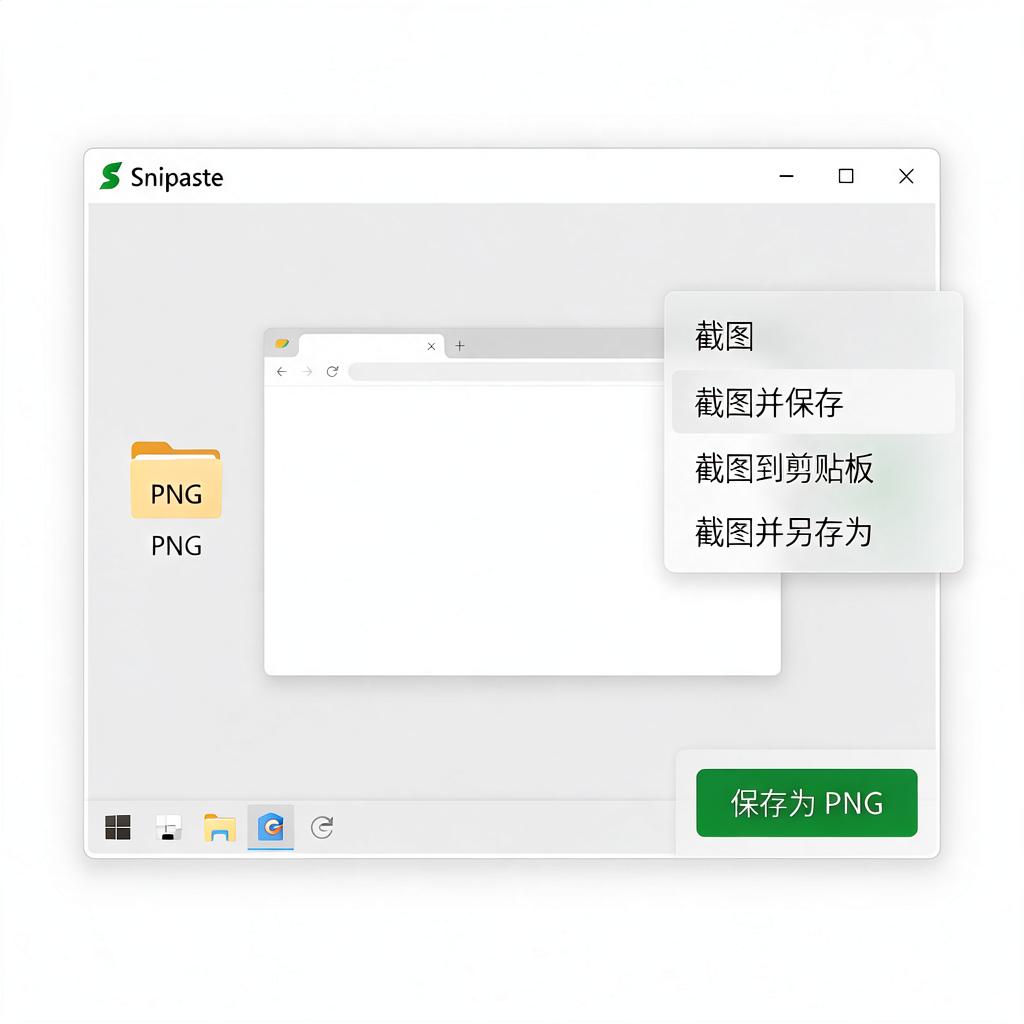
1. 使用 Snipaste 截图后,将图片保存到本地。
2. 打开支持 OCR 的工具,例如 Windows 自带的“截图和草图”工具(部分版本支持 OCR)、在线 OCR 服务(如百度 OCR、腾讯 OCR)或第三方软件(如天若 OCR、ABBYY FineReader)。
3. 上传或粘贴截图,使用 OCR 功能提取文字内容。
4. 复制提取的文字并粘贴到需要的地方。
如果你希望实现语音识别功能,可以按照以下步骤操作:
1. 使用 Snipaste 截图并保存图片后,打开支持语音识别的工具,例如微信的“语音输入”功能、讯飞输入法、Google 语音识别或 Windows 语音识别。
2. 如果需要将图片中的文字转为语音,可以先用 OCR 提取文字,再将文字粘贴到语音识别工具中转换为语音。
3. 如果需要直接识别语音并转换为文字,可以使用支持实时语音识别的工具,如讯飞听见、微软 Azure 语音服务等。
为了更高效地完成这些操作,你可以结合以下工具:
- OCR 工具推荐:天若 OCR(轻量级且支持快捷键操作)、百度 OCR API(适合开发者集成)、ABBYY FineReader(专业级 OCR 软件)。
- 语音识别工具推荐:讯飞输入法(支持中英文混合识别)、Google 语音识别(适合英文识别)、Windows 语音识别(系统自带,无需安装)。
如果你希望实现自动化流程,可以尝试以下方法:
1. 使用 Snipaste 截图后,通过快捷键调用 OCR 工具(如天若 OCR)直接提取文字。
2. 将提取的文字复制到剪贴板,然后打开语音识别工具(如讯飞输入法)直接朗读或转换为语音文件。
3. 如果需要更复杂的自动化,可以使用 Python 脚本结合 OCR 和语音识别库(如 pytesseract 和 SpeechRecognition)实现。
总结来说,Snipaste 本身不支持文字语音识别,但通过与其他工具结合,可以轻松实现这一功能。根据你的需求选择合适的 OCR 和语音识别工具,并熟悉它们的操作方法,就能高效完成文字提取或语音转换任务。希望这些方法能帮助你解决问题!
Snipaste文字语音识别功能怎么用?
Snipaste是一款功能强大的截图工具,它不仅支持截图和贴图,还具备文字识别功能,不过关于语音识别功能,Snipaste本身并不直接提供。但别担心,我们可以利用Snipaste的文字识别功能,再结合其他语音识别工具或软件,来实现文字与语音的转换需求。下面,我将详细介绍如何使用Snipaste的文字识别功能,并给出一些建议来实现类似语音识别的效果。
首先,使用Snipaste的文字识别功能:
1、打开Snipaste:双击桌面上的Snipaste图标,或者通过任务栏的通知区域找到并启动它。
2、选择截图区域:在Snipaste启动后,按下默认的截图快捷键(通常是F1,也可以自定义),然后用鼠标拖动选择想要进行文字识别的区域。
3、进行文字识别:截图完成后,在截图编辑界面中,你会看到一个“文字识别”或类似的按钮(具体名称可能因版本不同而有所差异)。点击这个按钮,Snipaste就会开始识别截图中的文字。
4、复制或编辑文字:识别完成后,文字会显示在编辑框中。你可以直接复制这些文字,或者对它们进行编辑、保存等操作。
接下来,关于如何实现类似语音识别的效果:
由于Snipaste本身不提供语音识别功能,你可以考虑使用以下方法之一:
使用其他语音识别软件:市面上有很多语音识别软件,如讯飞输入法、百度语音识别等。你可以先使用这些软件将语音转换为文字,然后再将文字复制到Snipaste的截图编辑界面中(虽然这一步不是必须的,但如果你想要在截图上添加文字说明,这样做会很有用)。
利用系统自带的语音识别功能:如果你的操作系统(如Windows 10/11)支持语音识别功能,你也可以先使用系统自带的语音识别将语音转换为文字,然后再进行后续操作。
结合在线语音识别服务:还有一些在线的语音识别服务,你可以上传语音文件或直接录制语音,然后它们会返回识别后的文字结果。你可以将这些结果复制到Snipaste或其他文本编辑器中。
总之,虽然Snipaste本身不提供语音识别功能,但你可以通过结合其他工具或服务来实现类似的效果。希望这些信息能对你有所帮助!如果你在使用过程中遇到任何问题,也可以随时查阅Snipaste的官方文档或在线社区寻求帮助。
Snipaste文字语音识别准确率如何?
Snipaste是一款功能强大的截图与贴图工具,不过它本身并不具备直接的文字语音识别功能哦。如果想要了解文字语音识别准确率,那得看具体搭配使用的识别工具或服务了。
要是你打算用Snipaste截图后,再借助其他专门的文字识别软件来识别图片中的文字,那准确率就取决于那个文字识别软件的性能啦。现在市面上有很多优秀的文字识别软件,比如百度OCR、腾讯OCR等,它们经过大量的数据训练和算法优化,对于清晰、规范的文字识别准确率相当高,能达到90%以上甚至更高。不过,要是图片中的文字模糊、有遮挡或者字体比较特殊,准确率就会受到一定影响。
如果是语音识别方面,同样需要借助专门的语音识别工具,像科大讯飞的语音识别技术就非常厉害,在安静环境下,对于标准普通话的识别准确率能超过98%。但要是语音环境嘈杂,或者说话人的口音较重、语速过快,准确率也会有所下降。
所以呀,单纯说Snipaste的文字语音识别准确率是不准确的,得结合你后续搭配使用的具体工具来判断。你可以先明确自己的需求,是想识别图片中的文字,还是识别语音内容,然后去挑选一款口碑好、准确率高的专业工具来配合使用,这样就能获得比较理想的识别效果啦。
Snipaste文字语音识别支持哪些语言?
Snipaste是一款功能强大的截图与贴图工具,它本身并不直接内置文字语音识别功能。如果想要在Snipaste截图后实现文字识别,通常需要借助第三方OCR(光学字符识别)工具来配合使用。下面详细说说常见可配合使用的OCR工具所支持的语言情况。
常见的OCR工具如百度OCR、腾讯OCR等。百度OCR支持多种语言,包括中文(简体和繁体)、英文、日语、韩语、法语、德语、西班牙语、葡萄牙语、意大利语、俄语等。它对中文的识别准确率较高,对于一些印刷体和较为清晰的电子文档截图,能快速准确地识别出文字内容。在处理英文等语言时,也能较好地应对常见的字体和排版。使用百度OCR时,需要先注册开发者账号,获取相应的API密钥,然后在代码中调用其接口,将Snipaste截取的图片上传进行文字识别。
腾讯OCR同样支持多种语言,涵盖中文、英文、日语、韩语等。它对于不同语言的识别都有一定的优化,特别是在处理一些特殊字体和复杂排版时,有较好的适应性。使用腾讯OCR也需要注册开发者账号,获取API权限,按照其提供的文档进行接口调用,把Snipaste截图作为输入数据,获取识别后的文字结果。
如果想要实现语音识别功能,可以借助一些专门的语音识别工具,比如科大讯飞的语音识别SDK。科大讯飞语音识别支持中文、英文以及多种小语种,如粤语、维吾尔语、藏语等中文方言,还有法语、德语、日语等外语。它对语音的识别准确率高,能应对不同语速、口音的语音输入。使用科大讯飞语音识别SDK,需要下载对应的开发包,按照其开发文档进行集成,将语音数据传入进行识别。
总体来说,Snipaste本身不涉及文字语音识别语言支持问题,但通过与第三方工具结合,能实现多种语言的文字和语音识别功能。用户可以根据自己的需求选择合适的OCR和语音识别工具,按照其开发文档进行操作,就能在Snipaste截图后实现文字识别,或者将语音转化为文字。
Snipaste文字语音识别收费吗?
Snipaste 是一款功能强大的截图和贴图工具,它本身并不包含文字语音识别功能。Snipaste 的主要功能集中在截图、贴图以及简单的图像编辑方面,比如可以方便地截取屏幕上的任意区域,将截图贴在屏幕上进行查看或对比,还能对截图进行标注、添加文字等操作。
如果你想要使用文字语音识别功能,那需要借助其他的专门软件或服务。市面上有很多提供文字语音识别功能的工具,有些是免费的,有些是收费的。免费的可能在识别准确率、功能丰富度上会有一定的限制,收费的通常能提供更精准的识别效果和更多高级功能。
对于收费的文字语音识别工具,收费模式也各不相同。有的可能是按照使用时长收费,比如每小时收取一定费用;有的可能是按照识别次数收费,每识别一定数量的文字或语音收取一次费用;还有的可能是提供包月、包年等套餐服务,用户可以根据自己的使用频率和需求来选择合适的套餐。
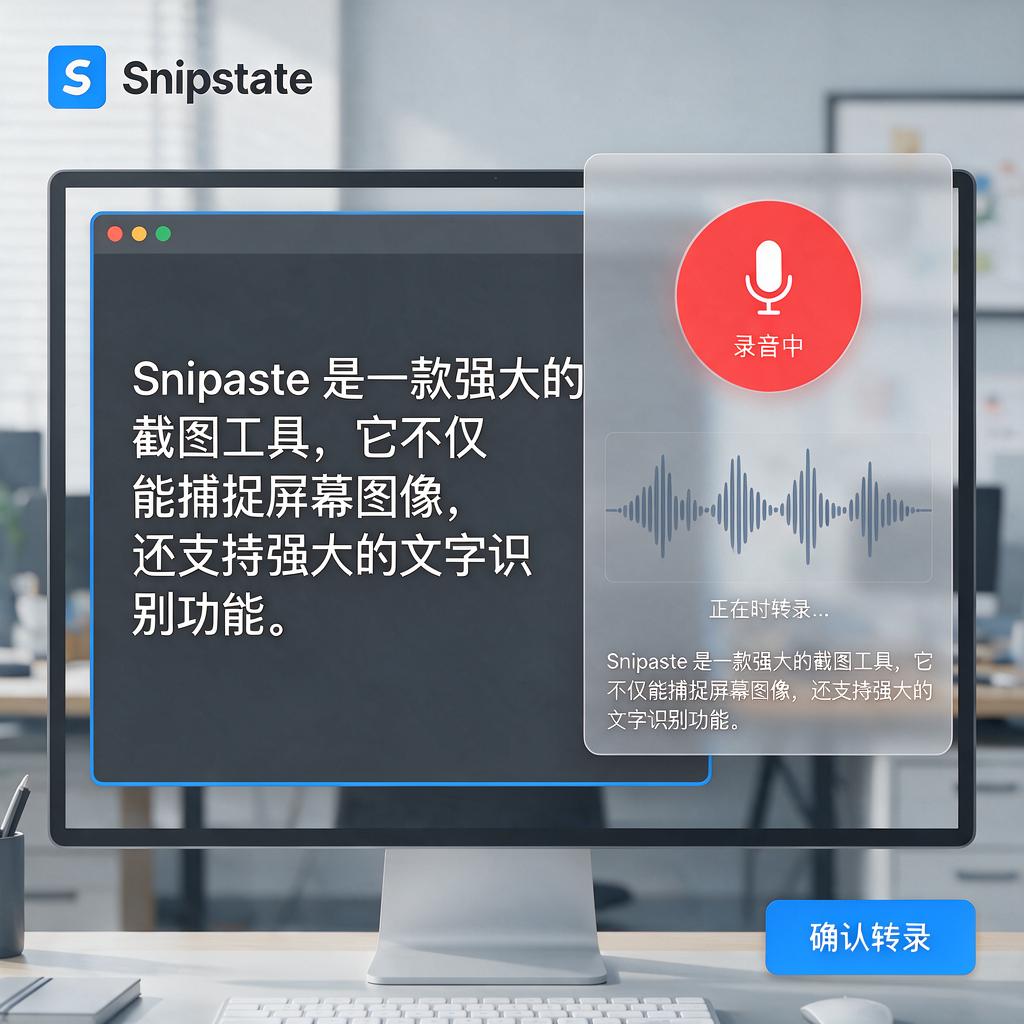
所以,关于 Snipaste 文字语音识别是否收费这个问题,由于它本身没有这个功能,就不存在收费与否的情况。要是你有文字语音识别的需求,建议先明确自己的具体需求,比如是识别中文还是英文、对识别准确率要求高不高、使用频率如何等,然后去搜索相关的文字语音识别工具,了解它们的收费政策和功能特点,选择最适合自己的工具来使用。