Snipaste文字引用溯源怎么操作准确且支持哪些格式?
Snipaste文字引用溯源
Snipaste是一款功能强大的截图与贴图工具,支持对截图中的文字进行提取和引用溯源操作。以下是针对小白的详细操作指南,帮助你轻松完成文字引用溯源的每一步。
首先,确保已正确安装Snipaste并熟悉基础截图功能。打开软件后,默认会隐藏在系统托盘,按默认快捷键F1可快速启动截图模式。用鼠标框选需要提取文字的区域,尽量精准覆盖目标内容,避免包含无关信息。
截图完成后,Snipaste会自动进入编辑界面。此时找到工具栏中的“文字识别”按钮(通常显示为“OCR”图标),点击后软件会分析截图中的文字内容。识别完成后,结果会以可编辑的文本框形式显示在画面中,你可以直接复制或修改文字。
若需对识别出的文字进行溯源,需先保存原始截图。点击编辑界面右上角的“保存”按钮,选择PNG或JPG格式存储到本地文件夹。建议按日期或项目命名文件,方便后续查找。保存后,在需要引用的文档中先插入原始截图,再粘贴识别出的文字,并标注来源信息。
标注来源时需包含关键要素:截图文件名、截图时间、截图工具名称(Snipaste)及版本号。例如:“以上文字摘自2023年10月5日使用Snipaste v2.5截取的‘项目报告.png’文件”。若截图来自网页或文档,还需补充原始链接或文档名称。
为提高溯源准确性,建议截图时包含完整页面标题或文档章节名。例如截取网页时,将浏览器标签页和网址栏一并纳入截图范围;截取PDF时,显示页码和文档标题。这些细节能帮助他人快速定位原始内容,增强引用的可信度。
日常使用中可养成“截图即保存”的习惯,避免后续找不到原始文件。在Snipaste设置中开启“自动保存截图”功能,并指定专用文件夹,所有截图会自动按日期分类存储。定期整理文件夹,删除无用截图,保持溯源素材的整洁性。
若需引用多段文字,建议为每段内容单独截图并保存。在文档中引用时,按截图顺序排列文字,并在每段后分别标注来源。例如:“第一段内容来自‘会议记录_20231005.png’,第二段内容来自‘客户需求分析.jpg’”,避免混淆不同来源的信息。
遇到OCR识别错误时,可手动修正文字内容,但需在溯源标注中说明“经人工校对”。若原始截图包含特殊格式(如表格、公式),建议直接插入截图而非提取文字,防止格式丢失影响理解。此时标注可改为“完整内容见附件截图‘数据表格.png’”。
掌握这些方法后,无论是学术写作、工作报告还是日常记录,都能通过Snipaste轻松实现文字引用溯源。规范的操作不仅能提升文档专业性,还能避免版权纠纷,让信息传递更清晰可靠。
Snipaste文字引用溯源功能怎么用?
Snipaste是一款功能强大的截图工具,它不仅支持基本的截图操作,还提供了文字引用溯源功能,这个功能可以帮助用户快速定位截图中的文字来源,特别适合在整理资料或做研究时使用。以下是详细的使用步骤,帮助你轻松掌握这一功能。
首先,你需要确保已经下载并安装了Snipaste软件。如果还没有安装,可以从官方网站下载最新版本并按照提示完成安装。安装完成后,打开Snipaste,它会自动在系统托盘区运行,你可以通过右键点击托盘图标来访问各种功能选项。
接下来,进行截图操作。你可以通过按下默认的截图快捷键F1(也可以根据个人习惯在设置中修改)来启动截图功能。此时,屏幕会变暗,鼠标指针变为十字形,你可以拖动鼠标选择需要截取的区域。选好区域后,释放鼠标左键,截图区域会被高亮显示,同时截图工具栏会出现在屏幕上方。
在截图工具栏中,找到并点击“文字”按钮。这个按钮通常显示为一个字母T的图标。点击后,截图区域内的文字会被自动识别并显示在一个文本框中。你可以对识别出的文字进行编辑、复制或保存操作。
现在,重点来了,如何使用文字引用溯源功能。在文字识别完成后,你会注意到文本框下方或旁边有一个“溯源”或类似命名的按钮。点击这个按钮,Snipaste会尝试根据识别出的文字内容,在互联网上搜索相关的来源信息。这个过程可能需要几秒钟的时间,具体取决于网络状况和文字内容的复杂性。
搜索完成后,Snipaste会显示搜索结果,这些结果可能包括网页链接、文档标题或其他相关信息。你可以通过点击这些结果来查看详细的来源内容,从而确认截图中的文字是否准确以及了解其背景信息。
如果Snipaste没有找到直接的溯源结果,也不要灰心。你可以尝试手动复制截图中的文字,然后粘贴到搜索引擎中进行搜索。有时候,手动搜索可能会得到更准确或更全面的结果。
此外,为了提高文字识别的准确性和溯源的成功率,建议在截图时尽量选择清晰、无遮挡的文字区域。如果截图中的文字较小或模糊,可以先使用Snipaste的放大功能进行局部放大,再进行文字识别和溯源操作。
Snipaste的文字引用溯源功能是一个非常实用的工具,它可以帮助你更高效地整理资料、验证信息来源。通过上述步骤的详细介绍,相信你已经掌握了这一功能的使用方法。在实际使用过程中,如果遇到任何问题或需要进一步的帮助,可以随时查阅Snipaste的官方文档或在线社区寻求解答。
Snipaste文字引用溯源准确吗?
Snipaste是一款功能强大的截图与贴图工具,它在文字识别和引用溯源方面的表现值得深入探讨。对于“Snipaste文字引用溯源是否准确”这一问题,需要从多个角度来分析。
Snipaste本身的核心功能是截图和贴图,它并不直接提供文字引用溯源的功能。不过,Snipaste内置了OCR(光学字符识别)技术,这使得它能够从截图中识别出文字内容。这一功能对于需要从图片中提取文字的用户来说非常实用。但要注意,OCR技术的准确性会受到多种因素的影响,比如图片的清晰度、文字的字体和大小、背景的复杂程度等。如果截图质量很高,文字清晰可辨,那么Snipaste的OCR识别结果通常会比较准确。但如果截图质量较差,或者文字与背景对比度低,识别结果就可能出现错误。
关于文字引用溯源,这通常指的是追踪文字的原始来源或出处。Snipaste本身并不具备这样的功能,它只能识别截图中的文字,无法自动判断这些文字来自哪里。如果用户想要对识别出的文字进行溯源,需要手动进行搜索或查阅相关资料。例如,可以将识别出的文字复制到搜索引擎中,看看是否能找到相关的原始出处。或者,如果文字来自某篇特定的文章或书籍,用户需要回忆或查找该文章的标题、作者等信息,以便进行准确的溯源。
为了提高Snipaste在文字识别和引用溯源方面的实用性,用户可以采取一些辅助措施。在截图时,尽量确保图片质量高、文字清晰。如果可能的话,选择文字与背景对比度高的截图区域,这样可以提高OCR识别的准确性。在识别出文字后,仔细检查识别结果,确保没有错误。如果发现错误,可以手动进行修正。如果需要进行文字引用溯源,利用搜索引擎或其他专业工具来辅助查找原始出处。
Snipaste在文字识别方面有一定的准确性,但受到多种因素的影响。对于文字引用溯源,它本身并不提供这样的功能,需要用户手动进行。为了提高准确性和实用性,用户可以采取一些辅助措施来优化截图和识别过程。
Snipaste文字引用溯源支持哪些格式?
Snipaste 是一款功能强大的截图和贴图工具,它不仅支持截图操作,还具备文字引用溯源功能。对于文字引用溯源支持的格式,主要涵盖常见的图片格式和文本格式。
在图片格式方面,Snipaste 对多种主流格式都有良好支持。像 JPEG 格式,这是日常生活中极为常见的图片格式,具有较高的压缩比,能在保证一定画质的前提下有效减小文件大小,方便存储和分享。Snipaste 可以轻松读取 JPEG 格式图片中的文字信息,并进行溯源操作。还有 PNG 格式,它是一种无损压缩格式,能够保留图片的原始质量,对于包含文字的截图,能清晰呈现文字细节,Snipaste 同样支持对 PNG 格式图片中的文字进行引用溯源。另外,BMP 格式这种无压缩的位图格式,虽然文件相对较大,但能完整保留图片的原始数据,Snipaste 也可以处理 BMP 格式图片中的文字溯源需求。
在文本格式方面,Snipaste 支持纯文本格式,比如 TXT 格式。TXT 格式文件简单纯粹,只包含文本内容,不包含任何格式设置,Snipaste 可以直接读取其中的文字并进行溯源。同时,对于一些常见的富文本格式,如 RTF 格式,它可以在文本中包含字体、颜色、段落格式等丰富信息,Snipaste 也能够识别其中的文字部分,实现文字引用溯源功能。
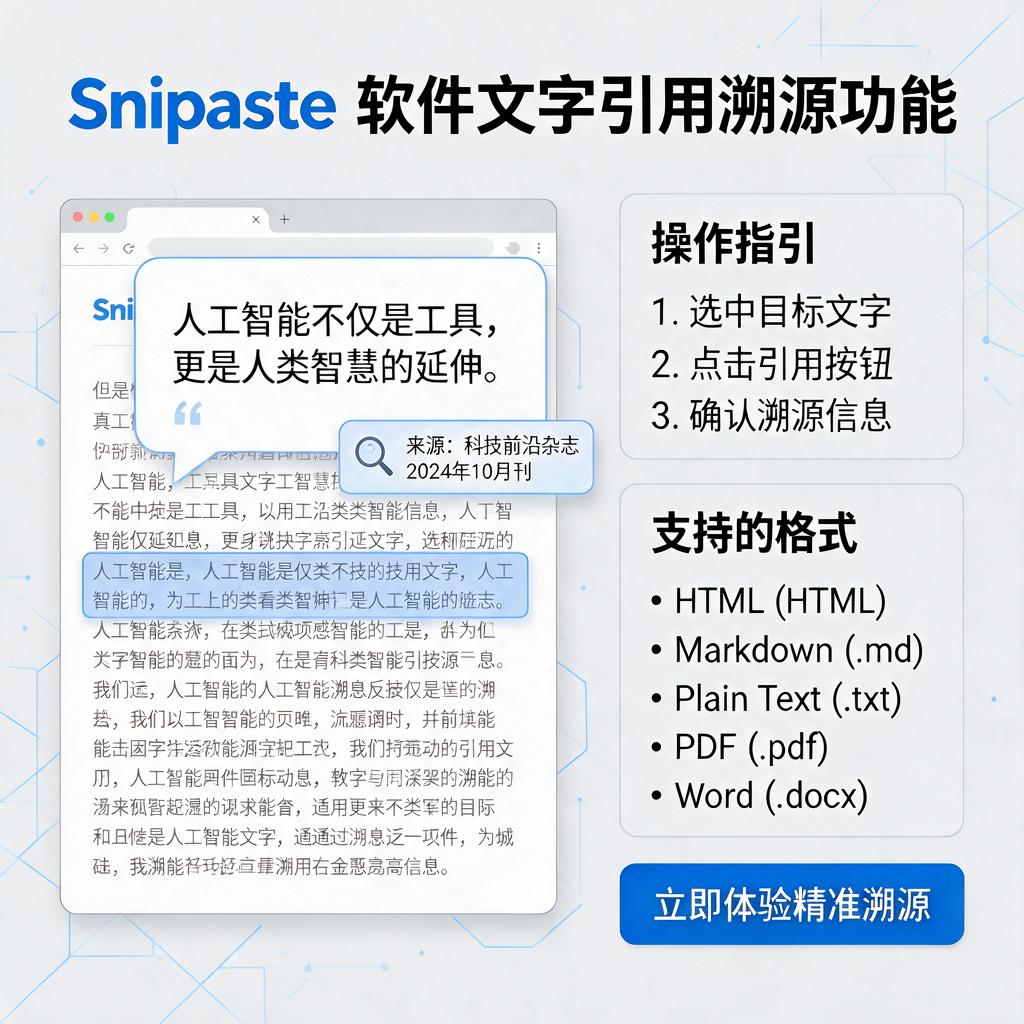
总之,Snipaste 在文字引用溯源方面对多种常见格式都有很好的支持,无论是图片格式中的 JPEG、PNG、BMP,还是文本格式中的 TXT、RTF 等,都能满足用户对文字引用溯源的需求,为用户在处理文字信息时提供便利。