Snipaste套接字网络是什么?如何应用和配置?
Snipaste套接字网络
Snipaste 是一款功能强大的截图与贴图工具,不过它本身并不直接涉及套接字(Socket)网络编程。但如果你是在学习网络编程,并且想在相关开发环境中使用 Snipaste 进行截图辅助,或者想了解套接字网络编程中如何配合截图工具进行调试,下面会详细介绍套接字网络编程的基本知识,以及如何结合截图工具进行操作。
套接字网络编程是计算机网络通信的基础,无论是 Windows 还是 Linux 系统,都提供了套接字 API 用于实现网络通信。在套接字网络编程中,主要涉及以下几个关键步骤。
第一步,创建套接字。在大多数编程语言中,都有相应的函数用于创建套接字。例如在 Python 中,可以使用 socket.socket() 函数来创建一个套接字对象。这个套接字对象就像是网络通信的一个端点,后续的所有操作都将围绕这个对象展开。创建套接字时,需要指定套接字的类型,常见的有面向连接的 TCP 套接字和面向无连接的 UDP 套接字。TCP 套接字提供可靠的、有序的数据传输,适用于对数据准确性要求较高的场景,如文件传输、网页浏览等;UDP 套接字则传输速度快,但不保证数据的可靠性和顺序,适用于实时性要求较高但对数据准确性要求相对较低的场景,如视频流、音频流等。
第二步,绑定地址和端口。对于服务器端程序,需要将创建好的套接字绑定到一个特定的 IP 地址和端口上。IP 地址用于标识网络中的设备,端口号则用于标识设备上的应用程序。在 Python 中,可以使用 bind() 方法来完成绑定操作。例如,socket.bind(('127.0.0.1', 8080)) 这行代码就将套接字绑定到了本地的 8080 端口上。绑定地址和端口后,服务器就可以在这个特定的地址和端口上监听客户端的连接请求。
第三步,监听连接(针对 TCP 服务器)。如果是 TCP 服务器,在绑定地址和端口后,需要使用 listen() 方法开始监听客户端的连接请求。listen() 方法会指定一个最大连接数,表示服务器可以同时处理的连接请求数量。例如,socket.listen(5) 表示服务器最多可以同时处理 5 个连接请求。当有客户端发起连接请求时,服务器会将这些请求放入一个队列中,直到达到最大连接数。
第四步,接受连接(针对 TCP 服务器)。当服务器监听到客户端的连接请求后,可以使用 accept() 方法接受连接。accept() 方法会返回一个新的套接字对象和客户端的地址信息。新的套接字对象用于与客户端进行通信,而客户端的地址信息则可以用于识别客户端。例如,在 Python 中,client_socket, client_address = socket.accept() 这行代码就接受了客户端的连接请求,并获取了客户端的套接字对象和地址信息。
第五步,发送和接收数据。无论是 TCP 还是 UDP 套接字,都可以使用 send() 和 recv() 方法(或者类似的函数,不同编程语言可能有所不同)来发送和接收数据。在 TCP 通信中,数据是按照顺序可靠地传输的,发送方和接收方可以确保数据的完整性和准确性。在 UDP 通信中,数据可能会丢失或乱序到达,需要应用程序自行处理这些问题。例如,在 Python 中,socket.send('Hello, client!'.encode()) 可以向客户端发送一条消息,data = socket.recv(1024) 可以接收客户端发送的数据,其中 1024 表示一次最多接收 1024 个字节的数据。
第六步,关闭套接字。当通信完成后,需要关闭套接字以释放系统资源。在 Python 中,可以使用 close() 方法来关闭套接字。例如,socket.close() 这行代码就会关闭当前套接字对象。
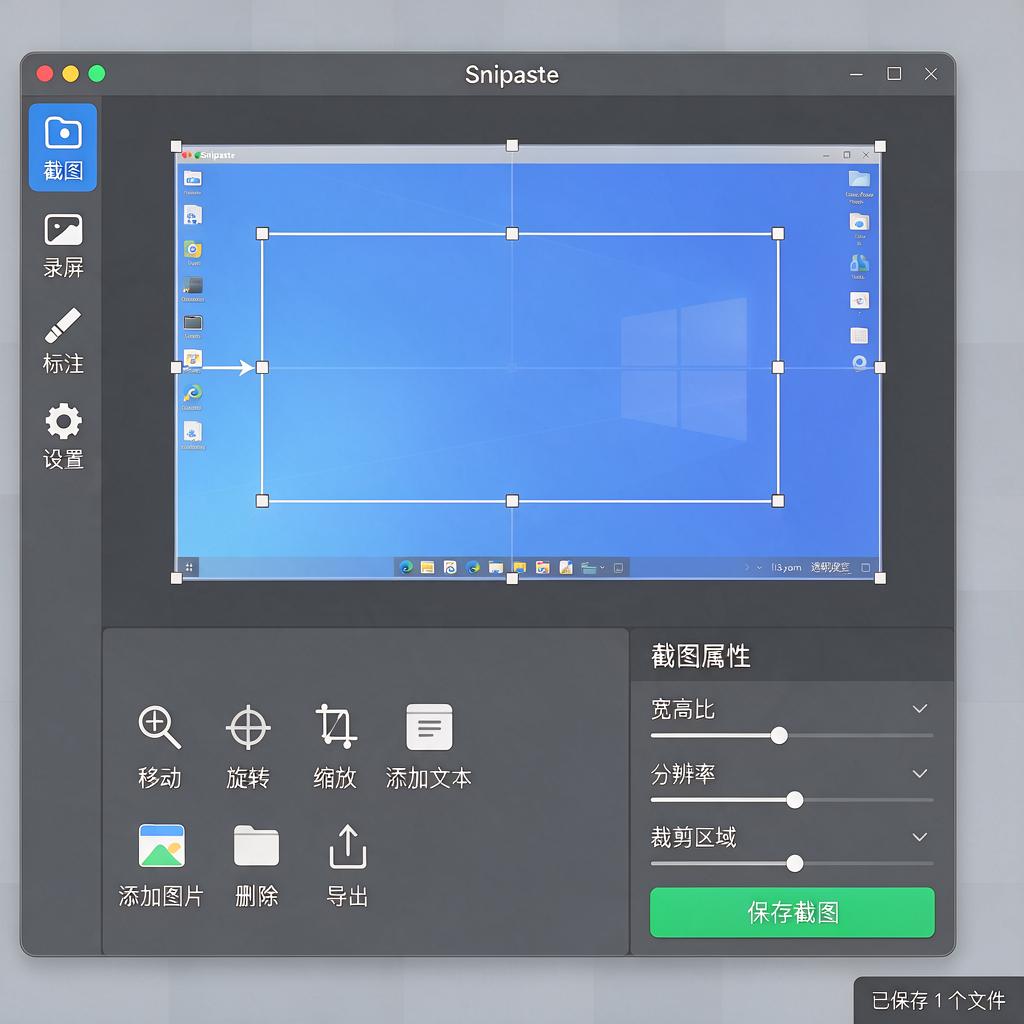
在套接字网络编程过程中,如果遇到问题需要调试,可以使用 Snipaste 这样的截图工具来辅助。比如,当服务器端没有收到客户端的连接请求时,可以使用 Snipaste 截取服务器端的运行界面,查看是否有错误提示信息。或者,在调试数据传输问题时,可以截取发送和接收的数据内容,以便分析数据是否正确传输。具体操作方法是,打开 Snipaste 软件,按下默认的截图快捷键(通常是 F1),然后用鼠标框选需要截图的内容,截图完成后,可以将截图保存为图片文件,也可以直接复制到剪贴板中,然后粘贴到文档或聊天窗口中进行查看和分析。
总之,套接字网络编程是一个复杂但有趣的过程,通过掌握上述基本步骤,并结合截图工具进行调试,可以更好地完成网络编程任务。希望这些信息能帮助你理解和实践套接字网络编程。
Snipaste套接字网络是什么?
Snipaste其实并不是直接和“套接字网络”这个概念紧密关联的软件或技术名称哦,不过我可以分别解释这两个词,再尝试将它们联系起来给你一个清晰的说明。
首先,Snipaste是一款非常实用的截图工具,它不仅支持基本的截图功能,还允许用户在截图后进行编辑,比如添加标注、箭头、文字等,非常适合在制作教程、分享信息或者做笔记时使用。它的名字中的“Snip”就是截图的意思,而“paste”则是粘贴,合起来就是“截图并粘贴”的便捷操作体验。
接下来,说说“套接字网络”。套接字(Socket)是计算机网络编程中的一个核心概念,它是实现不同计算机之间通信的一种机制。简单来说,套接字就像是一个通信的端点,允许不同程序(可能运行在不同的计算机上)通过网络进行数据交换。套接字网络编程涉及创建、绑定、监听、连接、发送和接收数据等操作,是构建网络应用的基础技术之一。
那么,Snipaste和套接字网络之间有什么直接联系呢?实际上,从直接功能上看,它们并没有直接的联系。Snipaste主要是作为截图和编辑工具使用,而套接字网络则是关于网络通信的技术。不过,如果你是在开发一个需要截图功能并且这个截图功能还需要通过网络与其他程序或设备共享的网络应用,那么你可能会同时用到截图技术(可能通过Snipaste这样的工具来实现截图部分的功能,或者自己编写截图代码)和套接字网络编程技术来实现数据的网络传输。
如果你是想在网络编程中实现截图数据的传输,那么你需要做的是:首先使用截图技术获取屏幕或窗口的图像数据,然后将这些数据通过套接字发送到网络上的另一端。接收方则通过套接字接收这些数据,并根据需要进行处理或显示。
希望这样的解释能帮助你更好地理解Snipaste和套接字网络的概念,以及它们可能的应用场景!
Snipaste如何使用套接字网络功能?
import socket from PIL import Image import io
HOST = '目标服务器的IP地址' PORT = 12345 # 假设的端口号,需要根据实际情况修改
image_path = 'screenshot.png' image = Image.open(image_path)
image_byte_arr = io.BytesIO() image.save(image_byte_arr, format='PNG') image_byte_arr = image_byte_arr.getvalue()
with socket.socket(socket.AF_INET, socket.SOCK_STREAM) as s:
s.connect((HOST, PORT))


s.sendall(len(image_byte_arr).to_bytes(4, byteorder='big'))


s.sendall(image_byte_arr)
print("图像发送成功!")
Snipaste套接字网络常见问题有哪些?
Snipaste是一款功能强大的截图与贴图工具,虽然它本身主要聚焦于截图和贴图功能,但在使用过程中,尤其是涉及到网络功能或与其他软件协同工作时,可能会遇到一些与套接字(Socket)网络相关的问题。以下是针对Snipaste套接字网络常见问题的详细解答,帮助用户更好地理解和解决可能遇到的问题。
一、连接失败问题
在使用Snipaste的网络相关功能时,有时会遇到连接失败的情况。这可能是由于网络配置错误、防火墙设置阻止了连接,或者是目标服务器不可用导致的。解决这类问题,首先检查网络连接是否正常,确保设备已连接到互联网。接着,查看防火墙设置,确认Snipaste是否被允许通过防火墙进行网络通信。如果问题依旧存在,尝试重启Snipaste或重启计算机,看是否能恢复连接。
二、数据传输慢或卡顿
数据传输慢或卡顿是另一个常见的问题。这可能是由于网络带宽不足、网络拥堵,或者是Snipaste与服务器之间的通信效率不高导致的。为了改善这一问题,可以尝试在网络状况较好的时间段使用Snipaste,避免高峰期。同时,关闭其他占用大量网络带宽的应用程序,为Snipaste提供更多的网络资源。如果问题持续存在,考虑升级网络设备或联系网络服务提供商提升网络带宽。
三、端口冲突问题
Snipaste在使用网络功能时,可能需要占用特定的端口进行通信。如果这些端口已被其他应用程序占用,就会导致端口冲突,进而影响Snipaste的正常使用。解决端口冲突问题,可以通过任务管理器或网络监控工具查看当前端口的使用情况,找到占用端口的程序并关闭它,或者修改Snipaste的配置文件,更换其使用的端口号。
四、协议不匹配问题
Snipaste与服务器之间通信需要遵循特定的协议。如果协议不匹配,就会导致通信失败。这通常发生在服务器升级或更改了通信协议,而Snipaste未及时更新以适应新协议的情况下。解决这类问题,需要确保Snipaste是最新版本,及时更新软件以支持最新的通信协议。如果问题依旧存在,联系Snipaste的技术支持团队,获取更具体的帮助。
五、安全证书问题
在使用HTTPS等安全协议进行网络通信时,Snipaste可能会遇到安全证书问题。这可能是由于证书过期、证书不受信任或证书与域名不匹配等原因导致的。解决安全证书问题,可以尝试更新证书或配置Snipaste以信任特定的证书颁发机构。如果问题复杂,建议联系网络管理员或Snipaste的技术支持团队寻求帮助。
六、跨平台兼容性问题
如果用户在不同操作系统或设备上使用Snipaste,可能会遇到跨平台兼容性问题。这可能是由于不同平台对网络协议的支持程度不同,或者是Snipaste在不同平台上的实现存在差异导致的。解决跨平台兼容性问题,需要确保使用的Snipaste版本与操作系统或设备兼容,并遵循官方文档中的指导进行配置和使用。
总之,Snipaste套接字网络常见问题涉及多个方面,包括连接失败、数据传输慢、端口冲突、协议不匹配、安全证书问题和跨平台兼容性问题等。用户在遇到这些问题时,可以根据具体情况采取相应的解决措施。如果问题复杂或无法解决,建议联系Snipaste的技术支持团队获取更专业的帮助。
Snipaste套接字网络配置方法?
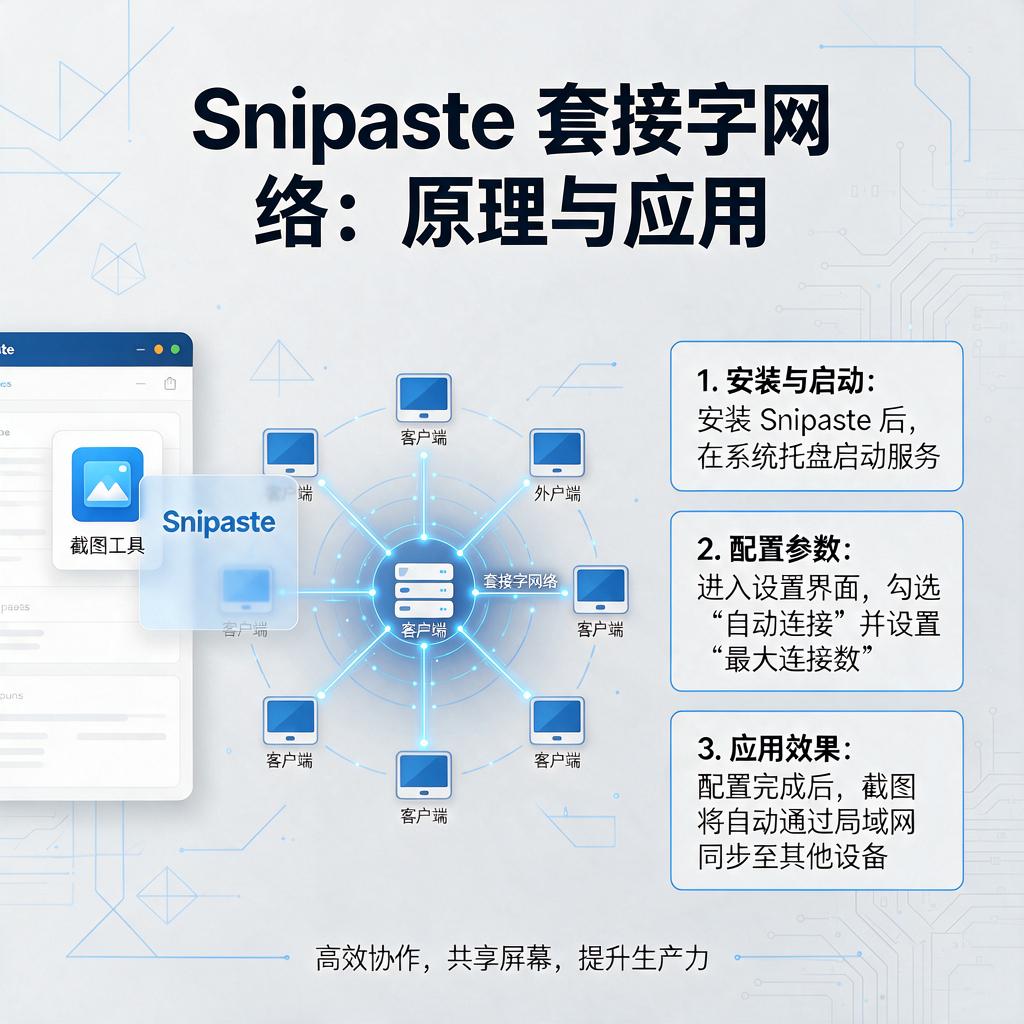
Snipaste是一款功能强大的截图和贴图工具,但它本身并不直接涉及复杂的网络配置或套接字设置。如果用户希望在使用Snipaste时优化网络相关功能,比如远程协作或截图共享,通常需要结合系统网络设置或第三方工具来实现。以下是一些可能相关的操作步骤和思路,帮助用户更好地理解如何处理与网络配置相关的问题。
首先,确保Snipaste软件已正确安装并运行在本地计算机上。Snipaste的主要功能是截图和贴图,不直接依赖网络连接进行核心操作。但如果用户希望通过局域网或互联网共享截图内容,可能需要借助其他工具或服务,如云存储、即时通讯软件或自定义的HTTP服务器。
如果用户提到“套接字网络配置”,可能是指希望Snipaste与某个网络服务或应用程序通过套接字(Socket)进行通信。这种情况下,通常需要明确目标服务的端口和协议(如TCP或UDP)。例如,如果用户开发了一个自定义服务,并希望Snipaste截图后通过套接字发送到该服务,则需要编写相应的脚本或插件来实现这一功能。Snipaste本身不内置此类功能,但可以通过其API或外部工具扩展。
对于普通用户,更常见的需求可能是配置Snipaste与云服务或同步工具的集成。例如,将截图自动上传到FTP服务器、WebDAV存储或云盘。这种情况下,用户需要在Snipaste的设置中配置上传路径或使用第三方插件。具体步骤包括:打开Snipaste的设置菜单,找到“上传”或“存储”选项,输入目标服务器的地址、端口、用户名和密码等信息。确保网络连接正常,并且防火墙或安全软件未阻止Snipaste的访问。
如果用户确实需要处理套接字级别的网络配置,建议先明确具体的使用场景。例如,是否需要在本地搭建一个服务器来接收Snipaste发送的数据?如果是这样,可以使用Python、Node.js等语言快速创建一个简单的HTTP或TCP服务器,监听指定端口,并编写脚本从Snipaste粘贴的截图数据中提取信息并发送到该服务器。这一过程需要一定的编程知识,但网上有许多现成的代码示例可供参考。
对于不熟悉网络编程的用户,更简单的方法是使用现有的协作工具,如Slack、Microsoft Teams或Discord。这些工具通常支持截图直接粘贴到聊天窗口,并自动上传到服务器。用户只需将Snipaste的截图粘贴到这些工具中即可实现共享,无需手动配置套接字或网络参数。
最后,如果用户遇到Snipaste无法连接网络或上传失败的问题,可以检查以下几点:确保计算机已连接到互联网,并且网络连接稳定;检查Snipaste的版本是否为最新,旧版本可能存在兼容性问题;查看防火墙或杀毒软件设置,确保Snipaste被允许访问网络;如果使用代理服务器,需在Snipaste的设置中正确配置代理参数。
总之,Snipaste本身不直接涉及套接字网络配置,但用户可以通过结合其他工具或编写脚本实现截图数据的网络传输。对于大多数用户,使用云服务或协作工具是更简单高效的选择。希望这些信息能帮助用户解决问题!
Snipaste套接字网络与其他软件对比?
Snipaste是一款功能强大的截图与贴图软件,它以轻便、高效、易用著称,尤其在截图、标注、贴图方面表现突出。不过,关于“Snipaste套接字网络与其他软件对比”这个问题,需要先明确一个概念:Snipaste本身并不是一个专门用于网络套接字(Socket)通信的工具,而是一个截图和贴图工具。如果用户是想了解Snipaste在网络环境下的使用体验,或者与其他网络相关软件在功能上的对比,可以从以下几个方面来分析。
首先,Snipaste在网络环境下的主要用途是截图和贴图,支持将截图快速贴到屏幕上,方便用户进行多任务处理或参考。它并不直接涉及网络套接字通信,比如TCP/IP或UDP协议的开发、调试或管理。如果用户需要的是网络套接字相关的功能,比如开发网络应用、测试网络连接、监控网络流量等,那么Snipaste并不是一个合适的选择。此时,用户可能需要考虑专业的网络工具,比如Wireshark(网络抓包工具)、Postman(API测试工具)、PuTTY(SSH客户端)或SocketTest(套接字测试工具)。
其次,如果用户只是想了解Snipaste与其他截图软件在网络环境下的表现差异,可以从以下几个方面对比:
1、截图功能:Snipaste支持多种截图方式,包括矩形、任意形状、窗口截图等,还支持滚动截图(截取长网页或文档)。与其他截图软件(如Lightshot、Greenshot、Snipping Tool)相比,Snipaste的截图功能更加灵活,标注工具也更丰富,适合需要精细标注的用户。
2、贴图功能:这是Snipaste的一大特色,用户可以将截图“贴”在屏幕上,并自由调整位置、大小、透明度等。贴图功能在网络环境下非常有用,比如参考多个网页或文档时,可以将关键内容贴到屏幕上,避免频繁切换窗口。其他截图软件通常没有这一功能,或者实现方式不如Snipaste方便。
3、性能与资源占用:Snipaste是一款轻量级软件,运行时占用的系统资源较少,即使同时打开多个贴图,也不会明显影响系统性能。这一点在网络环境较差或电脑配置较低的情况下尤为重要,可以避免因软件卡顿而影响工作效率。
4、跨平台支持:Snipaste目前支持Windows和macOS系统,但不支持Linux。如果用户需要在Linux环境下使用类似功能,可以考虑其他截图工具,如Flameshot或Shutter。不过,这些工具的贴图功能可能不如Snipaste强大。
5、网络协作:如果用户需要的是截图后直接分享或协作,Snipaste本身并不提供云存储或在线协作功能。此时,用户可以考虑使用Snagit(支持截图后直接上传到云)、Lightshot(支持快速分享到社交媒体)或云文档工具(如腾讯文档、Google Docs)的截图功能。
最后,总结一下:Snipaste是一款优秀的截图与贴图工具,尤其适合需要高效截图和标注的用户。如果用户的需求集中在网络套接字通信、网络开发或测试等方面,建议选择专业的网络工具;如果用户的需求是截图、标注和贴图,且希望软件轻便易用,Snipaste是一个不错的选择。在网络环境下,Snipaste的贴图功能可以显著提升多任务处理效率,但需注意它并不直接涉及网络通信功能。
希望以上分析能帮助用户更好地理解Snipaste的定位和功能,并根据实际需求选择合适的工具!