Snipaste如何选择最优CDN节点?
SnipasteCDN节点选择
Snipaste是一款功能强大的截图与贴图工具,在使用Snipaste时,如果涉及到CDN节点选择相关内容,通常是为了让软件在下载更新、获取资源等操作时能有更快的速度和更稳定的连接。下面就详细说说Snipaste CDN节点选择的相关事宜。
CDN,即内容分发网络,它的作用是将资源分布到多个地理位置不同的节点上。当用户需要获取资源时,系统会根据用户的地理位置、网络状况等因素,自动选择最优的节点来提供服务,这样能大大减少数据传输的延迟,提高访问速度。对于Snipaste来说,合适的CDN节点选择能让用户更快地下载软件更新、获取相关的帮助文档等资源。
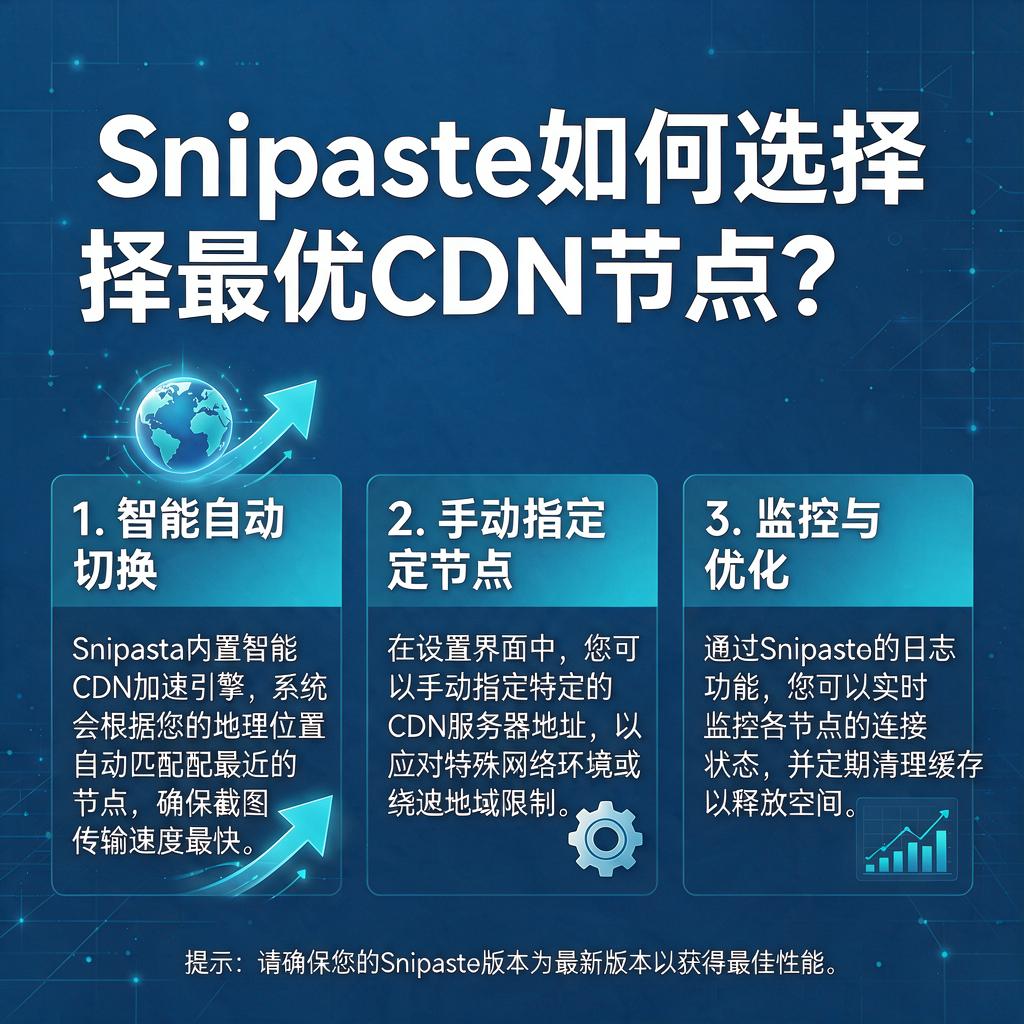
一般情况下,Snipaste自身会有智能的CDN节点选择机制。软件开发者会在全球不同地区部署多个CDN节点,当用户启动Snipaste或者进行需要连接网络获取资源的操作时,软件会自动检测用户所在的网络环境和地理位置,然后从众多节点中选择一个响应最快、连接最稳定的节点来使用。这个过程是自动完成的,用户无需手动进行太多复杂的操作。
不过,如果用户发现Snipaste在连接网络获取资源时速度很慢,或者经常出现连接不稳定的情况,也可以尝试手动干预CDN节点选择。具体操作方法会因Snipaste的版本和使用的网络环境而有所不同。有些版本的Snipaste可能会在设置选项中提供网络相关的设置入口,用户可以在这里查找是否有CDN节点选择的选项。如果有,就可以根据自己的地理位置,选择距离自己较近、网络状况较好的节点。比如,如果用户位于亚洲地区,就可以优先选择亚洲范围内的节点,像中国的北京、上海节点,或者日本的东京节点等。
在选择CDN节点时,还可以参考一些网络测速工具的结果。用户可以使用专业的网络测速软件,对不同CDN节点进行速度测试,记录下每个节点的下载速度、延迟等数据。然后根据这些数据,选择速度最快、延迟最低的节点作为Snipaste的连接节点。
另外,如果用户使用的是企业网络或者有特殊网络环境,可能需要联系网络管理员来协助进行CDN节点选择。因为企业网络可能会有一些特殊的网络策略和安全设置,这些设置可能会影响Snipaste对CDN节点的自动选择。网络管理员可以根据企业的网络架构和实际情况,为用户配置合适的CDN节点,确保Snipaste能够正常使用网络资源。
总之,Snipaste的CDN节点选择大多时候是自动进行的,但在遇到网络问题时,用户可以通过软件设置、网络测速工具或者联系网络管理员等方式来手动选择更合适的节点,以提高软件的使用体验。
Snipaste CDN节点有哪些可选地区?
Snipaste 是一款广受欢迎的截图与贴图工具,其官方并未直接提供 CDN(内容分发网络)节点的选择功能。不过,Snipaste 的软件下载和更新可能通过 CDN 加速分发,具体节点分布通常由官方合作的 CDN 服务商(如 Cloudflare、阿里云 CDN 或腾讯云 CDN)动态分配,用户无需手动选择地区。
若您希望了解 Snipaste 下载时可能涉及的 CDN 节点覆盖地区,可参考以下常见 CDN 服务商的全球节点分布情况,这些服务商可能为 Snipaste 提供加速服务:
亚洲地区
- 中国大陆:北京、上海、广州、深圳、杭州、成都等城市节点,覆盖电信、联通、移动等运营商。
- 东南亚:新加坡、马来西亚、泰国、印度尼西亚、菲律宾等国家节点。
- 日韩:东京、大阪、首尔等城市节点。
- 南亚:印度孟买、班加罗尔等节点。欧洲地区
- 西欧:英国伦敦、德国法兰克福、法国巴黎、荷兰阿姆斯特丹等节点。
- 东欧:俄罗斯莫斯科、波兰华沙等节点。
- 南欧:意大利米兰、西班牙马德里等节点。北美地区
- 美国:硅谷、纽约、洛杉矶、芝加哥等主要城市节点,覆盖多运营商。
- 加拿大:多伦多、温哥华等节点。其他地区
- 澳大利亚:悉尼、墨尔本等节点。
- 南美:巴西圣保罗等节点。
- 中东:阿联酋迪拜等节点。
实际体验建议:
Snipaste 的 CDN 节点分配通常由系统自动优化,用户无需干预。若下载速度较慢,可尝试以下方法:
- 清除浏览器或下载工具的缓存后重试。
- 更换网络环境(如切换 Wi-Fi 或移动数据)。
- 访问 Snipaste 官方社交媒体或论坛,查看是否有临时镜像下载链接。
注意事项:
CDN 节点分布可能随服务商策略调整,以上信息仅供参考。如需最新节点详情,建议直接联系 Snipaste 官方支持或查阅其合作 CDN 服务商的公开文档。
如何为Snipaste选择最优CDN节点?
想要为Snipaste选择最优的CDN节点,可以按照以下步骤一步步来操作,即使你是小白用户也能轻松上手。
第一步,了解Snipaste的使用场景和需求。Snipaste是一个截图工具,用户可能用它来快速截图并分享到网络。如果用户主要在国内使用,那么选择国内CDN节点会更快;如果用户有海外使用需求,那就需要关注海外节点。
第二步,查看CDN服务商提供的节点分布。大多数CDN服务商都会列出自己拥有的节点位置,包括国内和国际的。你可以去这些服务商的官网,找到节点分布图或者列表,看看哪些节点离你的主要用户群体近。
第三步,测试不同节点的速度。很多CDN服务商提供免费的测试工具或者试用期,你可以利用这些资源来测试不同节点的下载速度、延迟等指标。测试时,尽量模拟真实的使用场景,比如在不同时间段、不同网络环境下测试。
第四步,考虑节点的稳定性和可靠性。除了速度,节点的稳定性和可靠性也很重要。你可以查看CDN服务商的服务质量报告、用户评价等信息,了解节点的历史表现。选择那些历史表现稳定、故障率低的节点。
第五步,综合比较和选择。根据前面的测试结果和节点信息,综合比较不同节点的速度、稳定性、可靠性等因素,选择最适合Snipaste使用的CDN节点。如果可能的话,可以选择多个节点作为备选,以应对不同情况下的需求。
第六步,持续监控和优化。选择CDN节点不是一次性的工作,随着用户群体的变化、网络环境的改变等因素,可能需要不断调整和优化。你可以设置一些监控工具,定期检查节点的性能表现,及时发现问题并进行调整。
通过以上步骤,你就可以为Snipaste选择到最优的CDN节点了。记得,选择CDN节点是一个持续的过程,需要不断关注和调整,以确保最佳的用户体验。
Snipaste CDN节点选择对速度的影响?
Snipaste是一款非常实用的截图和贴图工具,在使用过程中,如果涉及在线功能或更新检查等操作,可能会依赖网络连接,这时候CDN(内容分发网络)节点的选择就会对速度产生明显影响。
CDN的核心作用是将内容缓存到离用户更近的服务器节点上,从而减少数据传输的距离和时间。当Snipaste需要从服务器获取某些资源,比如更新文件、在线帮助文档或者图标素材时,如果选择的CDN节点距离用户地理位置较近,数据传输的路径就会更短,延迟更低,下载速度自然更快。相反,如果CDN节点距离用户较远,数据需要跨越更长的网络路径,可能会经过多个网络节点,这会增加传输延迟,导致下载速度变慢,甚至可能出现卡顿或加载失败的情况。
具体来说,CDN节点选择对速度的影响体现在以下几个方面。首先是延迟方面,距离用户近的CDN节点能够显著降低网络延迟,让用户在使用Snipaste时感受到更快的响应速度。比如在打开在线帮助文档时,如果CDN节点就在用户所在的城市或附近地区,文档内容可以几乎瞬间加载出来;而如果节点在遥远的另一个国家,可能需要等待几秒甚至更长时间才能看到内容。
其次是带宽利用率方面,当CDN节点距离用户近时,数据传输的路径更优,网络拥塞的可能性更低,能够更充分地利用用户当地的网络带宽。这意味着在下载Snipaste的更新文件时,可以以更快的速度完成下载,节省用户的时间。如果节点距离远,网络路径复杂,可能会因为网络拥塞或带宽限制导致下载速度缓慢。
另外,CDN节点的负载情况也会影响速度。如果某个CDN节点同时服务的用户过多,负载过高,可能会导致响应速度变慢。而如果Snipaste能够智能地选择负载较低、距离用户又近的CDN节点,就能确保用户始终获得较快的访问速度。
为了让Snipaste在使用过程中获得更好的速度体验,用户可以关注Snipaste官方是否提供了CDN节点选择的相关设置。有些软件会允许用户手动选择CDN节点,用户可以根据自己所在的地理位置,选择距离最近、网络状况良好的节点。如果没有手动选择的选项,Snipaste的开发者通常会在后台自动为用户选择最优的CDN节点,通过智能调度算法,根据用户的IP地址、网络状况等因素,将用户请求分配到最合适的节点上,以最大程度地提高访问速度。
总之,CDN节点选择对Snipaste的速度有着重要影响,选择合适的CDN节点能够让用户在使用Snipaste时享受到更流畅、更快速的体验。
Snipaste CDN节点选择后如何切换?
Snipaste 是一款功能强大的截图和贴图工具,在使用过程中,如果涉及到 CDN 节点选择和切换的问题,通常是为了优化下载速度或者解决访问问题。虽然 Snipaste 本身可能不会直接提供详细的 CDN 节点切换界面,但可以通过一些通用的方法来调整或影响 CDN 节点的选择。以下是一些步骤和建议,帮助你进行 CDN 节点的切换或优化选择。
首先,了解 CDN 的基本原理。CDN,即内容分发网络,通过将内容缓存到全球各地的服务器上,使用户可以从最近的服务器获取内容,从而提高访问速度。不同的 CDN 提供商会在全球各地设置多个节点,每个节点都可能影响你的访问速度。
如果 Snipaste 在下载更新或资源时使用了 CDN,并且你希望切换节点,可以尝试以下方法:
1、修改 hosts 文件:
这是一种常见的方法,通过修改本地的 hosts 文件,可以手动指定域名解析到特定的 IP 地址,从而间接影响 CDN 节点的选择。具体步骤如下:
找到 hosts 文件位置:在 Windows 系统中,hosts 文件通常位于 C:\Windows\System32\drivers\etc\hosts;在 macOS 或 Linux 系统中,hosts 文件通常位于 /etc/hosts。
备份 hosts 文件:在进行任何修改之前,建议先备份 hosts 文件,以防出现问题。
编辑 hosts 文件:使用文本编辑器(如记事本、Sublime Text 等)打开 hosts 文件,并在文件末尾添加一行,格式为“域名 IP地址”。你需要找到 Snipaste 使用的 CDN 域名,并尝试替换为其他节点的 IP 地址。这些 IP 地址可以通过一些在线工具或 CDN 提供商的文档来查找。
保存并测试:保存 hosts 文件后,尝试重新启动 Snipaste 或刷新其资源下载,看看速度是否有所提升。
2、使用 VPN 或代理服务器:
另一种方法是使用 VPN 或代理服务器来改变你的网络位置,从而影响 CDN 节点的选择。通过连接到不同地区的服务器,你可以让 Snipaste 从其他地区的 CDN 节点下载资源。
选择可靠的 VPN 或代理服务:确保选择一个速度快、稳定性好的 VPN 或代理服务。
连接服务器:根据需要选择一个服务器位置,并连接到该服务器。
测试下载速度:连接成功后,尝试重新启动 Snipaste 或刷新其资源下载,看看速度是否有所改善。
3、联系 Snipaste 支持团队:
如果以上方法都不奏效,或者你不确定如何操作,最好的选择是联系 Snipaste 的官方支持团队。他们可能能提供更具体的指导或解决方案,帮助你优化 CDN 节点的选择。
在联系支持团队时,提供以下信息可能有助于他们更快地解决问题:
你遇到的具体问题描述。
你尝试过的方法及其结果。
你的网络环境信息(如 ISP、网络类型等)。
希望这些建议能帮助你成功切换或优化 Snipaste 的 CDN 节点选择!如果有任何其他问题或需要进一步的帮助,请随时提问。