Snipaste如何实现数据版本管理?
Snipaste数据版本管理
Snipaste 是一款功能强大的截图与贴图工具,但它本身并不直接提供数据版本管理功能。如果需要在使用 Snipaste 时实现类似版本管理的效果,可以通过结合外部工具或手动管理的方式来完成。以下是几种具体的方法,帮助你更好地管理截图数据版本,即使你是完全的小白也能轻松上手。
第一种方法,使用文件命名规则。每次截图后保存文件时,在文件名中添加版本号或时间戳。例如,可以按照“项目名_版本号_描述.png”的格式来命名文件,比如“设计稿_v1.0_首页布局.png”、“设计稿_v2.0_修改后的首页布局.png”。这样,即使截图内容相似,也能通过文件名清晰区分不同版本。操作步骤很简单,截图后点击保存,在弹出的窗口中输入符合规则的文件名即可。
第二种方法,借助版本控制工具。如果你熟悉 Git 这类版本控制工具,可以将截图文件夹纳入版本管理。先在本地创建一个 Git 仓库,把截图文件放在仓库目录下。每次截图有更新时,使用 Git 命令添加文件并提交更改,同时附上有意义的提交信息,比如“更新了首页截图”。这样,你就可以通过 Git 的历史记录功能查看截图的不同版本,还能方便地回退到之前的版本。对于不熟悉 Git 的用户,可以在网上搜索“Git 基础教程”,有很多简单易懂的图文或视频教程可以帮助你快速上手。
第三种方法,利用云存储服务的版本历史功能。像 Google Drive、OneDrive 等云存储服务,通常都提供文件版本历史记录功能。把截图上传到这些云存储中,当文件有修改时,服务会自动保存之前的版本。你可以在云存储的界面中找到该文件的版本历史,查看不同时间点的截图内容,甚至可以恢复到某个特定版本。以 Google Drive 为例,右键点击截图文件,选择“管理版本”,就能看到所有历史版本并进行相应操作。
第四种方法,使用专门的图片版本管理软件。市面上有一些专门用于管理图片版本的软件,比如 ACDSee、Picasa 等。这些软件提供了更直观的图片版本管理界面,你可以方便地浏览、比较不同版本的截图,还能对图片进行分类、标注等操作。下载安装这类软件后,按照软件的新手引导步骤,将截图导入到软件中,就可以开始使用其版本管理功能了。
通过以上几种方法,即使不依赖 Snipaste 自身的功能,也能轻松实现截图数据的版本管理。选择适合自己的方法,让截图管理更加有序高效。
Snipaste如何进行数据版本管理?
Snipaste是一款强大的截图和贴图工具,不过它本身并不直接提供数据版本管理的功能。如果需要在使用Snipaste的过程中进行数据版本管理,可以结合外部工具或方法来达到目的。以下是一些详细的步骤和建议,帮助你实现这一目标。
首先,了解数据版本管理的基本概念。数据版本管理通常指的是对文件或数据进行多次修改时,能够保存每个修改的版本,以便日后可以回滚到某个特定版本或者比较不同版本之间的差异。常见的版本管理工具有Git、SVN等,但这些工具主要针对代码或文本文件,对于图片文件的管理可能不太直观。
接下来,考虑如何将Snipaste截图与版本管理工具结合使用。由于Snipaste截图默认保存为图片文件,你可以将这些图片文件存放到一个特定的文件夹中,然后使用版本管理工具来跟踪这个文件夹的变化。具体步骤如下:
1、创建文件夹:在你的计算机上创建一个专门用于存放Snipaste截图的文件夹,比如命名为"Snipaste_Screenshots"。
2、配置Snipaste:打开Snipaste的设置界面,找到保存截图的选项,将默认保存路径更改为刚刚创建的"Snipaste_Screenshots"文件夹。
3、截图并保存:使用Snipaste进行截图,截图会自动保存到"Snipaste_Screenshots"文件夹中。
4、初始化版本管理:在"Snipaste_Screenshots"文件夹中初始化一个版本管理仓库。如果你使用Git,可以在命令行中进入该文件夹,然后运行git init命令。
5、提交更改:每次截图后,你都可以在命令行中进入"Snipaste_Screenshots"文件夹,使用git add .命令将所有更改添加到暂存区,然后使用git commit -m "描述信息"命令提交更改。这样,每次截图都会作为一个版本被保存下来。
6、查看版本历史:使用版本管理工具,你可以随时查看"Snipaste_Screenshots"文件夹的版本历史,包括每次提交的更改描述、提交时间等信息。
7、回滚到特定版本:如果需要,你可以使用版本管理工具回滚到某个特定版本,恢复该版本下的所有图片文件。
除了使用版本管理工具外,你还可以考虑使用云存储服务来管理Snipaste截图。云存储服务通常提供文件版本历史功能,可以自动保存文件的多个版本。你只需将截图上传到云存储服务中,然后利用其提供的版本历史功能来管理不同版本的截图。
总之,虽然Snipaste本身不提供数据版本管理功能,但你可以通过结合外部工具或方法来达到这一目的。选择适合你的方法,让你的截图管理更加有序和高效。
Snipaste数据版本管理功能有哪些?
Snipaste是一款功能强大的截图与贴图工具,虽然它本身并不是专门为数据版本管理设计的软件,但它在日常使用中提供了一些与数据管理相关的实用功能,尤其在截图记录和版本对比方面,能间接帮助用户进行简单数据版本管理。以下是Snipaste中一些可用于数据版本管理的功能:
截图历史记录功能:Snipaste会自动保存用户的截图历史记录。每次截图后,截图会被存储在软件的历史记录中,用户可以随时翻阅之前的截图。这对于需要对比不同版本截图内容的用户来说非常实用,比如在设计迭代过程中,通过查看历史截图,可以直观地看到设计的变化过程,从而更好地管理设计版本。操作方法很简单,在Snipaste的截图界面中,通常会有一个历史记录的按钮或选项,点击即可查看之前截取的图片。
贴图功能辅助版本对比:Snipaste的贴图功能允许用户将截图以浮动窗口的形式贴在屏幕上。用户可以将不同版本的截图同时贴在屏幕上,方便进行对比查看。例如,在编辑文档时,如果需要对不同时间截取的文档内容进行对比,就可以将两个版本的截图分别贴出来,放在合适的位置,这样就能清晰地看到内容的变化,帮助用户更好地管理文档版本。使用贴图功能时,先截图,然后在截图预览界面选择贴图选项,截图就会以可移动、可调整大小的窗口形式出现在屏幕上。
截图标注功能记录版本信息:在进行截图时,Snipaste提供了丰富的标注工具,如箭头、文字、矩形框等。用户可以利用这些工具在截图上添加版本信息、修改说明等内容。比如,在截图上用文字标注“版本1.0 - 2024年1月1日”,这样在后续查看截图时,就能清楚地知道该截图对应的版本和时间。标注操作在截图预览界面中完成,选择相应的标注工具,在截图上进行绘制和输入文字即可。
快捷键操作提高管理效率:Snipaste支持丰富的快捷键操作,这可以大大提高用户进行数据版本管理的效率。例如,用户可以设置特定的快捷键来快速截图、打开历史记录、进行贴图等操作。熟练掌握这些快捷键后,用户可以在短时间内完成一系列操作,快速记录和对比不同版本的截图。用户可以在Snipaste的设置界面中查看和自定义快捷键,根据自己的使用习惯进行设置。
虽然Snipaste的这些功能不能完全替代专业的数据版本管理软件,但对于一些简单的数据版本管理需求,如截图记录、文档版本对比等,能够提供很大的帮助。用户可以根据自己的实际需求,灵活运用这些功能来更好地管理数据版本。
Snipaste数据版本管理操作步骤?
Snipaste 是一款功能强大的截图与贴图工具,不过它本身并不直接提供数据版本管理功能。如果想在使用 Snipaste 截图后对截图数据进行版本管理,可以结合外部工具如 Git 或者手动管理的方式来实现。下面分别介绍这两种方法的具体操作步骤。
结合 Git 进行版本管理
前提条件:确保电脑上已经安装了 Git 并且配置好了用户名和邮箱等基本信息。
步骤一:创建截图存储文件夹 在电脑上选择一个合适的位置,创建一个专门用于存储截图的文件夹,比如命名为 “Screenshots”。这个文件夹将作为我们进行版本管理的工作目录。
步骤二:初始化 Git 仓库
打开命令行工具(Windows 系统是命令提示符或者 PowerShell,Mac 和 Linux 系统是终端),进入到刚刚创建的 “Screenshots” 文件夹。在命令行中输入 git init 并回车,此时 Git 会在该文件夹下创建一个隐藏的 .git 文件夹,标志着这个文件夹已经成为了一个 Git 仓库。
步骤三:使用 Snipaste 截图并保存 打开 Snipaste 软件,使用它的截图功能进行截图。截图完成后,将截图保存到 “Screenshots” 文件夹中。可以根据自己的需求对截图进行命名,比如按照日期和内容来命名,方便后续查找和管理。
步骤四:将截图添加到 Git 暂存区
在命令行中,进入到 “Screenshots” 文件夹,输入 git add . 并回车。这个命令会将文件夹中所有新增或者修改的文件添加到 Git 的暂存区,也就是告诉 Git 这些文件是准备提交的。
步骤五:提交截图到本地仓库
接着在命令行中输入 git commit -m "添加截图描述" 并回车。其中 “添加截图描述” 可以替换成你对这次提交的说明,比如 “添加了项目需求文档的截图”。这样截图就被提交到了本地的 Git 仓库中,形成了一个版本。
步骤六:后续更新和管理
如果后续又使用 Snipaste 截了新的图或者对已有的截图进行了修改,重复步骤四和步骤五,将新的截图添加到暂存区并提交到本地仓库。每次提交都会形成一个新的版本,你可以通过 git log 命令查看提交历史,了解每个版本的变化情况。如果需要将本地的版本管理同步到远程仓库(比如 GitHub、GitLab 等),可以在对应的远程仓库平台上创建一个新的仓库,然后在命令行中使用 git remote add origin 远程仓库地址 将本地仓库与远程仓库关联起来,最后使用 git push -u origin master(如果是第一次推送)或者 git push(后续推送)将本地版本推送到远程仓库。
手动进行版本管理
步骤一:创建截图存储文件夹和版本子文件夹 同样先创建一个专门存储截图的文件夹,比如 “Screenshots”。然后在这个文件夹下按照版本号或者日期创建子文件夹,比如 “v1.0”、“20240101” 等。
步骤二:使用 Snipaste 截图并保存到对应版本文件夹 打开 Snipaste 进行截图,截图完成后将截图保存到刚刚创建的对应版本子文件夹中。命名截图时可以尽量详细地描述截图内容,方便后续查找。
步骤三:记录版本信息 可以创建一个文本文件,比如 “version_info.txt”,放在 “Screenshots” 文件夹下。在文本文件中记录每个版本的相关信息,比如版本号、截图的主要内容、截图时间等。这样在后续需要查找某个版本的截图时,可以通过查看这个文本文件快速定位。
步骤四:后续更新和管理 当有新的截图或者需要对截图进行修改时,创建一个新的版本子文件夹,将新的截图保存进去,并在 “version_info.txt” 文件中更新版本信息。这样通过不同的版本子文件夹和版本信息记录文件,就可以实现手动对截图数据进行版本管理。
Snipaste数据版本管理优势是什么?
Snipaste作为一款功能强大的截图与贴图工具,在数据版本管理方面有着不少显著优势,下面就详细地给大家介绍介绍。
首先,Snipaste具备高效的截图记录功能。在数据版本管理过程中,记录不同阶段的截图是非常重要的。Snipaste能够快速准确地捕捉屏幕上的任何区域,无论是整个窗口、特定区域还是自由形状的区域,都能轻松搞定。而且,每次截图都会被自动保存下来,形成一个截图历史记录。这就好比给数据版本变化过程拍了一张张照片,你可以随时回顾不同时间点的截图,清晰地看到数据在不同阶段的样子,方便对比分析数据的变化情况,从而更好地进行版本管理。比如,你在进行软件界面设计时,不同版本的设计图可以通过Snipaste截图保存,后续查看时就能快速找到各个版本的设计差异,为进一步优化设计提供有力依据。
其次,贴图功能助力数据版本对比。Snipaste的贴图功能是其一大特色。你可以将之前截取的不同版本的截图以贴图的形式贴在屏幕上,同时显示多个版本的截图。这样一来,在对比数据版本时,无需在多个文件或窗口之间来回切换,直接在屏幕上就能直观地看到不同版本的差异。例如,在处理文档编辑的不同版本时,把不同版本的截图贴在一起,就能快速发现文字内容、格式排版等方面的变化,大大提高了数据版本对比的效率,让版本管理更加轻松。
再者,支持自定义标签和分类管理。为了更好地管理不同类型、不同阶段的数据版本截图,Snipaste允许用户为截图添加自定义标签。你可以根据数据的性质、版本号、项目名称等信息为截图打上标签,这样在后续查找时,只需通过标签进行筛选,就能快速定位到所需的截图。同时,还可以对截图进行分类管理,将相关的截图放在同一个文件夹或分类下,使数据版本的组织更加有序,方便长期的数据版本管理和维护。
另外,Snipaste操作简单易上手。对于数据版本管理来说,工具的易用性非常重要。Snipaste的界面简洁直观,各种功能按钮一目了然,即使是初次使用的用户也能快速掌握其操作方法。无论是截图、贴图还是添加标签等操作,都可以通过简单的快捷键或鼠标点击完成,无需复杂的设置和培训。这大大降低了数据版本管理的门槛,让更多人能够轻松利用Snipaste进行高效的数据版本管理。
最后,兼容性强。Snipaste可以在多种操作系统上运行,包括Windows、macOS等,并且与各种常见的软件和应用程序都能良好兼容。无论你是在使用办公软件、设计软件还是编程开发工具,都可以方便地使用Snipaste进行截图和贴图操作,实现数据版本的有效管理。这使得它成为了一款通用性很强的数据版本管理辅助工具,能够满足不同用户在不同场景下的需求。
总之,Snipaste在数据版本管理方面凭借高效的截图记录、强大的贴图对比、自定义标签分类、简单易用以及良好的兼容性等优势,为用户提供了一种便捷、高效的数据版本管理解决方案。
Snipaste数据版本管理怎么恢复旧版本?
想要在Snipaste中恢复数据旧版本,可以按照以下步骤操作,即使你是初次接触也能轻松上手。
首先,Snipaste本身并不直接提供图形界面上的版本管理功能来恢复旧版本截图,但你可以通过查找之前保存的截图文件来间接实现这一需求。Snipaste默认会将截图保存到指定的文件夹中,如果你开启了自动保存功能,并且没有更改过保存路径,那么截图文件会按照时间顺序或命名规则存放在那里。
第一步,打开Snipaste的设置界面。在系统托盘中找到Snipaste的图标,右键点击它,然后选择“首选项”或者“设置”选项,这样就能进入Snipaste的设置窗口。
第二步,在设置窗口中,找到“保存”或者类似的选项卡。这里会显示截图保存的相关设置,包括保存路径、文件命名规则等。仔细查看保存路径,确保你清楚截图被存放在哪个文件夹里。
第三步,打开文件资源管理器,导航到刚才找到的保存路径。在这里,你会看到一系列按照时间或者命名规则排列的截图文件。如果你的截图文件有按照日期或者时间命名,那么恢复旧版本就变得相对简单了。只需找到你想要恢复的旧版本截图文件,双击它就可以在默认的图片查看器中打开,或者你也可以右键点击文件,选择“复制”,然后粘贴到需要的地方。
如果截图文件没有明确的日期或时间标识,恢复起来可能会稍微麻烦一些。这时,你可以尝试根据文件的大小、修改日期等属性来辅助判断。或者,如果你记得截图的大致内容,也可以通过预览文件来找到目标旧版本。
另外,如果你担心未来会遇到需要恢复旧版本的情况,可以考虑使用版本控制软件来管理你的截图文件。比如Git,虽然它主要用于代码版本管理,但同样可以用来管理任何类型的文件,包括截图。通过定期提交截图文件到Git仓库,你可以轻松地回滚到任何一个历史版本。当然,这需要你对Git有一定的了解和使用经验。
还有一种更简单的方法,那就是在保存截图时,就采用有意义的命名规则,并且定期备份截图文件夹。这样,即使不小心覆盖了文件,也能从备份中找到旧版本。
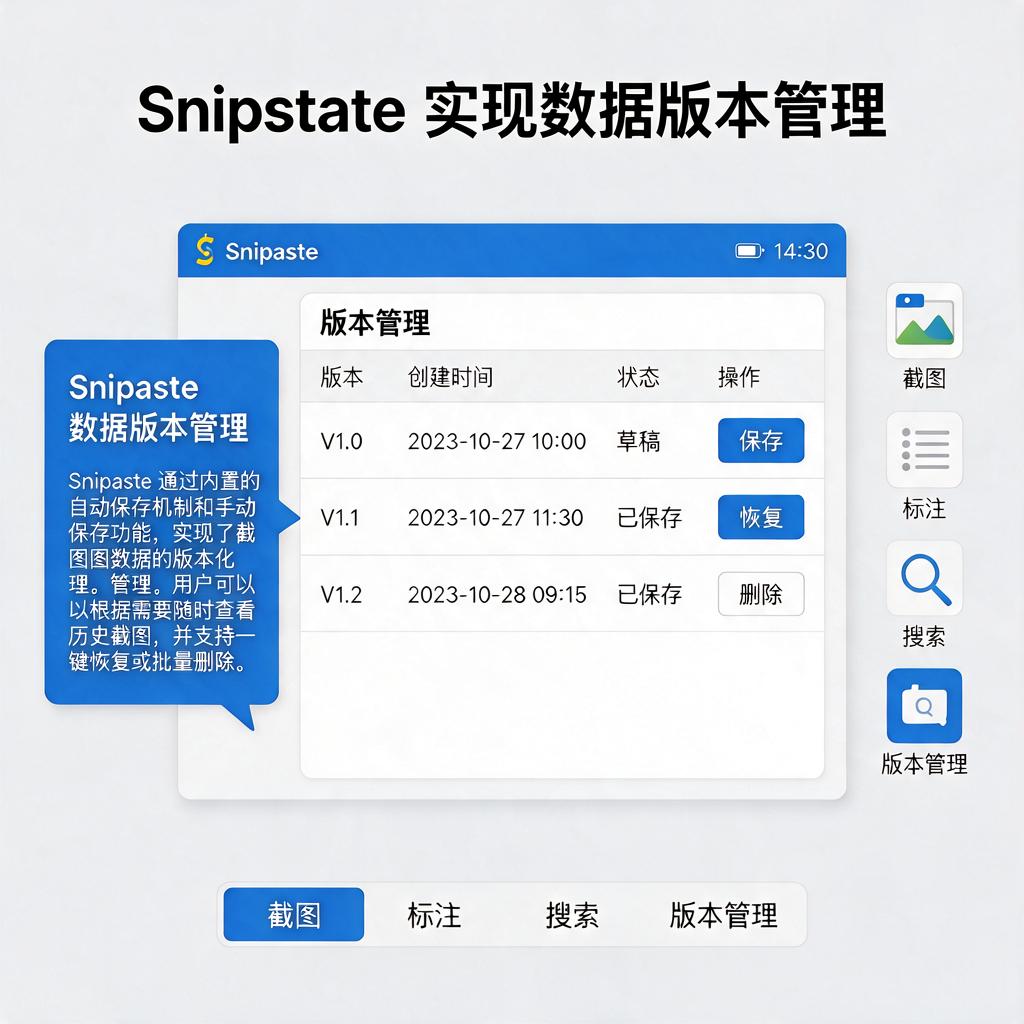
总的来说,虽然Snipaste没有直接提供恢复旧版本的功能,但通过查找保存路径、利用文件属性或者使用版本控制软件,你仍然可以轻松地找回需要的旧版本截图。希望这些方法能帮到你,让你的截图管理更加有序和高效!