如何准确统计Snipaste的能源消耗情况?
Snipaste能源消耗统计
想要了解Snipaste的能源消耗统计,其实主要关注的是这款软件在运行过程中对电脑资源的占用情况,尤其是CPU和内存的使用,因为这些会直接影响到电脑的能耗。下面,我会一步步教你怎么去查看和统计Snipaste的能源消耗情况,就算你是电脑小白也能轻松上手。
首先,打开你的电脑,找到并启动Snipaste软件。Snipaste是一款很实用的截图工具,它本身并不会消耗太多资源,但为了准确统计,我们还是得看看它在运行时的具体表现。
接下来,要查看Snipaste的资源占用情况,我们可以借助电脑自带的任务管理器。在Windows系统中,你可以通过按下Ctrl+Shift+Esc组合键来快速打开任务管理器。打开后,你会看到一个包含多个选项卡的窗口,其中“进程”或“详细信息”选项卡里会列出所有正在运行的程序及其资源占用情况。
在任务管理器的进程列表中,找到Snipaste对应的进程。通常,进程名会包含“Snipaste”这个关键词。找到后,观察它的CPU占用率和内存占用情况。CPU占用率越高,说明软件在处理任务时需要的计算能力越强,相应地,能耗也会增加。内存占用则是软件运行时需要存储的数据量,虽然内存本身不直接消耗电能,但更多的内存使用意味着电脑需要更多的电力来维持这些数据的存储和访问。
为了更准确地统计Snipaste的能源消耗,你可以在不同使用场景下多次观察并记录它的资源占用情况。比如,你可以在截图时、编辑截图时以及闲置时分别查看并记录CPU和内存的占用数据。这样,你就能得到一个相对全面的能源消耗情况概览。
当然,如果你想要更精确地测量电脑的能耗,还可以考虑使用专业的电力监测工具。这些工具能够直接测量电脑在运行特定软件时的电力消耗,从而给出更准确的能源消耗数据。不过,对于大多数用户来说,通过任务管理器观察资源占用情况已经足够了解Snipaste的能源消耗状况了。
总的来说,统计Snipaste的能源消耗并不复杂。你只需要打开任务管理器,找到Snipaste的进程,然后观察并记录它的CPU和内存占用情况即可。通过在不同使用场景下的多次观察,你就能对Snipaste的能源消耗有一个大致的了解了。希望这些信息能帮到你!
Snipaste能源消耗统计方法?
想要了解Snipaste这款软件的能源消耗统计方法,其实可以从几个方面入手来详细分析和操作。虽然Snipaste本身并不直接提供能源消耗的统计功能,但可以通过间接方式来评估其在使用过程中的能源消耗情况。下面就一步步来讲解如何操作,帮助你更好地理解和掌握这一过程。
首先,要明确的是,软件的能源消耗主要与电脑的CPU、GPU使用率以及运行时间有关。Snipaste作为一款截图和贴图工具,在运行时会占用一定的系统资源,从而产生能源消耗。为了统计其能源消耗,可以借助一些系统监控工具来辅助完成。
第一步,选择合适的系统监控工具。市面上有很多系统监控软件,比如Windows自带的任务管理器,或者更专业的如HWMonitor、AIDA64等。这些工具能够实时显示电脑的CPU、GPU使用率以及功耗情况。选择一款你熟悉且功能全面的工具进行安装和设置。
第二步,在运行Snipaste的同时,打开选定的系统监控工具。确保Snipaste处于正常工作状态,比如进行截图、贴图等操作。此时,系统监控工具会显示电脑的各项资源使用情况,包括CPU、GPU的使用率以及功耗数据。
第三步,记录数据。在Snipaste运行一段时间后,记录下系统监控工具中显示的CPU、GPU使用率以及功耗数据。这些数据将作为评估Snipaste能源消耗的重要依据。为了得到更准确的结果,可以多次记录不同时间段的数据,然后取平均值。
第四步,分析数据。根据记录的数据,可以分析出Snipaste在运行过程中的能源消耗情况。比如,可以计算出Snipaste在单位时间内的平均功耗,或者对比不同操作下的功耗差异。这些分析结果有助于你更好地了解Snipaste的能源消耗特点。
第五步,优化使用习惯。如果发现Snipaste的能源消耗较高,可以考虑优化使用习惯来降低功耗。比如,减少不必要的截图和贴图操作,或者在使用Snipaste时关闭其他不必要的应用程序,以降低系统资源的占用率。
除了上述方法外,还可以考虑从硬件层面来优化能源消耗。比如,升级电脑的硬件配置,选择更节能的CPU、GPU等组件。或者,调整电脑的电源管理设置,使其在运行Snipaste时能够更高效地利用能源。
总之,虽然Snipaste本身不提供能源消耗的统计功能,但通过借助系统监控工具和合理的分析方法,我们仍然可以对其能源消耗情况进行有效的评估和优化。希望这些方法能够帮助你更好地了解和使用Snipaste,同时降低其在使用过程中的能源消耗。
Snipaste能源消耗统计功能在哪?
Snipaste是一款功能强大的截图工具,它主要专注于截图、贴图以及基础的图片标注功能,本身并不具备直接的能源消耗统计功能。如果想要实现能源消耗统计,通常需要借助专业的能源管理软件或者系统工具,这类工具能够实时监测硬件设备的能耗情况,比如CPU、显卡等硬件在运行过程中的电力消耗数据。
要是你只是希望在使用Snipaste截图过程中,了解它自身运行对电脑资源包括能源方面的大致影响,可以通过电脑系统自带的任务管理器来查看。在Windows系统中,按下“Ctrl + Shift + Esc”组合键就能快速打开任务管理器。在任务管理器的“性能”选项卡里,能看到CPU、内存、磁盘、网络等资源的使用情况。虽然这里没有直接显示能源消耗数值,但资源使用情况和能源消耗有一定关联,资源使用率越高,通常能源消耗也会相对增加。
对于Mac系统,可以点击屏幕左上角的苹果图标,选择“关于本机”,然后点击“系统报告”,在左侧边栏中找到“电源”选项,在这里能查看电池的使用情况以及一些与能源相关的信息,不过这也不是专门针对Snipaste的能源统计。
如果你确实非常需要精确统计Snipaste的能源消耗,可能需要寻找一些专业的硬件监测软件,这类软件能够更细致地监测各个应用程序运行时的能源使用数据,但安装和使用可能会相对复杂一些,需要按照软件提供的说明进行操作。希望这些信息能帮助你找到合适的办法来了解相关情况。
Snipaste能源消耗统计准确吗?
Snipaste作为一款广受欢迎的截图与贴图工具,在能源消耗统计方面的准确性其实并非其核心功能所在,因此直接评价其“能源消耗统计是否准确”可能有些偏离了软件设计的初衷。不过,既然用户关心这个问题,可以从几个方面来详细分析一下,帮助你更好地理解。
首先,要明确Snipaste的主要功能是截图和贴图,它并不专门设计用于能源消耗的监控或统计。所以,如果你期望通过Snipaste来精确获取电脑的整体能源消耗数据,那可能会感到失望,因为这并不是它的专长。
其次,关于软件运行时的能源消耗,这通常与电脑的硬件配置、操作系统、后台运行的其他程序以及软件本身的使用方式等多种因素有关。Snipaste在运行过程中确实会消耗一定的系统资源,包括CPU和内存,进而间接影响到能源消耗。但是,这种影响通常是比较微小的,尤其是在现代高性能的电脑上,除非你长时间、高频率地使用截图功能,否则很难直接感受到它对能源消耗的显著影响。
再者,如果你真的需要准确统计电脑的能源消耗,建议使用专门的能源管理软件或者硬件设备。这些工具通常能够提供更详细、更准确的能源消耗数据,帮助你更好地了解电脑的能耗情况,并据此进行节能优化。
最后,对于Snipaste这样的工具软件,我们更应该关注的是它的截图质量、易用性、稳定性等核心功能方面的表现。如果你在使用过程中遇到了能源消耗异常高的情况,不妨先检查一下电脑的硬件状态、后台程序运行情况,或者尝试更新软件版本,看看问题是否能够得到解决。
总的来说,Snipaste并不是一款专门用于能源消耗统计的软件,因此无法直接评价其“能源消耗统计是否准确”。如果你需要这方面的数据,建议使用专门的工具或设备来获取。
如何查看Snipaste能源消耗统计数据?
想要查看Snipaste的能源消耗统计数据,其实并不是通过Snipaste软件本身直接获取的,因为Snipaste主要是一款屏幕截图与贴图工具,并不直接提供能源消耗统计的功能。不过,如果想要了解电脑在运行Snipaste时的能源消耗情况,可以通过系统自带的工具或者第三方软件来监测。
对于Windows系统用户来说,一个简单的方法是使用任务管理器。打开任务管理器的方法有多种,比如可以通过快捷键Ctrl+Shift+Esc直接打开,或者通过右键点击任务栏选择“任务管理器”。在任务管理器中,切换到“性能”选项卡,这里可以看到CPU、内存、磁盘、网络等的使用情况,虽然不直接显示能源消耗,但CPU等硬件的使用率可以间接反映电脑的能耗情况。当Snipaste运行时,观察这些数据的变化,尤其是CPU使用率,可以大致了解它对电脑资源的需求。
如果想要更精确地了解能源消耗,可以考虑使用第三方软件。市面上有一些专门用于监测电脑能源消耗的工具,比如“HWMonitor”、“Open Hardware Monitor”等。这些软件能够提供更详细的硬件信息,包括各个硬件的实时功耗。安装并运行这类软件后,打开Snipaste进行截图或贴图操作,然后在监测软件中观察相关硬件的功耗变化,这样就能得到比较准确的能源消耗数据了。
另外,如果是笔记本电脑用户,还可以通过电池管理软件来查看整体的能源消耗情况。许多笔记本电脑都预装了电池管理软件,这些软件能够显示当前电池的剩余电量、预计使用时间以及各个应用程序的耗电情况。虽然不一定能单独显示Snipaste的耗电,但结合前面的方法,可以更全面地了解电脑在运行Snipaste时的能源消耗状况。
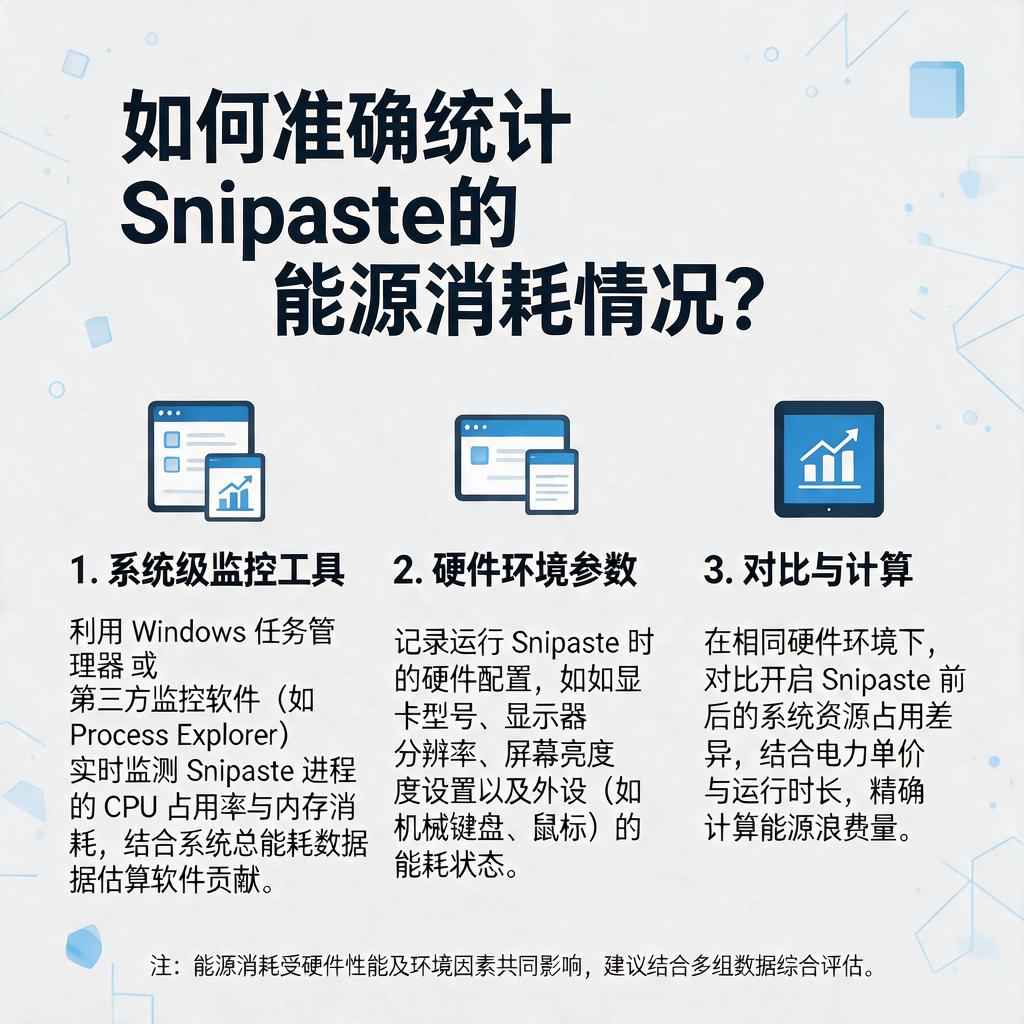
总之,查看Snipaste的能源消耗统计数据并不是直接通过Snipaste软件实现的,而是需要借助系统工具或第三方软件来间接获取。通过这些方法,可以更好地了解电脑在运行Snipaste时的资源使用情况,从而优化使用习惯,降低能耗。