如何使用Snipaste绘制内控流程图?
Snipaste内控流程图
嘿,朋友!要使用Snipaste来绘制内控流程图,咱们可以一步步来操作,就算你是小白也没关系,我会讲得非常细致的。
第一步,打开Snipaste软件。你可以在电脑上找到这个软件的图标,双击它来启动。启动后,软件可能会在任务栏或者桌面上显示一个小图标,这表示它已经在运行啦。
第二步,准备好绘制流程图的素材。内控流程图通常包括各种形状的框,比如矩形表示步骤、菱形表示决策点、箭头表示流程方向等等。你可以先在纸上简单画出流程图的草图,或者在心里有个大致的构思,这样在软件里绘制的时候就会更有条理。
第三步,开始截图并编辑。Snipaste有一个很强大的截图功能,你可以按下截图快捷键(通常是F1,不过也可以在软件设置里修改),然后用鼠标框选出你想要绘制流程图的区域。选好后,截图会显示在屏幕上,并且进入编辑模式。
第四步,在编辑模式里添加形状。在编辑界面的工具栏里,你可以找到各种形状的按钮,比如矩形、菱形、圆形等等。点击你需要的形状按钮,然后在截图上拖动鼠标,就可以画出相应的形状啦。记得根据内控流程的需要,合理安排这些形状的位置和大小哦。
第五步,添加文字说明。每个形状里通常都需要添加文字来说明具体的步骤或者决策内容。在编辑界面的工具栏里,找到文字工具按钮,点击后在形状上点击一下,就可以输入文字啦。输入完文字后,还可以调整文字的字体、大小和颜色,让流程图看起来更清晰美观。
第六步,绘制箭头连接形状。内控流程图里的各个步骤和决策点之间需要用箭头来表示流程的方向。在编辑界面的工具栏里,找到箭头工具按钮,点击后在一个形状的边缘拖动鼠标到另一个形状的边缘,就可以画出箭头啦。记得要确保箭头的方向正确,能够清晰地表示出流程的走向哦。
第七步,保存和导出流程图。绘制完内控流程图后,你可以点击编辑界面上的保存按钮,将截图保存到电脑上。如果你想要将流程图导出为其他格式的文件,比如PNG、JPG或者PDF等等,也可以在保存的时候选择相应的格式进行导出。
好啦,按照上面的步骤一步步来操作,你就可以使用Snipaste绘制出漂亮又清晰的内控流程图啦!希望这个回答能对你有所帮助哦!
Snipaste如何绘制内控流程图?
Snipaste 是一款强大的截图和贴图工具,虽然它本身不是专门用来绘制流程图的软件,但我们可以利用它的截图和标注功能来辅助绘制内控流程图。以下是详细步骤,帮助你从零开始用 Snipaste 绘制内控流程图。
首先,准备好绘制内控流程图所需的素材。内控流程图通常包含各种形状的框,比如矩形表示步骤、菱形表示决策点、箭头表示流程方向。你可以先在纸上画出大致的流程,或者使用其他绘图软件生成一个基础框架,然后截图保存为图片文件。
打开 Snipaste 软件,它会自动在系统托盘区运行。点击 Snipaste 的图标,选择“截图”功能,或者直接使用默认的截图快捷键(通常是 F1 键,如果修改过请使用自己设置的快捷键)。用截图工具框选你之前准备好的流程图基础框架图片,截图完成后,图片会自动进入贴图模式。
在贴图模式下,你可以对截图进行各种操作。要添加文字说明内控流程的步骤,点击贴图工具栏上的“文字”按钮,在需要添加文字的位置点击鼠标左键,然后输入文字内容。你可以调整文字的字体、大小、颜色等属性,让文字更清晰易读。
如果需要在流程图中添加额外的形状来完善内控流程,比如补充一个决策点,虽然 Snipaste 没有专门的绘图形状工具,但可以利用截图和标注结合的方式实现。你可以在网上搜索一个合适的菱形图片,截图保存后,再次使用 Snipaste 的截图功能将其截取出来,然后通过贴图功能将其放置在流程图的合适位置。
对于连接各个形状的箭头,同样可以采用类似的方法。在网上找到箭头图片,截图后贴到流程图中,调整箭头的方向和位置,使其准确表示内控流程的方向。如果箭头长度不合适,可以使用 Snipaste 的缩放功能,按住贴图边缘的调整点进行缩放,让箭头与流程图中的形状匹配。
在绘制过程中,如果发现某个部分的位置不合适,可以选中对应的贴图元素,按住鼠标左键拖动它到新的位置。要是需要对某个元素进行旋转,在贴图工具栏中找到“旋转”按钮,点击后通过鼠标拖动来调整元素的角度。
为了让内控流程图更加清晰,可以使用 Snipaste 的马赛克或模糊工具对一些不需要展示详细信息的部分进行处理。在贴图工具栏中找到相应工具,涂抹需要处理的区域即可。
完成所有元素的添加和调整后,仔细检查整个内控流程图,确保各个步骤、决策点和流程方向都准确无误。如果满意,点击贴图工具栏上的“保存”按钮,将绘制好的内控流程图保存为图片文件,可以选择常见的格式如 PNG 或 JPEG。
通过以上步骤,即使 Snipaste 不是专业的流程图绘制软件,也能帮助你完成内控流程图的绘制。多尝试不同的截图素材和标注方式,不断调整优化,就能得到一份清晰、准确的内控流程图。
希望这些步骤能帮助你顺利使用 Snipaste 绘制内控流程图,让你的工作更加高效便捷。
Snipaste内控流程图模板有哪些?
Snipaste 是一款功能强大的截图与贴图工具,虽然它本身并不专门提供内控流程图模板,但你可以借助 Snipaste 的截图和标注功能,结合一些常见的内控流程图元素,来创建或定制符合需求的内控流程图。以下是一些常见的内控流程图模板类型以及如何利用 Snipaste 来制作它们的思路:
一、基本流程图模板
基本流程图是内控流程图中最简单的一种,它展示了从开始到结束的一系列步骤。你可以使用 Snipaste 来截取已有的流程图示例,或者自己绘制一个简单的流程图框架,然后使用 Snipaste 的标注功能添加文字说明和箭头指示。
制作步骤:
1、打开绘图软件(如 Visio、PowerPoint 或在线流程图工具),绘制一个基本流程图框架。
2、使用 Snipaste 的截图功能截取流程图框架。
3、在 Snipaste 的编辑界面中,使用标注工具添加文字说明和箭头指示,完善流程图内容。
二、跨职能流程图模板
跨职能流程图用于展示不同部门或角色在流程中的交互和协作。你可以使用 Snipaste 来截取不同部门或角色的流程图部分,然后将它们组合在一起,形成一个完整的跨职能流程图。
制作步骤:
1、分别绘制或截取不同部门或角色的流程图部分。
2、使用 Snipaste 的截图功能分别截取这些部分。
3、在 Snipaste 的编辑界面中,将这些部分拖动到合适的位置,使用标注工具添加连接线和文字说明,展示它们之间的交互关系。
三、数据流程图模板
数据流程图用于展示数据在系统中的流动和处理过程。你可以使用 Snipaste 来截取数据流程图的关键节点和箭头,然后使用标注工具添加数据说明和处理逻辑。
制作步骤:
1、绘制或截取数据流程图的关键节点和箭头。
2、使用 Snipaste 的截图功能截取这些元素。
3、在 Snipaste 的编辑界面中,使用标注工具添加数据说明、处理逻辑和箭头指示,完善数据流程图内容。
四、自定义内控流程图模板
除了上述常见的内控流程图模板外,你还可以根据实际需求自定义内控流程图模板。你可以使用 Snipaste 来截取和编辑各种图形元素,如矩形、圆形、菱形等,以及添加文字说明和箭头指示,来创建一个符合特定内控需求的流程图模板。
制作步骤:
1、确定内控流程图的主题和需求。
2、使用绘图软件或在线工具绘制或截取所需的图形元素。
3、使用 Snipaste 的截图功能截取这些元素。
4、在 Snipaste 的编辑界面中,将这些元素组合在一起,使用标注工具添加文字说明和箭头指示,创建一个自定义的内控流程图模板。
在使用 Snipaste 制作内控流程图时,记得充分利用其截图、标注和编辑功能,以及调整图形元素的大小、位置和颜色等属性,来使流程图更加清晰、易读和美观。同时,也可以将制作好的内控流程图保存为图片或 PDF 格式,方便分享和打印。
Snipaste绘制内控流程图步骤?
想要使用Snipaste绘制内控流程图,其实非常简单,即使你是完全的小白,也能一步步跟着操作完成。下面就是详细的步骤介绍,帮助你轻松绘制出清晰的内控流程图。
首先,你需要确保已经下载并安装好了Snipaste软件。如果还没有安装,可以在官方网站下载适合你操作系统的版本,然后按照提示进行安装。安装完成后,打开Snipaste,你会看到一个简洁的界面,别担心,操作起来并不复杂。
接下来,准备绘制内控流程图所需的元素。内控流程图通常包含各种形状,比如矩形表示步骤、菱形表示决策点、箭头表示流程方向等。在Snipaste中,虽然它主要是一个截图工具,但我们可以利用它的截图和标注功能来间接绘制流程图。你可以先在其他绘图软件或者手绘草稿上设计好流程图的大致布局,或者在心里有一个清晰的规划。
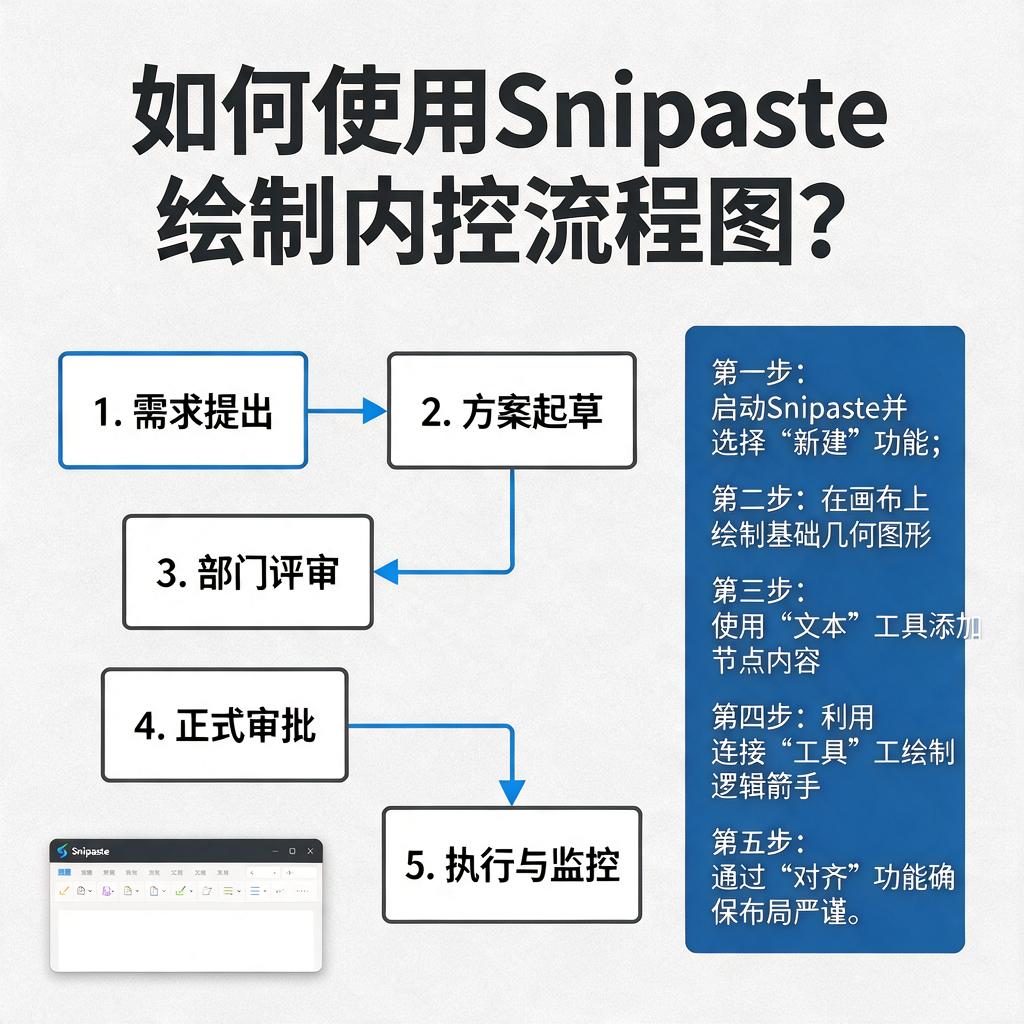
现在,开始绘制流程图。打开一个空白文档或者画布,在Snipaste中,按下截图快捷键(通常是F1,但可以根据你的设置有所不同),然后框选住整个空白区域,就像你要截图一样。不过,这次我们不保存截图,而是利用Snipaste的标注功能。在截图界面下方,你会看到一排标注工具,包括画笔、箭头、形状等。选择矩形工具,在空白区域画出一个矩形,这可以代表内控流程中的一个步骤。用同样的方法,画出其他需要的矩形。
对于决策点,选择菱形工具来绘制。在需要表示决策的地方画出一个菱形,并在里面写上决策条件或者问题。然后,用箭头工具连接各个形状,表示流程的方向。箭头的起点和终点要准确地对准相应的形状,以确保流程图的清晰易懂。
在绘制过程中,你可以随时调整形状的大小和位置。选中一个形状后,用鼠标拖动它的边框可以调整大小,拖动整个形状可以移动位置。如果需要删除某个形状或者箭头,只需选中它,然后按下删除键即可。
为了让流程图更加美观和易读,你还可以给形状填充颜色、添加文字说明。在Snipaste的标注工具中,有颜色选择器,你可以选择喜欢的颜色来填充形状。文字说明可以直接在形状内部或者旁边添加,用文本工具输入相应的文字即可。
最后,检查整个流程图是否完整、准确。确保所有的步骤和决策点都已包含在内,流程方向也正确无误。如果发现有问题,及时进行修改和调整。完成检查后,你可以将整个流程图截图保存下来,或者复制到其他文档中使用。
使用Snipaste绘制内控流程图虽然不是它的主要功能,但通过巧妙地利用其截图和标注功能,我们也能轻松实现这一目标。希望这些步骤能帮助你成功绘制出满意的内控流程图。