Snipaste合同审批流程是怎样的?
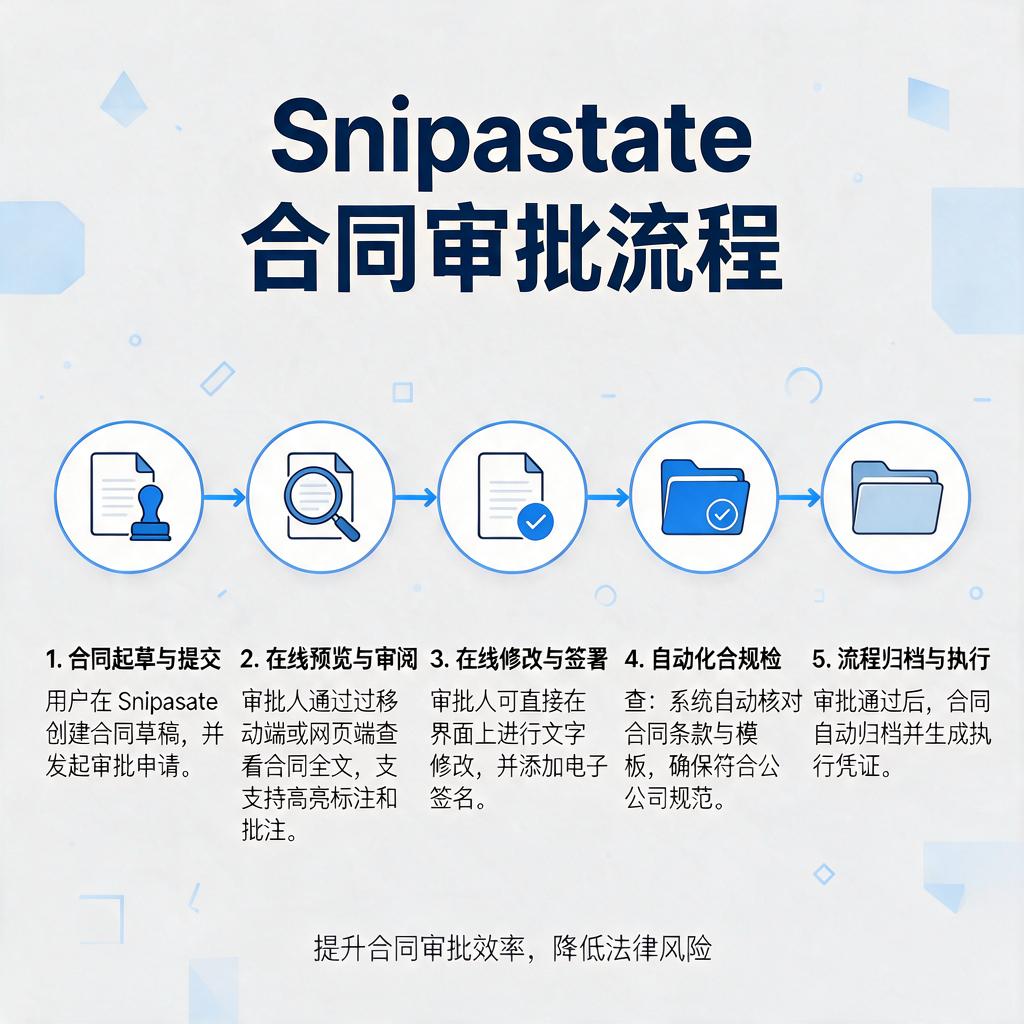
Snipaste合同审批流程
想要了解Snipaste在合同审批流程中的使用方法,其实非常简单,即便你是初次接触也能快速上手。Snipaste作为一款强大的截图与贴图工具,在合同审批流程中主要发挥的是快速截图、标注以及分享信息的作用,帮助审批人员更高效地沟通和确认合同细节。下面,咱们一步步来讲解如何在合同审批流程中运用Snipaste。
第一步,安装并打开Snipaste。首先,你需要从官方网站下载Snipaste软件,并按照提示完成安装。安装完成后,双击桌面上的Snipaste图标即可启动软件。启动后,Snipaste会默认隐藏在系统托盘区,随时待命。
第二步,进行截图操作。在合同审批过程中,当你需要截取合同中的某个部分进行详细说明或标注时,只需按下Snipaste的截图快捷键(默认是F1,也可根据个人习惯自定义)。此时,屏幕会变暗,出现一个十字光标,你可以拖动光标选择需要截取的区域。选定后,松开鼠标左键,截图就完成了。
第三步,对截图进行标注。截图完成后,Snipaste会自动进入标注模式。在这里,你可以使用各种工具对截图进行标注,比如添加文字说明、箭头指示、矩形框突出显示等。这些标注功能非常实用,能够帮助你清晰地表达出对合同内容的看法或修改建议。
第四步,保存或分享截图。完成标注后,你可以选择将截图保存到本地电脑,以便后续查阅或作为审批记录的一部分。同时,Snipaste还支持将截图直接复制到剪贴板,或者通过邮件、即时通讯工具等方式分享给其他审批人员。这样,大家就能及时看到你的标注和建议,加快审批流程。
第五步,贴图功能辅助审批。除了基本的截图和标注功能外,Snipaste还有一个非常实用的贴图功能。你可以将截图“贴”在屏幕上任意位置,并调整其大小和透明度。在合同审批过程中,你可以利用这个功能将多个合同截图或标注同时展示在屏幕上,方便进行对比和综合分析。
通过以上步骤,你就能轻松利用Snipaste完成合同审批流程中的截图、标注和分享工作了。Snipaste的简洁操作和强大功能,定能让你的合同审批工作变得更加高效和顺畅。不妨现在就试试看吧!
Snipaste合同审批流程步骤详解?
Snipaste是一款功能强大的截图和贴图工具,它本身并不直接涉及合同审批流程。不过,如果你想要了解如何利用Snipaste这类工具来辅助完成合同审批流程中的某些步骤,或者想要了解一个典型的合同审批流程(并假设在这个过程中可能会用到截图工具来记录或分享信息),我可以为你详细解释一个合同审批流程的步骤,并指出在哪些环节Snipaste可能派上用场。
合同审批流程通常包含以下几个关键步骤:
步骤一:合同准备 在合同准备阶段,相关人员会起草合同文本,确保所有条款都清晰明确,并且符合法律法规要求。这一阶段,虽然Snipaste不直接参与合同文本的编辑,但你可以使用它来截图保存合同模板或者重要的法律条文,以便后续参考。
步骤二:内部审核 合同文本准备好后,会提交给公司内部的法务部门或相关负责人进行审核。审核过程中,可能会发现需要修改的地方。这时,你可以使用Snipaste来截图标记出需要修改的具体条款,然后将截图发送给起草人,这样他们就能更直观地看到需要调整的内容。
步骤三:部门会签 如果合同涉及多个部门,那么在内部审核通过后,还需要进行部门会签。各部门负责人会对合同中与自己部门相关的部分进行确认。在这一环节,Snipaste同样可以用来截图记录各部门的会签意见,特别是当意见以书面形式留在合同复印件上时,截图可以作为一种电子记录保存下来。
步骤四:高层审批 经过部门会签后,合同会提交给公司高层进行最终审批。高层审批时,可能会关注合同的整体风险、收益情况等关键点。在这一阶段,你可以准备一份包含合同关键信息的摘要报告,并使用Snipaste截图展示合同中的重点条款或数据图表,帮助高层更快地理解合同内容。
步骤五:签署与归档 合同获得高层审批后,就可以进行签署了。签署完成后,合同需要被妥善归档保存。虽然这一阶段主要涉及实体文件的处理,但你也可以使用Snipaste来截图保存签署页的照片,作为电子备份,方便后续查阅或分享。
在整个合同审批流程中,Snipaste主要作为一个辅助工具,帮助你更高效地记录、分享和沟通合同相关信息。它的截图和贴图功能使得信息传递更加直观和便捷,有助于提升合同审批的效率。
希望这样的解释能够帮助你理解如何在合同审批流程中使用Snipaste这类工具,同时也让你对合同审批流程本身有了更清晰的了解。
Snipaste合同审批流程需要哪些材料?
在准备Snipaste合同审批流程所需材料时,需要细致且全面地收集与合同相关的各类文件和信息。这样做不仅能确保审批流程的顺利进行,还能有效避免因材料不全而导致的审批延误。以下是一份详细的材料清单,帮助你轻松应对Snipaste合同审批流程。
需要准备的是合同正文。这是审批流程中最核心的材料,必须确保合同内容完整、条款清晰,并且双方已经就合同内容达成一致。合同正文应包含合同双方的名称、地址、联系方式,合同标的、数量、质量、价款或报酬,履行期限、地点和方式,违约责任以及解决争议的方法等关键要素。
除了合同正文,还需要提供合同双方的资质证明。这包括但不限于营业执照、税务登记证、组织机构代码证(如已三证合一,则只需提供营业执照),以及特定行业可能需要的专业资质证书。这些资质证明是验证合同双方合法经营资格的重要依据,不可或缺。
如果合同涉及特定项目或交易,还需要提供与项目或交易相关的详细资料。例如,如果合同是关于采购商品的,那么需要提供商品的详细规格、数量、价格清单;如果合同是关于提供服务的,那么需要提供服务内容、服务标准、服务期限等详细信息。这些资料有助于审批人员更全面地了解合同背景,从而做出更准确的审批决策。
在准备材料时,还需要注意合同审批流程中可能涉及的特殊要求。例如,某些公司或机构可能要求提供合同签署人的授权委托书,以证明签署人具有代表公司签署合同的权限。或者,如果合同金额较大,可能需要提供财务部门的预算审批意见或资金安排证明。这些特殊要求因公司或机构而异,因此在准备材料前最好先咨询相关部门或人员,确保材料齐全且符合要求。
将所有材料整理成一份完整的合同审批申请文件。这份文件应包含合同正文、双方资质证明、项目或交易相关资料以及任何特殊要求的材料。在提交申请前,务必仔细核对每一份材料,确保没有遗漏或错误。一份完整、准确的合同审批申请文件不仅能提高审批效率,还能展现你的专业素养和对工作的认真态度。
准备好这些材料后,就可以按照Snipaste的合同审批流程提交申请了。记得在提交前再次确认所有材料的完整性和准确性,以免因小失大。希望这份详细的材料清单能帮助你顺利完成Snipaste合同审批流程!
Snipaste合同审批流程时间周期?
关于Snipaste合同审批流程的时间周期,这其实和具体企业的内部管理流程、部门协作效率以及合同复杂程度紧密相关。不过,我可以帮你梳理一个常见的合同审批流程时间框架,让你有个大致的参考。
合同准备阶段,通常需要1-3天时间。这一阶段主要是合同起草方根据业务需求,拟定合同初稿。起草方需要仔细研究合同条款,确保内容准确无误,符合法律法规要求,同时也要兼顾双方利益。初稿完成后,可能需要内部审核,比如法务部门对合同条款的合法性进行审查,业务部门对合同内容是否符合业务需求进行确认。
合同提交审批阶段,时间周期大概在2-5天。合同初稿准备好后,会提交给相关部门和领导进行审批。审批流程可能涉及多个层级,比如部门负责人审批、法务部门审批、财务部门审批等。每个审批环节都需要一定的时间来仔细审阅合同内容,提出修改意见或给出审批意见。如果合同内容较为复杂,或者涉及多个部门的利益协调,审批时间可能会更长。
合同修改与确认阶段,时间不定,取决于修改意见的多少和复杂程度。在审批过程中,如果相关部门或领导提出了修改意见,合同起草方需要根据意见进行修改。修改完成后,可能需要再次提交审批,直到所有审批环节都通过为止。这一阶段的时间周期很难准确预估,因为修改意见的多少和复杂程度各不相同。
合同签署与归档阶段,通常需要1-2天时间。当合同所有审批环节都通过后,就可以进入签署阶段了。双方代表在合同上签字盖章,合同即生效。签署完成后,合同需要进行归档保存,以便后续查阅和管理。
综合来看,Snipaste合同审批流程的时间周期大概在6-11天,甚至更长。这个时间周期只是一个大致的参考,实际情况可能会因企业规模、管理流程、部门协作效率等因素而有所不同。为了提高合同审批效率,企业可以优化审批流程,明确各部门职责和审批时限,加强部门间的沟通与协作,确保合同审批工作能够顺利进行。
希望这个回答能帮到你,让你对Snipaste合同审批流程的时间周期有个更清晰的认识。如果你还有其他问题或需要更详细的解答,随时都可以问我哦!