如何自定义设置截图热键?
自定义截图热键设置
想要设置自定义截图热键,其实操作起来非常简单,即使你是电脑小白也能轻松搞定。无论是Windows系统还是Mac系统,都有各自的方法来设置或修改截图快捷键。下面我会详细介绍两种系统的操作步骤,让你快速上手。
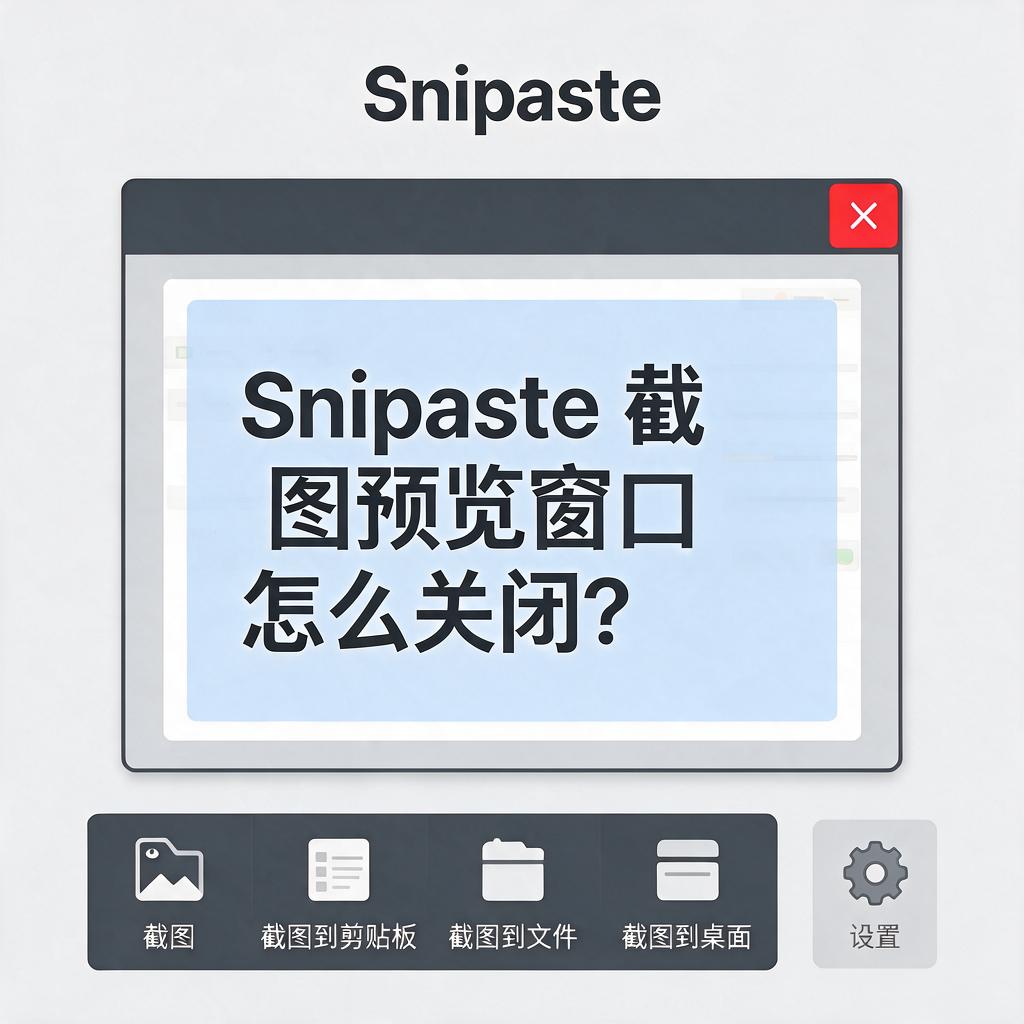
对于Windows系统用户,首先需要明确的是,系统自带的截图工具通常有默认的快捷键,比如Win+Shift+S。但如果你想自定义一个更顺手的快捷键,可以借助第三方工具来实现。推荐使用Snipaste或LightShot这类轻量级截图软件。以Snipaste为例,下载安装后,打开软件设置界面,找到“快捷键”选项,在“截图”一栏中点击输入框,直接按下你想要的快捷键组合,比如Ctrl+Alt+A,保存设置后即可生效。这样每次按下你设定的组合键,就能快速启动截图功能了。
如果是Mac系统用户,设置方法略有不同。Mac本身提供了多种截图方式,比如Command+Shift+3截全屏,Command+Shift+4截选区。但如果你想自定义这些快捷键,需要通过“系统设置”来实现。打开“系统设置”,选择“键盘”,然后点击“快捷键”选项卡,在左侧列表中找到“屏幕快照”,这里会显示所有默认的截图快捷键。点击任意一个快捷键右侧的组合键,直接输入新的快捷键组合,比如将截选区的快捷键改为Command+Control+4,完成后关闭窗口,新设置就会立即生效。
无论是Windows还是Mac,设置自定义截图热键的核心思路都是找到软件的设置入口,然后在快捷键选项中修改或绑定新的组合键。如果你使用的是第三方截图工具,记得在设置后测试一下新快捷键是否生效,避免与其他软件的热键冲突。另外,建议选择不太常用的组合键,比如包含Ctrl、Alt或Shift的组合,这样能减少冲突的概率。
最后,设置完成后,建议花几分钟时间熟悉一下新快捷键的操作,比如尝试截取不同区域或保存截图的位置。如果遇到快捷键无效的情况,可以检查是否与其他软件的热键重复,或者尝试重启电脑让设置完全生效。通过这些简单的步骤,你就能拥有一个完全符合自己习惯的截图热键,提升工作效率。
自定义截图热键设置方法?
想要设置自定义截图热键,不同操作系统和软件有不同的操作方法,下面详细介绍几种常见情况的设置步骤,就算你是电脑小白也能轻松上手。
在Windows系统中,如果使用的是系统自带的截图工具。先打开“开始”菜单,在搜索框中输入“截图工具”,然后点击打开该工具。在截图工具窗口中,找到“设置”选项并点击。在弹出的设置窗口里,能看到“快捷键”相关设置区域。默认情况下,系统可能已经分配了一个快捷键,若想自定义,点击当前快捷键输入框,直接按下你想要的组合键,比如“Ctrl + Alt + A”(这里组合键可以根据个人习惯自由设置,但要避免和系统或其他常用软件快捷键冲突)。设置完成后点击“确定”保存,之后按下你设置的快捷键就能快速调用截图工具进行截图了。
要是你使用的是第三方截图软件,像Snipaste。先下载并安装好Snipaste软件,安装完成后软件会自动在系统托盘区显示图标。右键点击该图标,在弹出的菜单中选择“首选项”。在首选项窗口中,切换到“快捷键”选项卡。在这里能看到各种截图相关操作的默认快捷键设置。找到“截图”选项对应的快捷键设置行,点击当前快捷键输入框,按下你想要设置的组合键,例如“Shift + Ctrl + S”。设置好后点击“确定”或“应用”按钮,这样新的截图热键就设置好了,下次需要截图时按下这个组合键就能快速截图。
对于Mac系统,若使用系统自带的截图功能。打开“系统偏好设置”,点击“键盘”选项。在键盘设置窗口中,选择“快捷键”选项卡,然后在左侧列表中选择“屏幕截图”。在右侧能看到各种截图操作的默认快捷键。若要自定义,双击某个截图操作对应的快捷键,直接按下你想要的新组合键,比如“Command + Shift + 4”(当然也可以设置成其他不冲突的组合键),设置完成后关闭窗口,之后使用新设置的快捷键就能进行截图操作了。
要是使用第三方截图软件如Lightshot,先下载安装软件。安装好后在系统状态栏找到Lightshot图标并点击,选择“Preferences”。在弹出的设置窗口中,找到“Hotkeys”选项卡。在这里能看到截图相关的快捷键设置项,找到“Take screenshot”对应的快捷键设置区域,点击当前快捷键输入框,输入你想要的组合键,像“Control + Option + S”,设置好后点击“OK”保存,之后就可以用新设置的热键快速截图了。
通过以上这些方法,你可以根据自己的需求和使用习惯,轻松设置自定义截图热键,让截图操作更加便捷高效。
如何修改自定义截图热键?
想要修改自定义截图热键,其实操作起来并不复杂,下面我会一步步详细讲解,保证即使是电脑操作小白也能轻松搞定。
首先,打开你电脑上的截图工具。不同系统、不同软件操作略有不同,但大体思路一致。以Windows系统自带的截图工具为例,你可以在开始菜单的搜索框中输入“截图工具”,然后点击搜索结果中的“截图工具”应用来打开它。
打开截图工具后,别急着截图,先找到工具的设置选项。在截图工具的窗口中,通常会有一个菜单栏,点击菜单栏中的“选项”或者类似的设置按钮,进入截图工具的设置界面。
在设置界面里,你需要仔细寻找关于热键的设置部分。这可能会被标记为“快捷键”、“热键设置”或者类似的名称。找到后,你会看到当前设置的截图热键是什么,比如可能是默认的“Print Screen”键或者其他组合键。
接下来,就是修改热键的关键步骤了。在热键设置区域,你会看到一个输入框或者可以点击修改的按钮。点击这个输入框或者按钮,然后按下你想要设置的新热键组合。比如,你可以选择“Ctrl+Alt+A”这样的组合键,这个组合键在很多软件中都被用作截图热键,既方便又容易记忆。
设置好新热键后,别忘了点击“确定”或者“应用”按钮来保存你的设置。这样,下次你想要截图时,只需要按下你新设置的热键组合,截图工具就会立即响应,帮你完成截图操作。
如果你使用的是其他截图软件,比如Snipaste、FastStone Capture等,修改热键的步骤也大同小异。打开软件后,找到设置选项,然后在热键设置部分进行修改即可。
总之,修改自定义截图热键并不难,只需要找到截图工具的设置界面,然后在热键设置部分进行修改并保存即可。希望这个详细的步骤讲解能帮到你,让你轻松修改截图热键,提高截图效率。
自定义截图热键设置冲突解决?
在电脑上进行自定义截图热键设置时,有时会遇到热键冲突的问题,这通常是因为所设置的热键组合已经被其他程序占用。别担心,解决这个问题其实并不复杂,下面就一步步教你如何操作。
首先,要明确是哪个程序占用了你想要设置的截图热键。这可以通过观察在按下该热键时哪个程序有反应来判断。比如,如果你按下自定义的截图热键后,发现是某个聊天软件的截图功能被触发了,那就说明这个热键被该聊天软件占用了。
接下来,找到占用热键的程序设置。不同的程序设置位置可能不同,但大多数程序都可以在“设置”或“选项”菜单中找到快捷键或热键的相关设置。进入该设置后,仔细查找与截图相关的热键设置项。
然后,修改占用热键的程序中的热键设置。将原本占用你自定义截图热键的组合改为其他未被占用的组合。比如,如果你原本想设置的截图热键是Ctrl+Alt+A,但发现这个组合被聊天软件占用了,那你可以将聊天软件的截图热键改为Ctrl+Alt+Z或其他你喜欢的组合。
修改完占用热键的程序设置后,再回到你的截图工具或程序中,设置你想要的截图热键。这次设置时,要确保所选的热键组合没有被其他程序占用。设置完成后,保存更改并退出设置界面。
最后,测试一下新的截图热键是否生效。按下你刚刚设置的截图热键,看看是否能正常触发截图功能。如果一切正常,那就说明热键冲突的问题已经解决了。
在整个过程中,有几个小技巧可以帮助你更好地避免热键冲突。一是尽量选择不常用的热键组合,这样可以降低与其他程序冲突的概率。二是定期检查并更新你使用的软件,因为软件更新有时会修复热键冲突的问题。三是如果可能的话,使用截图工具或程序提供的默认热键,因为这些热键通常是经过精心设计的,不太容易与其他程序冲突。
通过以上步骤,你应该能够轻松解决自定义截图热键设置冲突的问题了。希望这些建议能对你有所帮助!
不同系统自定义截图热键设置?
在不同操作系统中,自定义截图热键的方法各有不同,但都相对简单,只需按照步骤操作即可完成设置。下面详细介绍Windows、macOS和Linux系统下如何自定义截图热键,帮助你轻松完成设置。
在Windows系统中,默认截图工具是“截图工具”或“Snip & Sketch”,但这些工具的热键可能无法直接修改。不过,你可以通过第三方工具如“Snipaste”或“LightShot”来自定义截图热键。以“Snipaste”为例,首先下载并安装软件,打开后右键点击任务栏图标,选择“首选项”。在“快捷键”选项卡中,找到“截图”功能,点击当前热键,按下你希望设置的新组合键,比如“Ctrl + Alt + A”,保存设置后即可使用新热键截图。
在macOS系统中,默认截图功能非常强大,且支持部分自定义。系统自带截图快捷键包括“Command + Shift + 3”(全屏截图)、“Command + Shift + 4”(区域截图)和“Command + Shift + 5”(打开截图工具栏)。若想进一步自定义,可以打开“系统偏好设置”,选择“键盘”,点击“快捷键”选项卡,在左侧列表中找到“屏幕快照”,这里可以修改或添加截图相关的快捷键。例如,双击“Command + Shift + 3”右侧的当前热键,按下新组合键,如“Control + Command + S”,即可完成修改。
对于Linux系统,截图工具和热键设置因发行版和桌面环境而异。以Ubuntu和GNOME桌面环境为例,默认截图工具是“Screenshot”或通过“Print Screen”键全屏截图。要自定义热键,可以打开“设置”,选择“键盘快捷键”,在列表中找到“截图”相关选项。点击当前热键,按下你想要的新组合键,比如“Super + Shift + S”,保存后即可生效。若使用其他桌面环境如KDE Plasma,方法类似,在系统设置的“快捷键”部分进行修改。
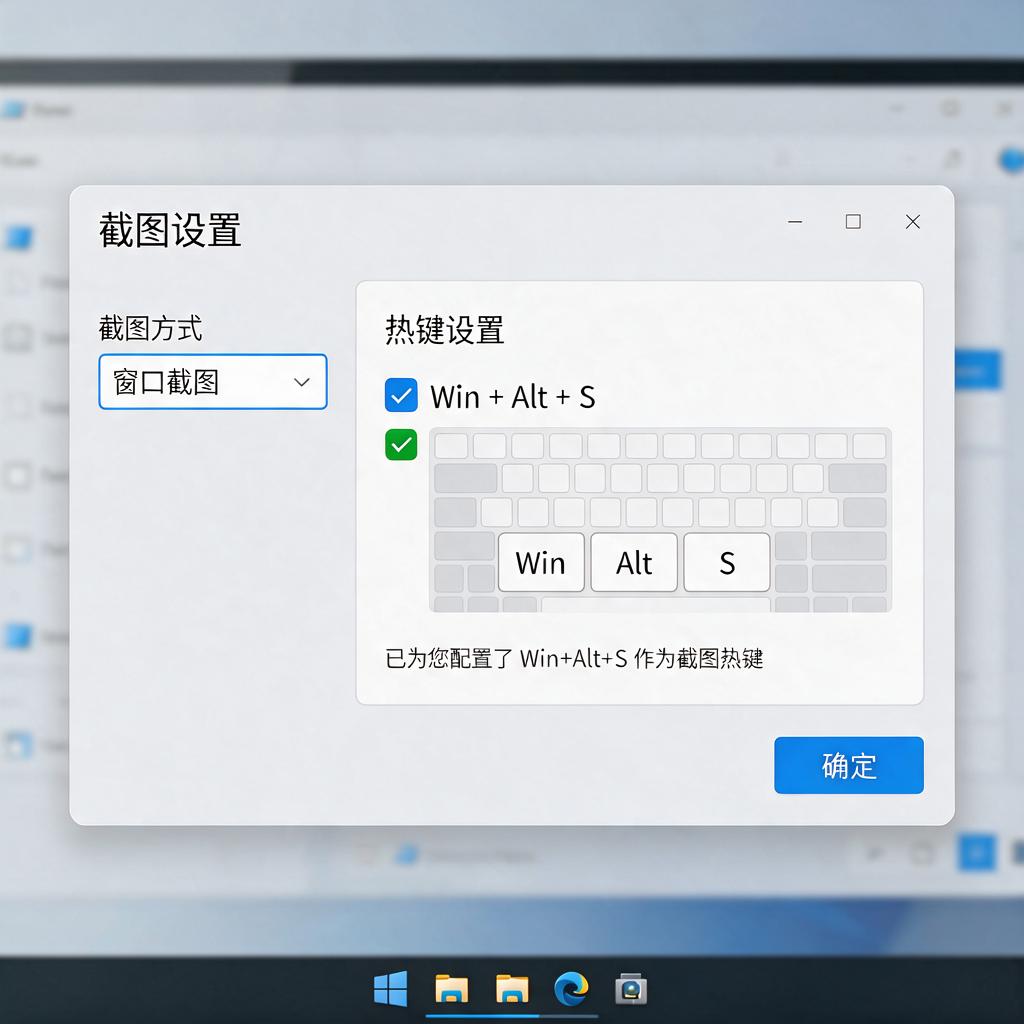
无论使用哪种操作系统,自定义截图热键都能显著提升效率。Windows用户可借助第三方工具实现更多自定义选项,macOS用户则可直接在系统偏好设置中调整,Linux用户根据桌面环境不同,在系统设置中修改即可。完成设置后,记得测试新热键是否生效,避免与其他快捷键冲突。希望这些步骤能帮助你轻松完成截图热键的自定义设置,让截图操作更加便捷高效。