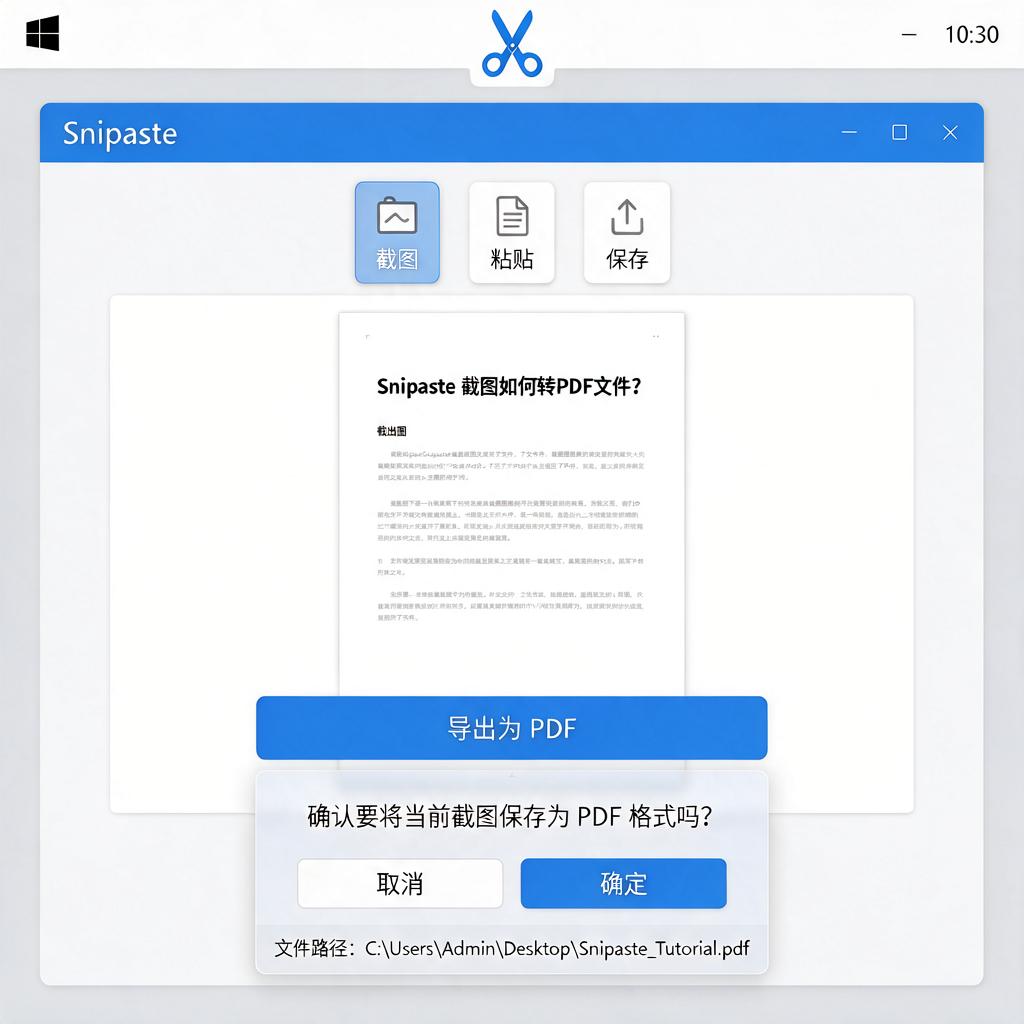
如何将截图文字转换成ASCII艺术风格?
截图文字ASCII艺术生成
想要将截图中的文字转换成ASCII艺术风格,其实不需要复杂的工具,用简单的文本编辑器和一些技巧就能实现。即使你是完全的小白,也能一步步跟着操作完成。下面会详细介绍具体步骤,从准备工具到最终生成效果,每一步都讲清楚。
首先,需要明确ASCII艺术是什么。简单来说,它是用电脑键盘上的字符,比如字母、数字、符号,组合成图案或文字。比如用“#”和“.”排列成一个人脸,或者用“@”和“-”组成文字。这种风格常用于复古设计、代码展示或者个性化签名。
接下来,准备工具。你只需要两个东西:截图工具和文本编辑器。截图工具可以用电脑自带的,比如Windows的“截图工具”或Mac的“Command+Shift+4”,也可以用微信、QQ的截图功能。文本编辑器更简单,Windows的“记事本”、Mac的“文本编辑”,或者更高级的VS Code、Sublime Text都行,甚至手机上的备忘录也可以临时用。
现在开始操作。第一步,把需要转换的文字截图保存。比如你想把“HELLO”转换成ASCII艺术,先在屏幕上显示“HELLO”,然后截图保存为图片文件,比如PNG或JPG格式。保存位置随意,桌面或者文件夹都行,方便找到就可以。
第二步,打开文本编辑器,新建一个空白文件。这一步不需要特别设置,直接打开软件点“新建”就行。接下来是关键步骤:手动将截图中的文字用ASCII字符“画”出来。这里需要一点耐心,但方法很简单。先观察截图里的文字形状,比如字母“H”是两竖一横,可以用“|”和“-”组合。比如第一行写“| |”,第二行写“-----”,第三行写“| |”,这样看起来就像“H”。其他字母同理,比如“E”可以用“-----”在上,中间三个“|”,底部再“-----”。
如果手动画觉得麻烦,或者想更快速生成,可以用在线工具辅助。虽然你要求不依赖外部工具,但了解方法对理解原理有帮助。比如搜索“ASCII art generator”,上传截图,工具会自动转换。不过自动生成的效果可能不够精细,尤其是复杂文字或小字体时容易模糊。这时候可以结合手动调整,把自动生成的代码复制到文本编辑器,再修改细节,比如加粗某些线条,或者调整字符间距。
调整时注意字符的密度。ASCII艺术靠字符的疏密表现明暗和形状。比如想让某部分看起来更“亮”,可以用空格或点号“.”;想更“暗”或突出,用“#”或“@”。比如字母“O”可以这样画:
@@@@@
@ @
@ @
@ @
@@@@@
这里“@”组成外圈,“ ”(空格)组成内圈,看起来就像一个圆形的“O”。
如果截图里的文字是彩色或者有背景,ASCII艺术里不需要保留颜色,只关注形状。把文字部分用字符“描”出来,背景可以忽略或用统一字符填充,比如全部用点号“.”表示背景,这样文字会更突出。
完成初步绘制后,保存文件。文本编辑器里点“文件”-“保存”,格式选“.txt”就行。如果想分享或用在网页上,可以保存为“.html”格式,在代码前后加上<pre>标签,这样能保留格式,显示时不会错位。比如:
<pre>
@@@@@
@ @
@ @
@ @
@@@@@
</pre>
这样在网页打开时,ASCII艺术会整齐显示。
最后检查效果。在文本编辑器里直接看,或者用浏览器打开HTML文件,确认字符排列整齐,没有错位。如果发现某部分变形,可能是字符间距问题,回到编辑器调整空格或换行。比如字母“A”的斜线部分,可能需要用“/”和“\”组合,中间加空格控制角度。
总结一下步骤:截图文字→观察形状→用ASCII字符手动绘制→调整细节→保存为文本或HTML→检查效果。整个过程不需要编程知识,只要耐心观察和尝试,就能生成独特的ASCII艺术。即使第一次画得不够完美,多试几次会越来越熟练,还能发展出自己的风格,比如用不同字符组合或添加装饰元素。
希望这个方法能帮到你,动手试试吧!遇到具体问题可以随时回来问,比如某个字母怎么画更像,或者怎么调整字符密度,都很乐意继续解答。
截图文字ASCII艺术生成工具推荐?
想要将截图中的文字转换成酷炫的ASCII艺术风格,其实有不少简单又好用的工具能帮你实现这个效果,特别适合喜欢个性化设计或者想给文字加点趣味的朋友。下面推荐几款操作简单、效果出众的工具,即使是新手也能快速上手,跟着步骤操作就能轻松生成。
第一个推荐的是 Text to ASCII Art Generator (TAAG),这是一个在线工具,完全免费且无需下载。它的操作非常直观,打开网页后,在左侧输入框中输入你想转换的文字(如果是从截图提取文字,可以先用OCR工具比如“白描”或“QQ截图”的识别功能提取文字内容),然后在右侧选择字体样式,比如“Banner3-D”“Block”或者“Doh”等,每种样式会生成不同的视觉效果。选好后点击“Generate ASCII Art”,下方就会显示转换结果,直接复制就能用。这个工具适合快速生成简单的ASCII艺术,适合用在社交媒体签名、个人主页装饰等场景。
如果想要更专业的效果,可以试试 PicASCII。这款工具支持直接上传图片(比如截图),然后自动将图片中的文字或图案转换成ASCII艺术。操作步骤是:打开网站后点击“Upload Image”,选择你的截图文件,上传后工具会分析图片内容,生成由字母、数字和符号组成的ASCII图。你可以调整“Density”(密度)和“Contrast”(对比度)参数来优化效果,密度越高细节越多,但可能看起来更密集;对比度则影响黑白字符的分布。生成后点击“Download”保存为文本文件,或者直接复制内容。这个工具适合处理包含复杂图案或文字的截图,比如游戏截图、动漫角色等,转换后的效果更有艺术感。
对于喜欢本地化操作的用户,ASCII Generator .NET 是个不错的选择。这是一款桌面软件,支持Windows系统,功能更全面。下载安装后,打开软件,点击“File”-“Open”导入截图文件(支持JPG、PNG等格式),软件会自动识别图片中的文字区域(如果识别不准确,可以手动调整选区)。在右侧的“Settings”中,可以设置字符集(比如只用大写字母或数字)、输出宽度(控制生成结果的行数)等参数。调整好后点击“Generate”,下方预览区会显示效果,满意后点击“Save”保存为TXT文件。这款工具适合需要频繁处理ASCII艺术的用户,功能更灵活,比如可以自定义字符集来创造独特风格。
如果平时用手机比较多,ASCII Art Generator(安卓应用)能满足移动端需求。在应用商店搜索并下载后,打开应用,选择“From Image”功能,从相册上传截图,应用会自动分析图片并生成ASCII艺术。生成后可以在底部调整“Scale”(缩放比例)和“Brightness”(亮度),让效果更清晰。调整好后点击“Save”保存到相册,或者直接分享到社交平台。这个应用适合快速处理手机截图,比如聊天记录、表情包等,生成后发朋友圈或微博很有趣。
最后再分享个小技巧:如果截图中的文字背景复杂,建议先用图片编辑工具(比如美图秀秀或Photoshop)裁剪出文字区域,或者调整对比度让文字更清晰,这样转换后的ASCII艺术效果会更干净。另外,不同工具生成的字符密度可能不同,如果结果太密集或太稀疏,可以尝试调整参数(比如密度、宽度)或多试几种字体样式,找到最适合的效果。
这些工具各有特点,TAAG适合快速生成简单文字,PicASCII适合处理图片中的复杂内容,ASCII Generator .NET适合深度定制,手机应用则方便随时操作。根据你的需求选择合适的工具,就能轻松把截图文字变成酷炫的ASCII艺术啦!
截图文字如何转换成ASCII艺术?
想要将截图中的文字转换成ASCII艺术,其实是一个既有趣又富有创意的过程。ASCII艺术,简单来说,就是用电脑键盘上的字符,如字母、数字、标点符号等,来拼凑出图像或文字的效果。下面,就一步步来教你如何实现这个转换过程,即使你是电脑小白也能轻松上手。
第一步,准备截图和工具。首先,你需要有一张包含想要转换文字的截图。接着,找一个能将图片转换成ASCII艺术的工具。这类工具在网上有很多,有的是在线转换网站,有的是可以下载安装的软件。选择一个你喜欢的,操作起来又简单的工具就行。
第二步,上传或打开截图。如果你选择的是在线转换网站,通常会有一个“上传图片”或“选择文件”的按钮,点击它,然后从你的电脑里找到那张截图,选中并上传。如果是软件,可能需要你先打开软件,然后在软件里找到“打开图片”或类似的选项,同样选择你的截图。
第三步,调整转换参数。上传好图片后,工具通常会给你一些调整选项,比如字符的密度、对比度、亮度等。这些参数会影响最终ASCII艺术的效果。如果你想要更精细的ASCII艺术,可以适当增加字符密度;如果想要更简洁的效果,就减少字符密度。对比度和亮度则可以根据图片的实际情况来调整,让文字更清晰。
第四步,开始转换。调整好参数后,就可以点击“转换”或“生成”按钮了。这时候,工具会开始处理你的图片,将其转换成ASCII艺术。这个过程可能需要几秒钟到几分钟不等,取决于图片的大小和你的电脑性能。
第五步,查看和保存结果。转换完成后,工具会显示生成的ASCII艺术。你可以仔细看看,如果满意的话,就可以保存下来了。保存的方式通常有复制到剪贴板、下载为文本文件或图片文件等。选择你需要的保存方式,然后给文件起个名字,找个地方存起来就行。
最后,分享你的ASCII艺术。现在,你已经成功将截图中的文字转换成了ASCII艺术,可以把它分享给朋友看了。无论是发在社交媒体上,还是作为个性签名,都能吸引不少眼球呢。
记得,不同的工具和参数设置可能会产生不同的效果,所以如果第一次转换出来的结果不满意,不妨多试试几种工具和参数组合,找到最适合你的那一种。希望这个教程能帮到你,让你轻松享受ASCII艺术的乐趣!
截图文字ASCII艺术生成步骤?
想将截图中的文字转换成ASCII艺术风格吗?别担心,即使你是完全的新手,也能一步步完成!以下是详细到每一步的操作指南,帮你轻松实现这个有趣的效果。
第一步:准备截图和工具
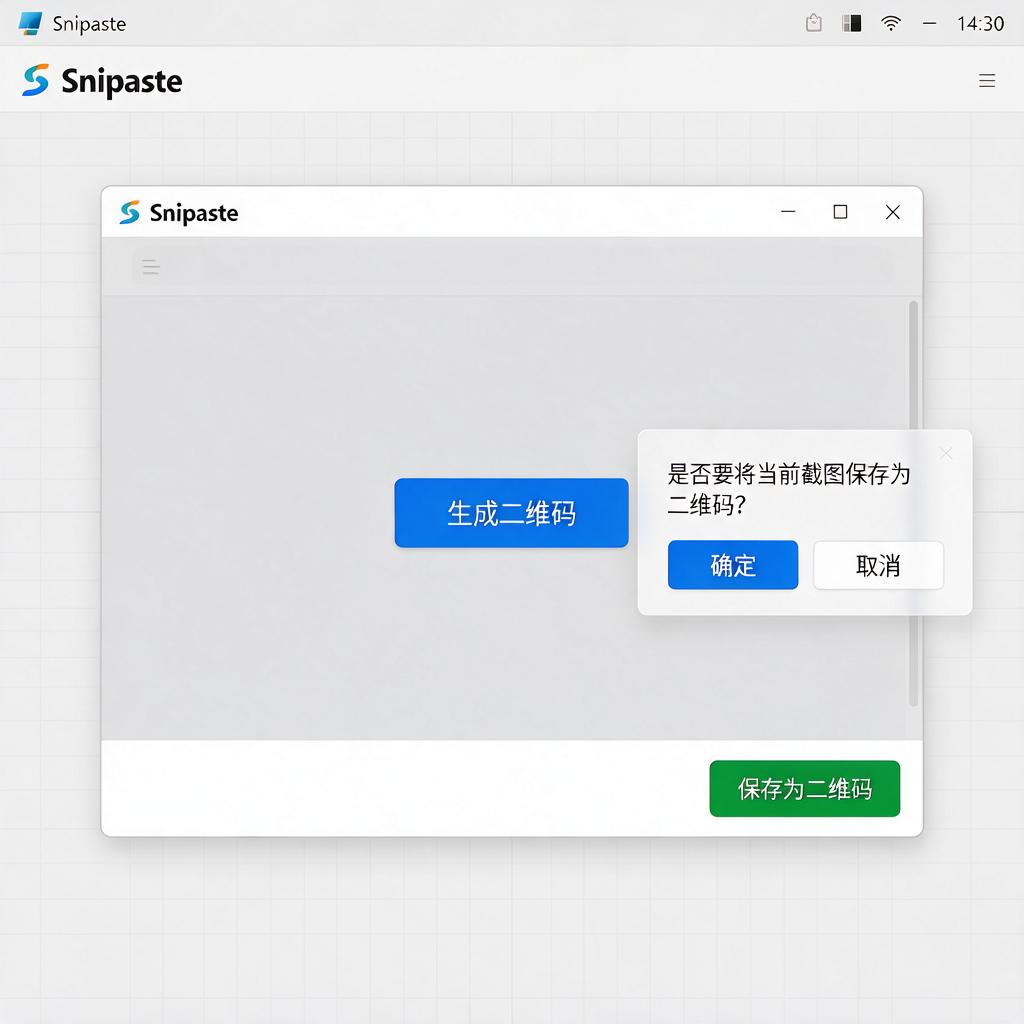
你需要先截取包含文字的图片,确保文字清晰可辨。推荐使用系统自带的截图工具(如Windows的Win+Shift+S或Mac的Cmd+Shift+4),或者第三方软件如Snipaste。截图后保存为PNG或JPG格式。接着,准备一个能将图片转为ASCII艺术的工具,推荐使用在线转换器(如Text-Image.com、ASCII-Art-Generator.org)或本地软件(如GIMP、Photoshop配合插件)。
第二步:上传或导入图片
打开你选择的ASCII艺术生成工具。如果是在线工具,通常会有“上传图片”按钮,点击后选择你保存的截图文件。如果是本地软件,可能需要先打开图片,再通过菜单栏的“滤镜”或“效果”选项找到ASCII艺术相关功能。
第三步:调整参数(关键步骤)
这一步决定了最终效果的精细度。大多数工具会提供以下参数:
- 字符集:选择用哪些字符组成图案(如仅字母、数字,或包含符号如@#%等)。字符越多,细节越丰富,但可能更难阅读。
- 对比度:调整文字与背景的明暗差异。如果截图文字较淡,适当提高对比度能让ASCII更清晰。
- 输出尺寸:控制ASCII艺术的宽度和高度(以字符数为单位)。尺寸越大,图案越精细,但文件可能过长。
- 颜色模式:选择黑白或彩色ASCII。彩色会用不同字符模拟颜色,但可能增加复杂度。
建议新手先保持默认参数,生成后根据效果微调。例如,如果文字边缘模糊,可以增加对比度;如果图案太密,减少输出尺寸。
第四步:生成并预览效果
点击“生成”或“转换”按钮,工具会立即处理图片并显示ASCII艺术。此时别急着保存,先仔细检查:
- 文字是否完整可辨?
- 是否有明显的噪点或断裂?
- 整体布局是否符合预期?
如果效果不理想,返回上一步调整参数(比如换一组字符集或降低尺寸),重新生成直到满意。
第五步:保存和分享
确认效果后,将ASCII艺术复制到文本编辑器(如记事本、VS Code)中保存为.txt文件,或直接截图保存为图片。如果需要嵌入网页或文档,建议保存为文本格式以保留格式。你还可以分享到社交平台,展示你的创意成果!
小贴士:
- 如果截图背景复杂,先用图片编辑软件(如Paint.NET)去除背景,只保留文字,这样ASCII效果更干净。
- 尝试不同的字符集组合(如只用大写字母+符号),可能创造出独特的艺术风格。
- 生成后手动微调:用文本编辑器删除多余的空行或调整字符间距,让排版更整齐。
按照这些步骤操作,即使没有技术背景,也能轻松将截图文字变成酷炫的ASCII艺术!动手试试吧,你会发现这个过程既有趣又充满成就感!
截图文字ASCII艺术生成软件有哪些?
想要将截图中的文字转换成ASCII艺术风格,可以使用一些专门的软件或者在线工具来实现。这类工具能将普通文字或图片转化为由字符组成的艺术图案,非常有趣且富有创意。以下是一些推荐的截图文字ASCII艺术生成软件及工具,它们操作简单,适合各类用户使用。
第一个推荐的是“ASCII Art Generator”。这是一款功能强大的软件,支持将图片或截图直接转换为ASCII艺术。使用方法很简单,打开软件后选择图片导入功能,上传你的截图,然后调整相关参数,比如字符密度、颜色深浅等,点击生成就能看到效果。生成后还可以导出为文本文件或图片格式,方便分享和使用。这款软件适合喜欢自定义艺术效果的用户,因为它提供了丰富的调整选项。
第二个推荐的是在线工具“Text-Image”。这是一个无需下载安装的网页工具,直接在浏览器中打开就能使用。操作步骤同样简单,进入网站后找到上传图片的按钮,选择你的截图上传,网站会自动将其转换为ASCII艺术。转换速度很快,而且支持多种输出格式,比如纯文本、HTML等。如果你不想安装软件,或者只是偶尔需要转换一次,这个在线工具会是个不错的选择。
第三个推荐的是“PicASCII”。这也是一款在线工具,界面简洁,操作直观。上传截图后,可以调整字符集、对比度等参数来优化生成效果。PicASCII的特色在于它提供了多种预设的艺术风格,比如复古、现代等,用户可以根据喜好选择。生成后的ASCII艺术可以直接复制到剪贴板,或者下载为图片文件,非常方便。
第四个推荐的是“GIMP”结合插件的方式。GIMP是一款开源的图像处理软件,功能非常强大。虽然它本身不直接支持ASCII艺术生成,但可以通过安装插件来实现。比如“ASCII Art Filter”插件,安装后就能在GIMP中使用ASCII艺术生成功能。这种方法适合已经熟悉GIMP操作的用户,或者对图像处理有更高要求的用户。通过GIMP,你可以对截图进行更细致的预处理,比如调整亮度、对比度等,然后再生成ASCII艺术,效果会更出色。
最后一个推荐的是“Asciifier”在线工具。这个工具的特点在于它支持实时预览功能,上传截图后,在调整参数的同时就能看到ASCII艺术的变化效果。这样用户可以更直观地找到自己满意的设置。Asciifier还支持将生成的艺术作品直接分享到社交媒体,非常适合喜欢展示创意的用户。
以上这些软件和工具各有特色,有的操作简单适合新手,有的功能强大适合进阶用户。你可以根据自己的需求和喜好选择合适的工具来尝试。无论是想制作个性化的ASCII艺术签名,还是想将喜欢的图片转化为字符画,这些工具都能帮你轻松实现。动手试试吧,相信你会爱上这种独特的艺术形式!
截图文字ASCII艺术生成效果优化方法?
想要优化截图文字转换成ASCII艺术的效果,可以从多个方面入手,让生成的ASCII艺术更加清晰、美观。下面是一些具体的方法,即使是小白也能轻松上手。
选择合适的截图工具和分辨率。截图时,尽量使用高分辨率的截图工具,这样能保证截图中的文字清晰可辨。如果截图模糊,转换成ASCII艺术后也会显得模糊不清。所以,在截图前,先调整好屏幕分辨率,再使用如Snipaste、FastStone Capture等高质量截图工具进行截图。
调整截图中的文字大小和对比度。截图中的文字如果太小,转换成ASCII艺术后可能难以辨认。可以适当放大截图中的文字,或者调整截图区域的对比度,让文字更加突出。这样,在转换成ASCII艺术时,每个字符的轮廓会更加清晰,效果自然更好。
使用专业的ASCII艺术生成工具。网上有很多ASCII艺术生成工具,但质量参差不齐。选择一款口碑好、功能强大的工具至关重要。比如,可以尝试使用“ASCII Art Generator”或“Text to ASCII Art Generator”等在线工具。这些工具通常提供多种字体和样式选择,还能调整字符密度和大小,让生成的ASCII艺术更加个性化。
优化ASCII艺术的输出设置。在生成ASCII艺术时,注意调整输出设置。比如,可以选择不同的字符集(如标准ASCII字符、扩展ASCII字符等),不同的字符集会影响最终的艺术效果。还可以调整输出图像的宽度和高度,以及字符之间的间距,让ASCII艺术更加紧凑或宽松,符合个人审美。
后期编辑和调整。生成的ASCII艺术可能并不完美,这时可以进行后期编辑。比如,使用文本编辑器调整字符的排列,让整体布局更加均衡;或者使用图像处理软件对ASCII艺术进行微调,如调整亮度、对比度等。这些小小的调整,往往能让ASCII艺术的效果大提升。
多尝试和实践。优化ASCII艺术效果没有固定的方法,需要不断尝试和实践。可以尝试不同的截图工具、生成工具、输出设置等,找到最适合自己的组合。每次生成后,都仔细对比效果,总结经验,慢慢就能掌握优化ASCII艺术效果的技巧。
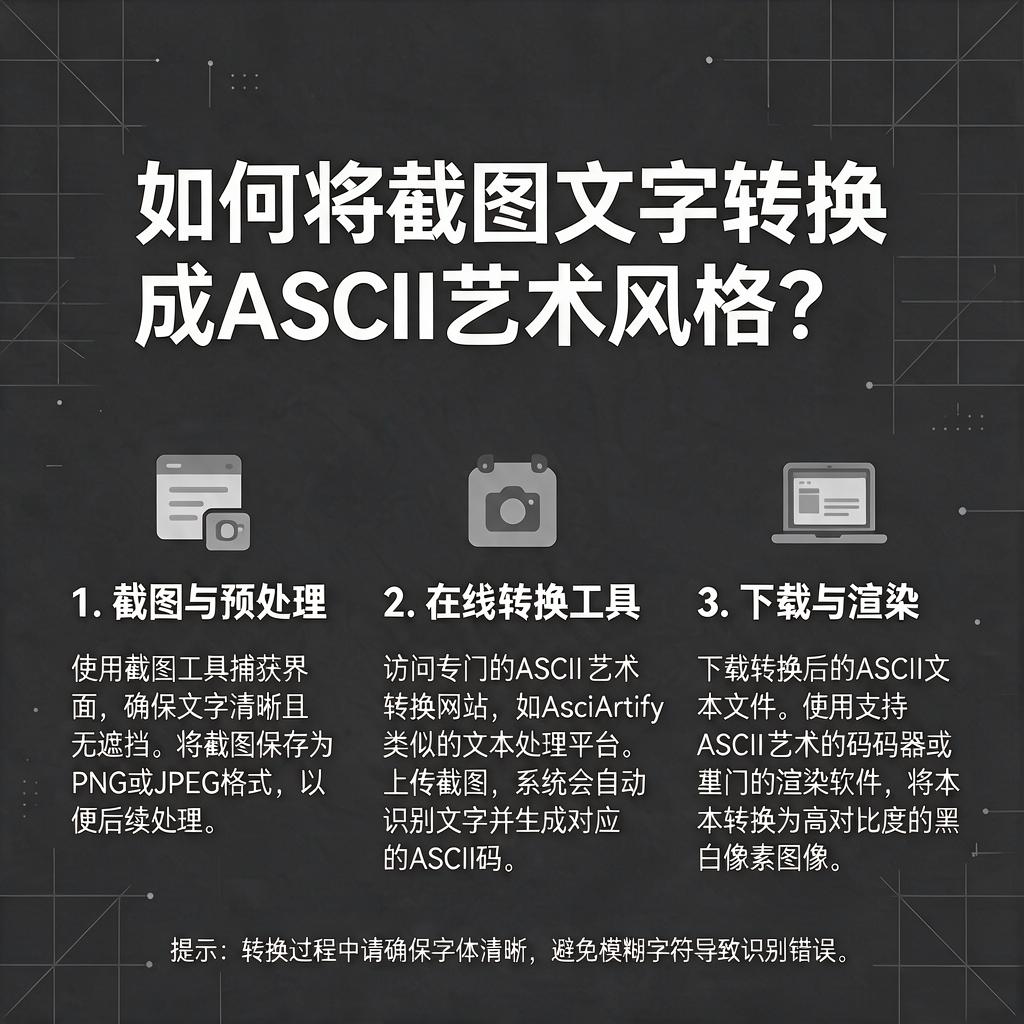
通过以上方法,即使是没有经验的小白,也能轻松优化截图文字转换成ASCII艺术的效果,让生成的ASCII艺术更加清晰、美观。