如何给截图添加标注阴影边框并设置圆角?
截图标注阴影边框圆角
想要在截图上添加标注、阴影、边框和圆角效果,其实并不复杂,即使你是设计小白,也能轻松学会。下面我会一步步详细介绍如何操作,主要借助常见的图片编辑工具,比如Photoshop或者在线工具Canva可画,这里以Photoshop为例来讲解。
首先,打开Photoshop软件,把需要处理的截图导入进去。导入方法很简单,直接拖拽截图文件到Photoshop工作区,或者点击“文件”菜单,选择“打开”,然后找到截图文件打开。
接着添加标注。在Photoshop里,可以使用“矩形工具”“椭圆工具”或者“自定义形状工具”来添加标注。比如你想用矩形标注,就选择“矩形工具”,在截图上需要标注的区域拖动鼠标绘制一个矩形。绘制完成后,在图层面板中双击这个矩形图层,打开“图层样式”窗口,在这里可以设置矩形的填充颜色、描边颜色和粗细等,让标注更醒目。要是想添加文字标注,就选择“文字工具”,在截图上点击输入文字,再通过字符面板调整文字的字体、大小、颜色等属性。
然后添加阴影效果。同样在“图层样式”窗口中,找到“投影”选项并勾选。在这里可以调整阴影的各项参数,比如“混合模式”一般选择“正片叠底”,这样阴影看起来更自然;“不透明度”控制阴影的深浅,数值越大阴影越明显;“角度”决定阴影的方向;“距离”影响阴影与物体的距离;“扩展”调整阴影的扩散程度;“大小”则控制阴影的模糊程度。根据截图内容和想要的效果,不断调整这些参数,直到满意为止。
再来说说添加边框。在“图层样式”窗口里,勾选“描边”选项。可以设置边框的“大小”,也就是边框的粗细;“位置”有内部、居中和外部三种选择,根据需求来定;“混合模式”通常选“正常”;“不透明度”控制边框的透明度;“填充类型”可以选择颜色、渐变或者图案来填充边框。设置好这些参数后,截图就有了清晰的边框。
最后添加圆角效果。如果标注是矩形,要添加圆角的话,在Photoshop里可以这样做:先选择“矩形工具”绘制好矩形标注,然后在工具选项栏中找到“路径操作”按钮,点击它选择“合并形状”。接着选择“直接选择工具”,选中矩形标注的四个角点,按住鼠标左键拖动角点上的小圆圈,就可以调整圆角的大小了。要是觉得手动调整不够精确,也可以在图层面板中右键点击矩形图层,选择“转换为智能对象”,再点击“图层”菜单,选择“图层样式”里的“斜面和浮雕”,在弹出的窗口中勾选“等高线”,然后调整“范围”参数,也能实现圆角效果,不过这种方法相对复杂一些,对于新手来说,手动拖动角点调整圆角更简单直接。
完成以上所有操作后,点击“文件”菜单,选择“存储为”,把处理好的截图保存到合适的位置,选择需要的图片格式,比如JPEG或者PNG格式。这样,一张带有标注、阴影、边框和圆角效果的截图就大功告成啦。如果不想使用Photoshop,在线工具Canva可画操作也很类似,进入网站后上传截图,在左侧工具栏中找到相应的元素添加标注,通过右侧的样式设置面板添加阴影、边框和调整圆角,最后下载保存图片就行。希望这些详细的步骤能帮助你轻松完成截图的处理。
截图标注阴影边框圆角如何实现?
想要实现截图标注的阴影、边框和圆角效果,其实并不复杂,即便你是设计小白,也能通过一些简单的方法轻松搞定。下面我会详细介绍如何使用常见的工具来实现这些效果,这里以Photoshop和在线工具Canva为例进行说明。
使用Photoshop实现:
首先,打开Photoshop软件,将需要处理的截图导入到工作区。在图层面板中,选中截图所在的图层。接下来,要添加边框,可以点击图层面板下方的“添加图层样式”按钮,选择“描边”选项。在弹出的对话框中,你可以设置边框的大小、颜色和位置,调整到你满意的效果后点击确定。
然后,给截图添加阴影效果。同样在图层面板中,再次点击“添加图层样式”按钮,这次选择“投影”选项。在投影设置对话框中,你可以调整阴影的距离、大小、颜色和不透明度等参数,让阴影看起来更加自然。
最后,给截图添加圆角效果。你可以使用Photoshop中的“圆角矩形工具”或者“矢量形状工具”来绘制一个带有圆角的矩形,然后将这个矩形放置在截图上方,调整大小和位置使其覆盖截图。接着,按住Ctrl键同时点击图层面板中圆角矩形图层的缩略图,将其选区载入。之后,回到截图所在的图层,点击图层面板下方的“添加图层蒙版”按钮,这样截图就被裁剪成了圆角形状。
使用Canva实现:
如果你觉得Photoshop操作起来有些复杂,那么在线工具Canva会是一个不错的选择。首先,打开Canva网站并登录你的账号,然后创建一个新的设计项目,选择适合的尺寸。
在Canva的设计界面中,点击左侧的“上传”按钮,将需要处理的截图上传到项目中。上传完成后,将截图拖动到画布上。接下来,要添加边框,你可以在左侧的元素库中找到“边框”选项,选择一个喜欢的边框样式并拖动到截图上,调整边框的大小和颜色。
添加阴影效果也很简单,选中截图后,在右侧的属性面板中找到“阴影”选项,点击开启并调整阴影的参数,如模糊度、距离和颜色等,让截图看起来有立体感。
至于圆角效果,Canva提供了直接调整圆角的功能。选中截图后,在右侧的属性面板中找到“圆角”选项,通过拖动滑块或者输入具体的数值来调整圆角的大小,直到你满意为止。
通过以上两种方法,你就可以轻松实现截图标注的阴影、边框和圆角效果了。无论是使用Photoshop还是Canva,都能让你快速上手并制作出专业美观的截图效果。希望这些步骤能对你有所帮助,让你在设计之路上更加得心应手!
截图标注阴影边框圆角的工具推荐?
如果你正在寻找能够为截图添加标注、阴影、边框和圆角的工具,这里有几款简单易用且功能强大的软件推荐给你,它们都非常适合新手操作,即使没有设计基础也能快速上手。
Snipaste
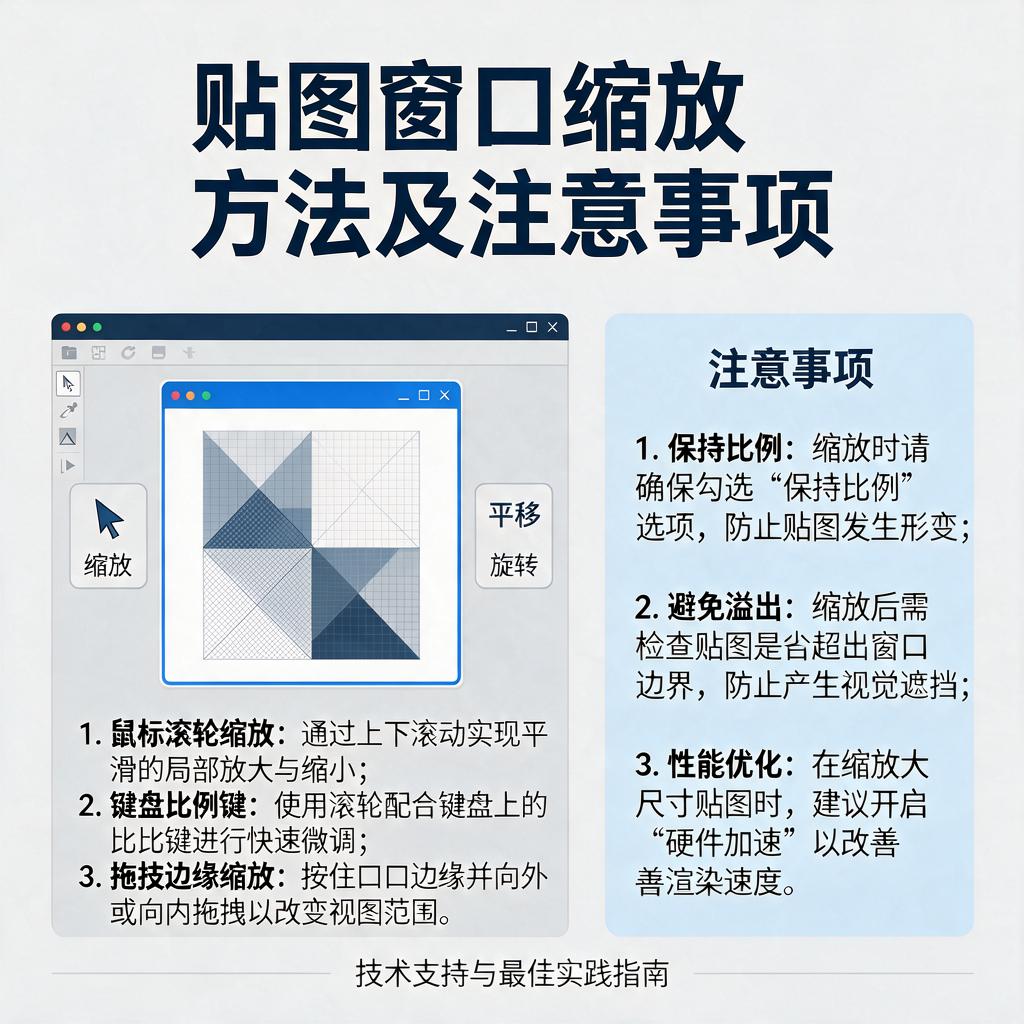
Snipaste 是一款免费且轻量级的截图工具,支持 Windows 和 macOS 系统。它不仅具备基础的截图功能,还能直接在截图上进行标注,比如添加箭头、文字、矩形框等。如果需要阴影效果,可以通过截图后的贴图功能,将截图悬浮在桌面上,然后手动调整贴图的阴影参数。虽然它没有直接提供边框和圆角选项,但通过组合矩形标注和模糊工具,可以模拟出类似的效果。对于追求轻便和快速操作的用户,Snipaste 是一个不错的选择。
PicPick
PicPick 是一款功能全面的截图和图像编辑工具,同样支持 Windows 系统。它提供了丰富的标注选项,包括线条、箭头、文字、形状等,并且支持为截图添加阴影效果。在编辑界面中,你可以通过“边框”功能为截图添加自定义颜色的边框,还能调整边框的粗细。虽然 PicPick 没有直接的圆角设置,但可以通过绘制圆形或矩形后擦除多余部分来间接实现圆角效果。如果你需要一款集截图、标注、简单编辑于一体的工具,PicPick 会是一个很好的选择。
Canva
Canva 是一款在线设计平台,适合需要更高级编辑功能的用户。它提供了大量的模板和设计元素,包括截图标注、阴影、边框和圆角设置。在 Canva 中,你可以上传截图,然后使用“元素”功能添加形状(如矩形或圆形),调整其透明度、颜色和大小,再通过“位置”功能将形状置于截图下方作为边框。圆角效果可以通过选择形状后调整“圆角”参数来实现。此外,Canva 还支持添加阴影效果,让截图看起来更有层次感。虽然 Canva 是基于网页的工具,但它的操作非常直观,适合新手使用。
Photopea
Photopea 是一款免费的在线图像编辑工具,功能类似于 Adobe Photoshop,但无需安装即可使用。它支持为截图添加标注、阴影、边框和圆角。在 Photopea 中,你可以使用“矩形工具”绘制边框,然后通过“属性”面板调整边框的颜色、粗细和圆角半径。阴影效果可以通过“图层样式”中的“投影”选项来实现。Photopea 的界面和操作与 Photoshop 类似,如果你熟悉 Photoshop 的基本操作,那么使用 Photopea 会非常顺手。
PowerPoint 或 Keynote
如果你已经安装了 Microsoft PowerPoint 或 Apple Keynote,那么它们也可以作为截图标注和编辑的工具。在 PowerPoint 或 Keynote 中,你可以插入截图,然后使用“形状”工具添加矩形或圆形作为边框,通过“格式”选项卡调整边框的颜色、粗细和圆角。阴影效果可以通过“形状效果”中的“阴影”选项来实现。这种方法的好处是无需额外安装软件,直接利用现有的办公软件即可完成操作。
以上工具各有特点,你可以根据自己的需求和使用习惯选择最适合的一款。无论是轻量级的 Snipaste 和 PicPick,还是功能更强大的 Canva 和 Photopea,亦或是利用现有的 PowerPoint 或 Keynote,都能帮助你轻松为截图添加标注、阴影、边框和圆角。希望这些推荐能帮到你!
截图标注阴影边框圆角设置步骤?
想要给截图添加标注阴影边框以及设置圆角效果,可以通过一些图像编辑软件来实现,下面以常用的图像编辑软件Photoshop为例,详细介绍每一步操作。
第一步,打开Photoshop软件,点击“文件”菜单,选择“打开”,在弹出的窗口中找到并选中需要编辑的截图,然后点击“打开”按钮,将截图导入到Photoshop工作区。
第二步,添加标注。如果需要在截图上添加文字标注,选择工具栏中的“文字工具”,在截图上点击鼠标左键,会出现一个文本框,在文本框中输入想要添加的文字内容。输入完成后,可以通过上方的文字属性栏来调整文字的字体、大小、颜色等样式。要是想添加图形标注,比如箭头、矩形等,就选择工具栏中对应的图形工具,像“矩形工具”“椭圆工具”“自定义形状工具”等,在截图上拖动鼠标绘制出相应图形,同样可以通过上方的属性栏调整图形的颜色、线条粗细等。
第三步,设置阴影效果。选中添加了标注的图层,点击图层面板下方的“添加图层样式”按钮,也就是那个带“fx”的小图标,在弹出的菜单中选择“投影”选项。这时会弹出“图层样式”对话框,在“投影”设置区域,可以调整阴影的混合模式,一般选择“正片叠底”能让阴影看起来更自然;还可以设置阴影的不透明度,数值越大阴影越明显;角度决定了阴影的方向,根据光源方向来调整;距离是阴影与标注的距离,数值越大阴影离标注越远;扩展可以控制阴影的扩散程度;大小则影响阴影的模糊程度,数值越大阴影越模糊。设置好这些参数后,点击“确定”按钮,阴影效果就添加完成了。
第四步,添加边框。同样选中标注图层,再次点击“添加图层样式”按钮,选择“描边”选项。在弹出的“图层样式”对话框中,“描边”设置区域可以调整边框的大小,数值越大边框越粗;位置可以选择“外部”“内部”或“居中”,分别表示边框在标注的外部、内部或居中显示;混合模式一般选择“正常”;不透明度控制边框的透明程度;填充类型可以选择“颜色”“渐变”或“图案”,这里通常选择“颜色”,然后点击颜色框,在弹出的颜色选择器中选择想要的边框颜色,设置完成后点击“确定”。
第五步,设置圆角。如果标注是矩形图形,想设置圆角效果,选中矩形标注图层,在工具栏中选择“矩形选框工具”,在矩形标注上点击鼠标右键,选择“转换为圆角矩形”选项。这时会弹出“圆角矩形”对话框,在“半径”输入框中输入想要的圆角数值,数值越大圆角越圆润,输入完成后点击“确定”,矩形标注就变成圆角矩形了。要是标注是自定义形状,想设置圆角会稍微复杂一些,可以先用“钢笔工具”将标注的路径勾勒出来,然后通过“直接选择工具”选中路径上的锚点,使用“转换点工具”将直角锚点转换为平滑锚点,再调整锚点的控制手柄来形成圆角效果。
完成以上所有设置后,点击“文件”菜单,选择“存储为”,在弹出的窗口中选择保存图片的格式,比如JPEG、PNG等,选择好保存位置,点击“保存”按钮,在弹出的JPEG选项或PNG选项对话框中设置好图片质量等参数,点击“确定”,带有标注阴影边框和圆角效果的截图就保存好了。
要是觉得使用Photoshop比较复杂,也可以使用一些在线的图像编辑工具,比如Canva可画。打开Canva可画的网站,注册登录后,点击“创建设计”,选择合适的尺寸或直接上传截图。在左侧的工具栏中找到“元素”选项,选择需要的标注形状添加到截图上,然后可以通过右侧的属性栏来调整标注的颜色、大小等。添加阴影的话,选中标注元素,在右侧属性栏中找到“效果”选项,点击“阴影”,调整阴影的各项参数。添加边框,在“效果”选项中找到“边框”,设置边框的粗细、颜色等。设置圆角,如果标注是矩形,在右侧属性栏中找到“圆角”选项,拖动滑块调整圆角大小。完成编辑后,点击右上角的“下载”按钮,选择图片格式下载保存即可。
截图标注阴影边框圆角效果调整方法?
想要给截图添加标注,并且调整阴影、边框和圆角效果,其实可以通过一些图像编辑软件轻松实现。就算你是图像编辑的小白,也能一步步跟着操作学会哦。下面,就以常用的图像编辑软件为例,来详细说说怎么操作。
首先,打开图像编辑软件,导入你想要编辑的截图。导入后,截图会显示在画布上,这时候你可以开始进行各种编辑操作了。
添加标注的话,软件里通常会有标注工具,比如文本框、箭头、形状等。选择你需要的标注工具,在截图上点击或拖动,就能添加标注了。添加后,你还可以调整标注的颜色、大小、位置等属性,让标注更符合你的需求。
接下来,给截图添加阴影效果。在软件里找到阴影工具或相关设置,通常会有阴影颜色、模糊度、距离等参数可以调整。你可以根据自己的喜好,慢慢调整这些参数,直到达到满意的阴影效果。记得,阴影效果不宜过重,否则会让截图看起来不自然。
然后,给截图添加边框。边框可以让截图更加突出,也能增加一些美观性。在软件里找到边框工具或相关设置,选择你喜欢的边框样式和颜色。有些软件还支持自定义边框宽度和透明度,你可以根据自己的需求进行调整。
最后,调整截图的圆角效果。圆角效果可以让截图看起来更加柔和、友好。在软件里找到圆角工具或相关设置,通常会有圆角半径参数可以调整。你可以试着调整这个参数,看看截图变成圆角后的效果如何。如果圆角半径过大,截图可能会变得过于圆润,失去原有的形状;如果圆角半径过小,则可能看不出明显的圆角效果。所以,这个参数需要根据你的截图大小和形状来适当调整。
完成以上步骤后,你的截图就添加了标注,并且调整了阴影、边框和圆角效果了。这时候,你可以预览一下效果,看看是否满意。如果满意的话,就可以保存截图了。记得选择合适的图片格式和保存路径哦。
总的来说,给截图添加标注并调整阴影、边框和圆角效果并不难,只需要掌握一些基本的图像编辑技巧就能轻松实现。希望这些步骤能帮到你,让你轻松编辑出满意的截图!