Floorp浏览器如何实现高度定制截图?
Floorp高度定制截图
想要在 Floorp 浏览器中实现高度定制截图,其实可以借助一些外部工具或者浏览器内置功能结合一些操作技巧来完成。下面就为你详细介绍几种常见且实用的方法,就算你是电脑小白也能轻松上手。
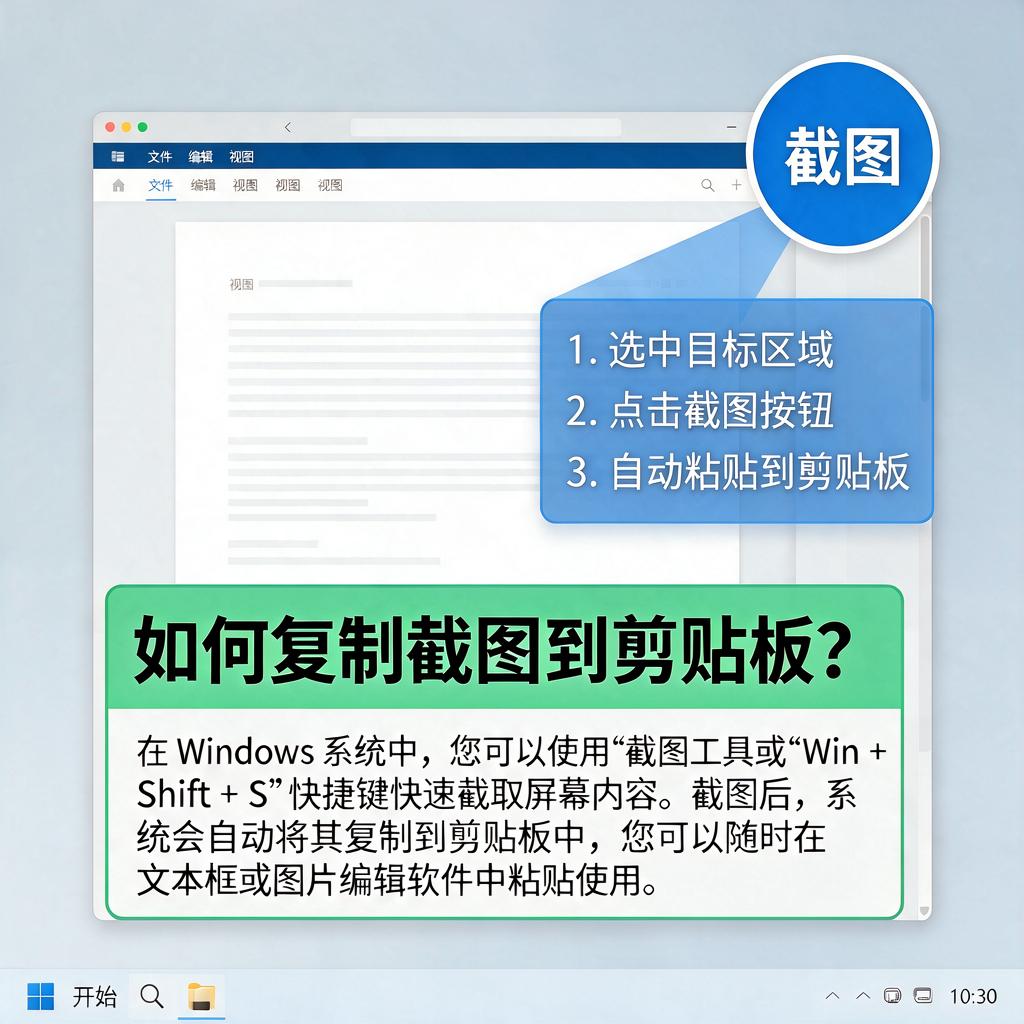
利用系统自带截图工具与 Floorp 配合:如果你的电脑是 Windows 系统,它自带了截图工具。你可以先打开 Floorp 浏览器,浏览到想要截图的页面。接着按下键盘上的“Win + Shift + S”组合键,这时屏幕会变暗,出现一个截图选择框。你可以根据自己的需求选择矩形截图、任意形状截图、窗口截图或者全屏截图。比如你想截取 Floorp 浏览器中某个特定网页的一部分内容,就选择矩形截图,然后用鼠标拖动选择框框住想要截取的区域,松开鼠标后截图就完成了。截图完成后,图片会被复制到剪贴板,你可以打开画图工具或者其他图片编辑软件,按下“Ctrl + V”将截图粘贴进去,然后进行进一步的编辑,比如添加文字、标注等,最后保存为你想要的格式,如 PNG、JPEG 等。
要是你使用的是 Mac 系统,也有自带的截图功能。按下“Command + Shift + 4”,鼠标指针会变成十字准星,同样可以根据需要选择截图方式,比如选择矩形区域截图,拖动鼠标选择好区域后松开,截图就会保存到桌面默认的“屏幕快照”文件夹中。之后你可以用系统自带的预览应用打开截图进行编辑和保存。
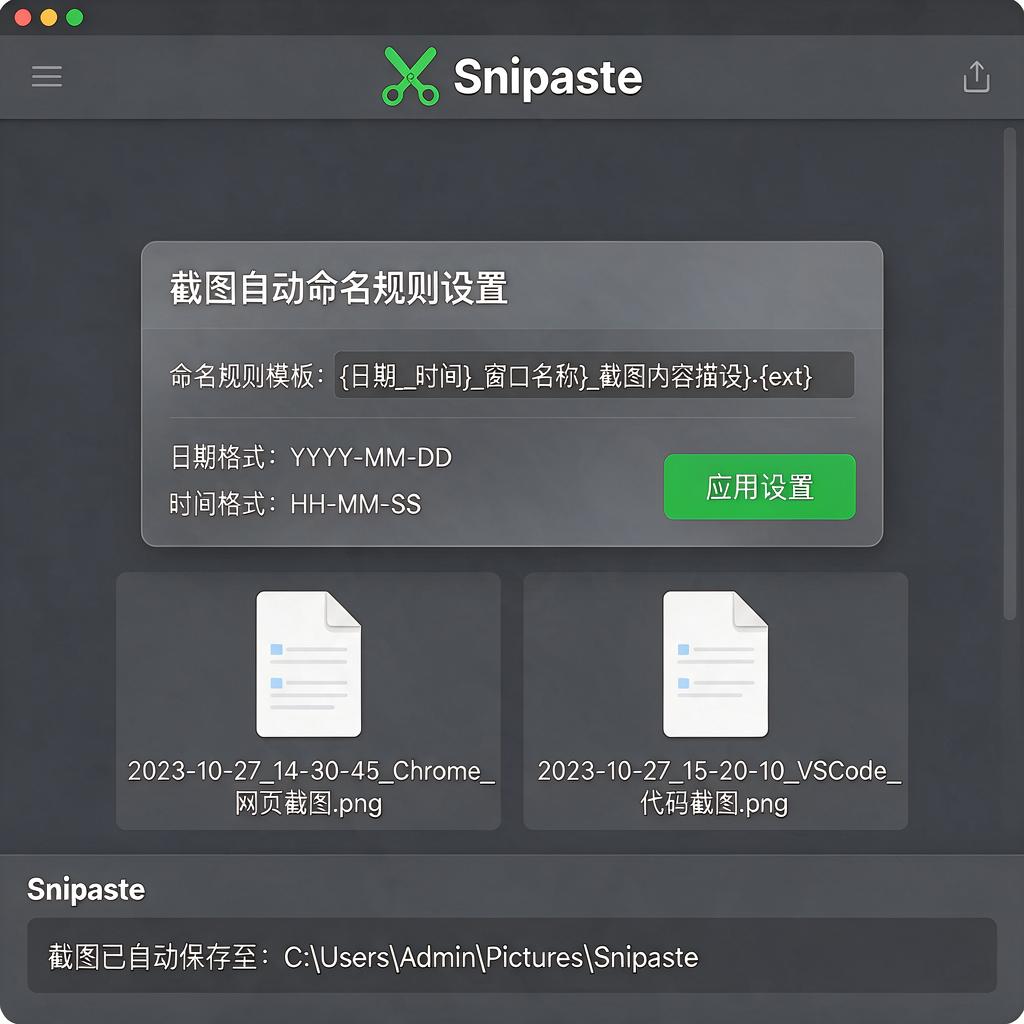
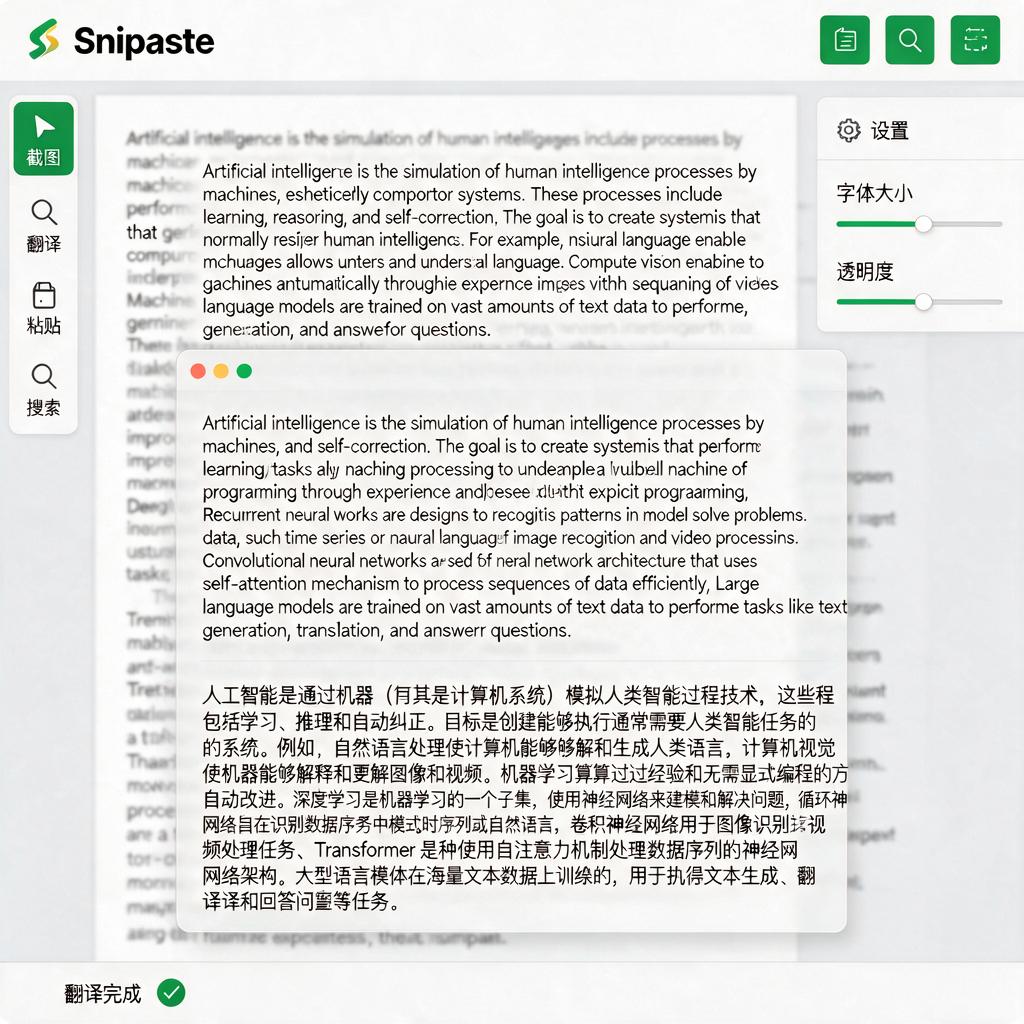
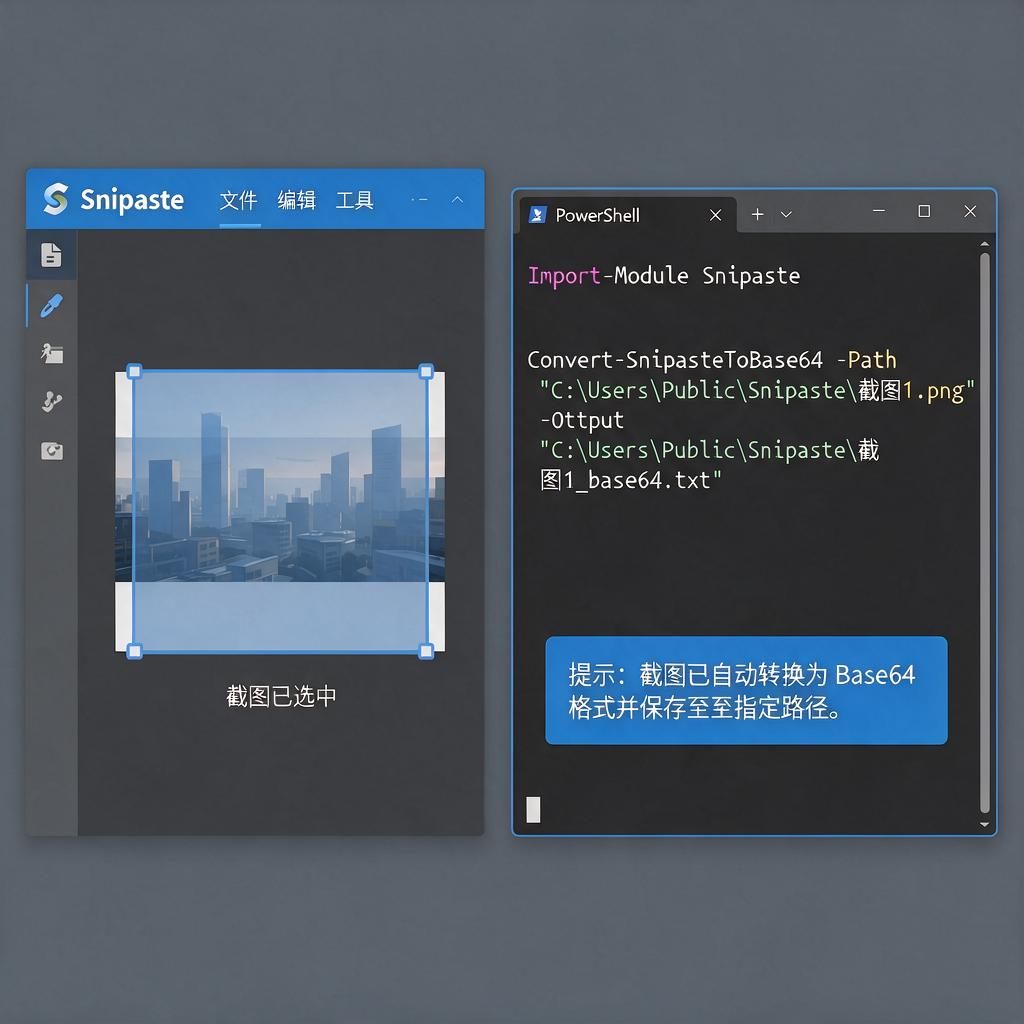
使用第三方截图软件实现高度定制:有很多第三方截图软件功能非常强大,能满足高度定制截图的需求。例如 Snipaste,它是一款免费且操作简单的截图工具。先下载安装好 Snipaste,打开 Floorp 浏览器后,按下默认的截图快捷键“F1”(你也可以在软件设置中修改为自己习惯的快捷键),此时屏幕会进入截图状态。你可以像使用系统自带截图工具一样选择截图区域,而且 Snipaste 还提供了更多高级功能。比如它可以在截图后直接对截图进行标注,有各种颜色的画笔、箭头、矩形、圆形等标注工具,你可以根据需要添加标注信息。还能对截图进行马赛克处理,保护隐私内容。完成标注和编辑后,点击保存按钮,选择保存路径和图片格式即可。
还有 FastStone Capture 也是一款不错的截图软件。它支持多种截图方式,包括全屏、活动窗口、矩形区域、自由图形区域等。打开 Floorp 浏览器后启动 FastStone Capture,选择相应的截图方式,截图完成后会自动打开编辑窗口。在编辑窗口中,你可以对截图进行裁剪、调整大小、添加文字、特效等操作。它还支持将截图直接复制到剪贴板、发送到邮件、打印等功能,非常方便。你可以根据自己的需求将截图保存为合适的格式,以满足不同的使用场景。
利用浏览器插件实现截图定制:Floorp 浏览器支持安装各种插件,有些插件专门用于截图和编辑。比如 Fireshot 插件,在 Floorp 浏览器的插件商店中搜索并安装它。安装完成后,在浏览器右上角会出现 Fireshot 的图标。当你想要截图时,点击这个图标,会弹出截图选项菜单,你可以选择截取整个页面、可见部分或者自定义区域。选择好截图方式后,截图会自动在新标签页中打开进行编辑。在编辑页面中,你可以对截图进行裁剪、旋转、添加文字、标注等操作,还能调整图片的亮度、对比度等参数。编辑完成后,点击保存按钮,选择保存格式和路径,就可以将高度定制的截图保存下来了。
通过以上这些方法,你可以轻松在 Floorp 浏览器中实现高度定制截图。无论是使用系统自带工具、第三方软件还是浏览器插件,都能满足你不同的截图需求,让你的截图更加专业和个性化。你可以根据自己的使用习惯和电脑配置选择最适合自己的方法,多尝试几次,很快就能熟练掌握这些截图技巧啦。
Floorp高度定制截图的方法?
想要在Floorp浏览器中实现高度定制截图,其实并不复杂,即便你是初次接触也能轻松上手。Floorp浏览器作为一款注重用户体验与个性化设置的工具,提供了多种方式帮助用户捕捉并定制自己想要的屏幕内容。下面,就一步步带你了解如何操作。
首先,打开Floorp浏览器,确保你已经浏览到想要截图的页面。接下来,最直接的方法是使用浏览器内置的截图工具。在Floorp的菜单栏中,寻找“工具”或“更多工具”的选项,里面通常会有一个“截图”或者类似的命令。点击这个命令后,浏览器可能会提供一个简单的截图界面,允许你选择截图区域,有的版本甚至支持全屏截图或滚动截图,以捕捉超出当前视窗的内容。
如果内置截图工具的功能不够满足你的需求,比如想要添加注释、箭头或是进行更复杂的编辑,那么可以考虑使用第三方截图软件。这类软件通常提供更丰富的编辑功能,并且能与浏览器无缝集成。安装好你选择的截图软件后,按照软件的指引设置快捷键(比如Ctrl+Shift+S),这样在浏览网页时,只需按下快捷键就能快速启动截图功能。
在截图过程中,为了实现高度定制,你可以利用截图软件的编辑工具。比如,使用矩形或圆形选框工具精确选择截图区域;利用画笔工具添加文字说明或标注;使用箭头或线条工具引导视线;甚至还能应用滤镜或调整色彩平衡,让截图更加生动或符合特定风格。
别忘了,截图完成后保存时,选择合适的文件格式也很重要。PNG格式适合需要透明背景或高质量图像的场景,而JPEG则更适合日常分享,因为它能在保证一定画质的同时减小文件大小。
最后,如果你经常需要进行高度定制的截图,不妨将截图软件的快捷键或启动方式添加到浏览器的快捷工具栏中,这样每次需要时都能迅速调用,大大提高效率。
通过这些步骤,即使你是截图新手,也能在Floorp浏览器中轻松实现高度定制的截图,满足各种个性化需求。
Floorp高度定制截图功能在哪?
在Floorp浏览器中,高度定制截图功能是一个非常实用的工具,它允许用户根据自己的需求截取网页的特定部分。这个功能的位置可能对于初次使用的用户来说不太容易找到,不过别担心,下面我会一步步详细指导你如何找到并使用它。
首先,打开Floorp浏览器。在浏览器的界面上,你需要寻找一个名为“工具”或者“菜单”的选项,这通常位于浏览器的顶部菜单栏中,可能是一个三条横线的图标或者一个齿轮形状的设置图标。点击这个选项,会弹出一个下拉菜单。
在下拉菜单中,你需要仔细浏览各个选项,寻找与“截图”或者“屏幕截图”相关的功能。有些浏览器可能会将这个功能直接放在主菜单中,而有些则可能将其隐藏在更深的子菜单里。如果直接找不到,可以尝试查看“更多工具”或者“开发者工具”这样的选项,因为截图功能有时会被归类在这些类别下。
找到截图功能后,点击它。这时,浏览器可能会提供一个简单的截图工具栏,或者直接进入截图模式。在截图模式下,你可以通过鼠标拖动来选择想要截取的网页区域。有些浏览器的截图功能还支持对截图进行编辑,比如添加文字、箭头或者高亮显示等。
如果你发现Floorp浏览器的默认截图功能不够强大,或者你想要更多的定制选项,那么可以考虑安装一些截图扩展程序。这些扩展程序通常可以在浏览器的扩展商店中找到,它们提供了更丰富的截图和编辑功能,比如滚动截图、全屏截图、定时截图等。
安装扩展程序后,你通常可以在浏览器的工具栏中找到它的图标。点击这个图标,就可以启动扩展程序的截图功能,并根据需要进行定制和编辑。
总的来说,Floorp浏览器的高度定制截图功能可能隐藏在浏览器的菜单或者扩展程序中。通过仔细浏览菜单选项或者安装截图扩展程序,你就可以轻松找到并使用这个功能了。希望这些指导能够帮助你更好地使用Floorp浏览器进行截图操作。
Floorp高度定制截图后怎么编辑?
在Floorp浏览器中完成高度定制的截图后,如果需要对截图进行编辑,可以按照以下详细步骤操作,即使你是完全的小白也能轻松上手。
首先,当你在Floorp浏览器中使用截图工具完成截图后,截图通常会先保存在浏览器的临时存储区域或者自动弹出保存窗口让你选择保存位置。保存好截图后,找到保存截图的文件位置,记住这个路径,方便后续快速找到文件。
接下来,你可以使用系统自带的图片编辑工具来编辑截图。在Windows系统中,右键点击截图文件,在弹出的菜单中选择“打开方式”,然后从列表中选择“画图”工具。“画图”工具是一个简单易用的图片编辑软件,打开后你会看到截图显示在画布上。在“画图”工具的顶部菜单栏中,有各种编辑选项。比如“裁剪”工具,点击它后,你可以在截图上拖动鼠标选择想要保留的部分,然后点击“裁剪”按钮,就能将截图裁剪成你想要的尺寸。还有“颜色”选项,你可以点击它来更改截图中某些区域的颜色,或者使用“填充”工具快速填充大面积的颜色。另外,“画图”工具还提供了“形状”工具,你可以选择不同的形状,如圆形、矩形等,在截图上绘制图形,还能调整图形的颜色和线条粗细。
如果你使用的是Mac系统,那么可以使用“预览”应用来编辑截图。找到截图文件后,双击它,“预览”应用会自动打开。在“预览”应用的顶部菜单栏中,有“标记”选项,点击它后会展开一系列编辑工具。你可以使用“裁剪”工具来裁剪截图,操作方法和“画图”工具类似,只需拖动鼠标选择区域后点击“裁剪”即可。在“标记”工具中,还有“形状”工具,你可以选择各种形状在截图上绘制,还能调整形状的颜色、填充方式和线条样式。此外,“预览”应用还提供了“文本”工具,点击它后,你可以在截图上添加文字,并且可以设置文字的字体、大小、颜色等属性。
除了系统自带的工具,你还可以使用一些第三方图片编辑软件来编辑截图,比如Adobe Photoshop、GIMP等。以Adobe Photoshop为例,打开软件后,点击“文件”菜单,选择“打开”,然后找到你保存的截图文件并打开。在Photoshop的工作区中,有非常丰富的编辑工具。你可以使用“裁剪”工具来裁剪截图,还能使用“修复画笔”工具来修复截图中的瑕疵,比如去除水印或者划痕。如果你想对截图进行更高级的编辑,比如调整色彩、对比度、亮度等,可以使用“图像”菜单中的“调整”选项,里面有各种调整工具供你选择。
无论你选择哪种编辑工具,编辑完成后都要记得保存截图。在编辑工具中,点击“文件”菜单,选择“保存”或者“另存为”。如果选择“保存”,会直接覆盖原文件;如果选择“另存为”,你可以选择保存的位置、文件名和文件格式,建议选择常见的图片格式,如JPEG、PNG等,这样能保证截图在不同设备和软件中都能正常显示。
希望以上这些详细的步骤能帮助你在Floorp高度定制截图后顺利完成编辑工作,让你的截图更加完美。
Floorp高度定制截图支持哪些格式?
Floorp浏览器在高度定制截图功能方面为用户提供了多种格式选择,以满足不同场景下的需求。具体支持的截图格式如下:
PNG格式是Floorp截图功能默认且最常用的格式。这种格式的优势在于能够保留图像的透明背景,适合需要叠加或嵌入其他设计元素的场景。例如,当用户需要截取网页中的图标、按钮或带有透明区域的图形时,PNG格式能完整保存这些细节,避免出现背景杂色或失真问题。此外,PNG格式支持无损压缩,即使多次编辑保存也不会降低图像质量,非常适合需要反复修改的截图任务。
JPEG格式是另一种广泛支持的截图选项。它的核心特点是文件体积小,适合需要快速分享或存储大量截图的场景。例如,当用户需要截取整页网页或高清图片时,JPEG格式能通过有损压缩显著减少文件大小,同时保持肉眼可接受的视觉质量。不过需注意,JPEG格式不支持透明背景,且过度压缩可能导致图像出现模糊或噪点,因此更适合对图像精度要求不高的场景。
WebP格式是Floorp为追求高效与质量平衡的用户提供的现代格式。它结合了PNG的无损压缩和JPEG的有损压缩特性,能在相同质量下生成更小的文件。例如,当用户需要截取动态网页或包含动画元素的界面时,WebP格式能更好地保留细节并减少存储空间。此外,WebP格式还支持透明背景和动画,适合需要制作轻量级动态截图的场景。
BMP格式是Floorp为需要原始图像数据的用户提供的无压缩选项。这种格式会完整保存截图中的每一个像素信息,不进行任何压缩处理,因此图像质量最高,但文件体积也最大。例如,当用户需要截取专业设计稿或需要后期高精度编辑的图像时,BMP格式能避免压缩带来的细节损失,确保图像的原始性。不过,由于文件体积较大,BMP格式更适合本地存储或短期使用,不建议用于网络传输或长期存储。
用户可以根据具体需求选择合适的截图格式。如果需要透明背景或无损编辑,推荐使用PNG格式;如果需要节省存储空间或快速分享,JPEG格式是更好的选择;如果追求高效与质量的平衡,WebP格式能提供现代解决方案;如果需要原始图像数据,BMP格式则能满足专业需求。Floorp浏览器的截图功能设计灵活,用户只需在截图保存时选择对应格式即可轻松完成操作。