VMware虚拟机截图怎么操作并保存?
虚拟机VMware截图
在VMware虚拟机中进行截图操作,对于新手用户来说可能有些陌生,但别担心,下面我会一步步详细介绍如何在VMware虚拟机中截图,并且保存为常见的图片格式,比如PNG或JPEG,这些格式兼容性好,易于分享和使用。
首先,确保你的VMware虚拟机已经启动,并且你正在操作的是虚拟机内的系统,而不是宿主机(即你安装VMware的那台物理电脑)。在虚拟机内部,截图的方法其实和在普通电脑上截图差不多,但具体操作可能会因为虚拟机内安装的操作系统不同而有所差异。
如果你在虚拟机内安装的是Windows系统,那么截图就非常简单了。你可以使用Windows自带的截图工具,比如“截图和草图”应用,或者使用快捷键“Win + Shift + S”来快速截图。按下这个组合键后,屏幕会变暗,你可以通过鼠标拖动来选择想要截取的区域,截图完成后,图片会自动保存到剪贴板,你可以直接粘贴到画图工具、Word文档或其他支持图片粘贴的地方,然后另存为PNG或JPEG格式。
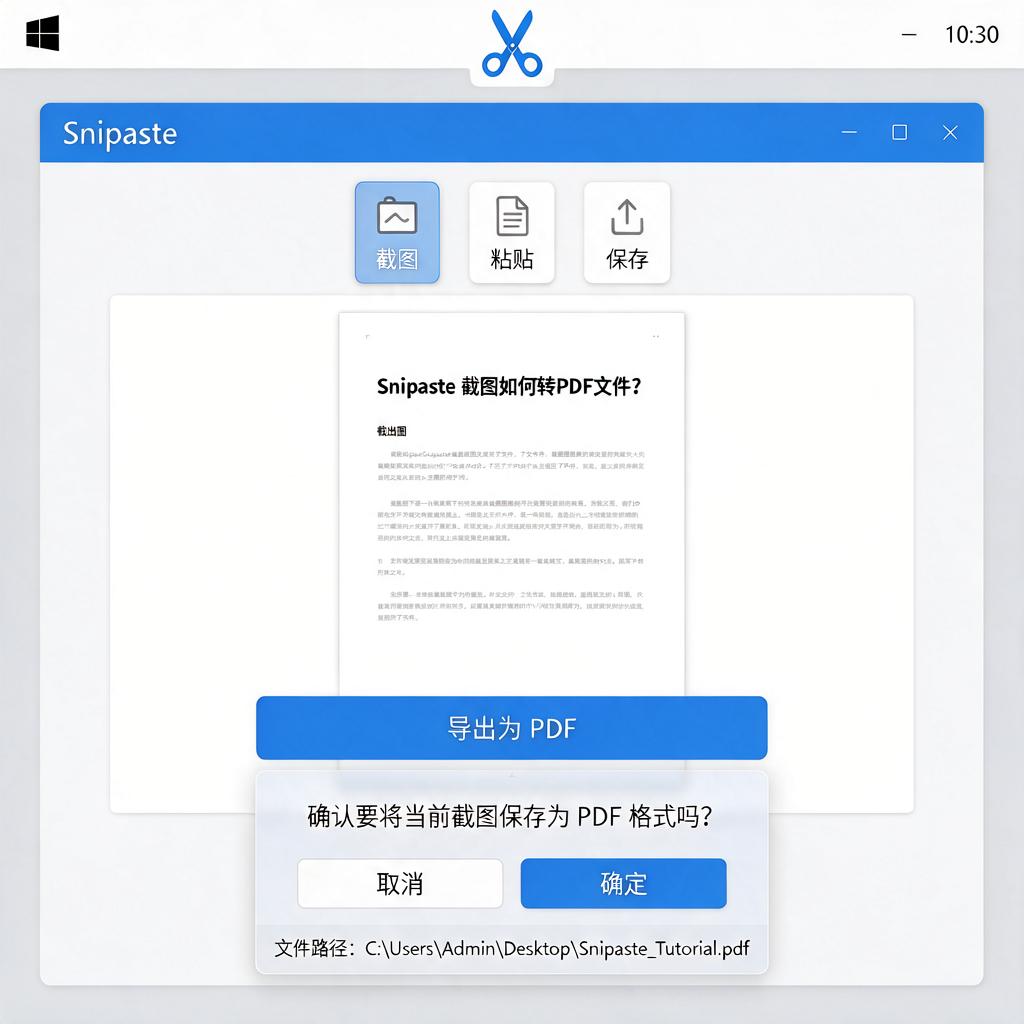
如果你更喜欢使用第三方截图工具,比如Snipaste、LightShot等,也可以在虚拟机内的Windows系统中安装并使用它们。这些工具通常提供更多的截图选项和编辑功能,让你的截图更加专业。
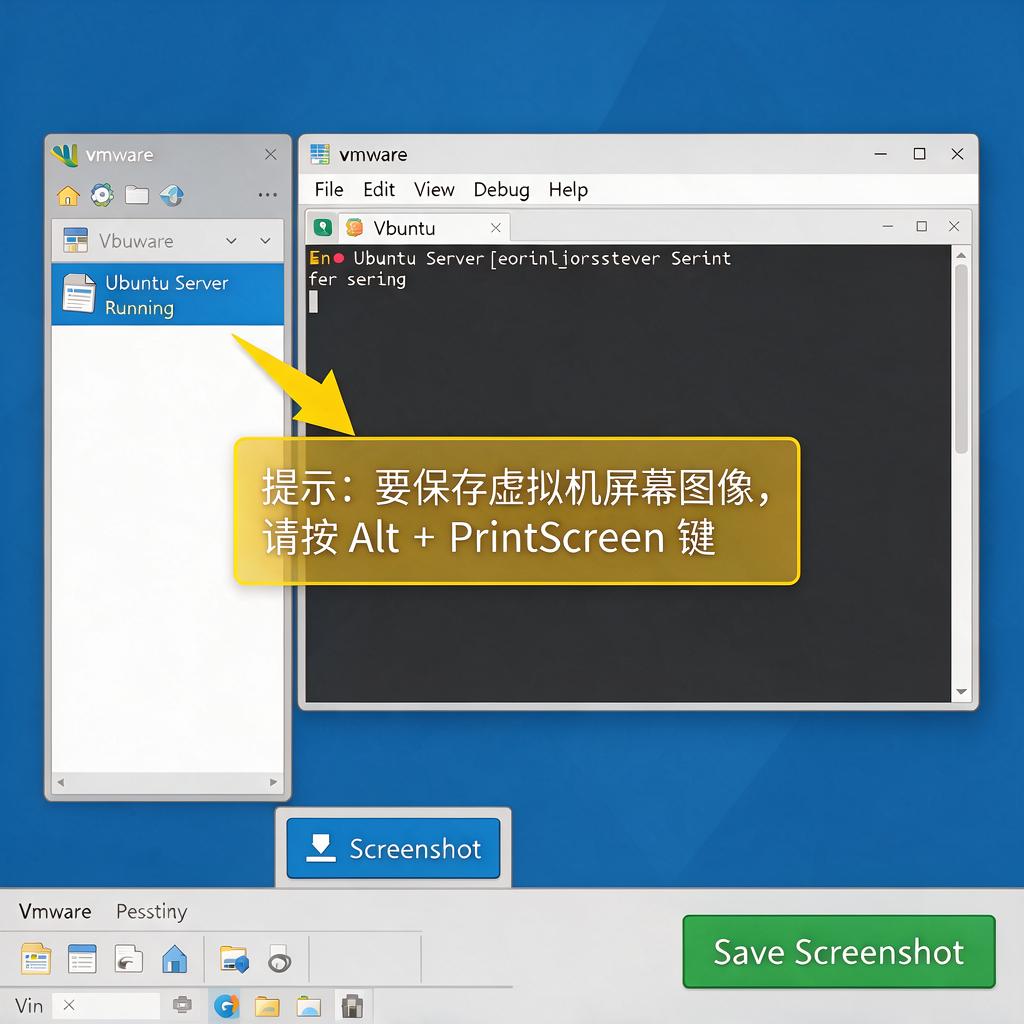
如果你在虚拟机内安装的是Linux系统,截图方法同样简单。大多数Linux发行版都内置了截图工具,比如GNOME桌面环境下的“截图”应用,或者KDE桌面环境下的“KSnapshot”。你也可以使用快捷键来截图,比如在GNOME下,你可以按下“Print Screen”键来截取整个屏幕,或者按下“Alt + Print Screen”来截取当前活动窗口。截图完成后,图片通常会保存在你的“图片”文件夹下,你可以直接在那里找到它们,并根据需要重命名或转换为其他格式。
除了上述方法,VMware还提供了一个非常实用的功能,叫做“虚拟机快照”,但这并不是截图功能哦,别混淆了。快照是保存虚拟机在某个时间点的状态,包括内存、磁盘等,以便你可以随时恢复到这个状态。而截图只是保存虚拟机屏幕上的某个画面。
最后,记得在截图后检查图片的质量和内容,确保它们符合你的需求。如果截图不清晰或者包含了不需要的信息,你可以重新截图或者使用图片编辑工具进行裁剪和调整。
希望这些详细的步骤能帮助你在VMware虚拟机中轻松截图,并保存为你需要的格式。如果你还有其他问题或需要进一步的帮助,随时告诉我哦!
VMware虚拟机截图快捷键是什么?
在VMware虚拟机中,进行截图操作非常简单,掌握正确的快捷键可以大大提升效率。对于使用Windows系统的用户来说,在虚拟机内部直接按下键盘上的“Print Screen”键,也就是常说的“PrtScn”键,就能完成对整个屏幕的截图操作。截图完成后,你可以打开系统自带的画图工具或者其他图像编辑软件,比如Photoshop,然后通过“粘贴”功能,也就是按下“Ctrl+V”组合键,把刚才截取的屏幕画面粘贴到软件中,接着就可以根据自己的需求进行保存或者进一步编辑了。
要是你只想截取虚拟机中当前活动窗口的画面,而不是整个屏幕,那可以在按下“Alt”键的同时再按下“Print Screen”键。这样操作后,同样打开图像编辑软件,使用“粘贴”功能,就能得到只包含当前活动窗口的截图了。
对于使用Mac系统的用户,在VMware虚拟机里截图也有对应的快捷键。如果你想截取整个屏幕,需要同时按下“Command + Shift + 3”这三个键。截图完成后,截图文件会自动保存在桌面上,文件名通常是以时间命名的图片格式文件,你可以直接在桌面上找到它,然后进行查看、编辑或者分享等操作。
要是只想截取虚拟机中屏幕的某一部分,那就同时按下“Command + Shift + 4”组合键。按下之后,鼠标指针会变成一个十字准星,这时你可以按住鼠标左键并拖动,框选出你想要截取的区域,松开鼠标左键后,截图就会自动保存到桌面上。
掌握这些VMware虚拟机截图快捷键,能让你在需要保存虚拟机中的画面信息时更加得心应手,无论是记录重要的操作步骤、保存有趣的界面,还是用于工作汇报、学习资料整理等场景,都能快速完成截图任务。希望这些内容对你有所帮助,让你在使用VMware虚拟机时更加顺畅高效。
如何在VMware虚拟机中保存截图?
在VMware虚拟机中保存截图其实非常简单,即使你是刚接触虚拟机的小白,也能轻松掌握。下面我会一步步详细讲解整个过程,确保你能顺利完成截图并保存到需要的位置。
首先,确保你的VMware虚拟机已经启动,并且运行着你想要截图的操作系统。无论是Windows、Linux还是其他系统,方法都是类似的。在虚拟机窗口内,找到你需要截图的内容,这可以是桌面、应用程序界面或者任何你想保存的画面。
接下来,准备截图。在大多数操作系统中,都有内置的截图工具。例如,在Windows系统中,你可以使用“Print Screen”键(有时候标记为“PrtScn”)来截取整个屏幕,或者使用“Alt + Print Screen”组合键来截取当前活动窗口。如果你使用的是Linux系统,截图快捷键可能因发行版而异,但通常可以在系统设置中找到或自定义。另外,你也可以使用第三方截图工具,如Snipping Tool(Windows)或Flameshot(Linux),这些工具提供了更多截图选项,比如选择截图区域、添加标注等。
完成截图后,截图内容通常会被复制到系统的剪贴板中。这意味着你需要将它粘贴到一个可以编辑或保存图像的地方。在Windows系统中,你可以打开“画图”应用程序(或其他图像编辑软件),然后使用“Ctrl + V”组合键将截图粘贴到画图中。在Linux系统中,你可以打开GIMP或其他图像编辑器,同样使用粘贴功能将截图放入编辑器中。
现在,你已经有了截图在图像编辑器中,接下来就是保存它。在图像编辑器中,找到“文件”菜单,然后选择“保存”或“另存为”选项。在弹出的保存对话框中,选择一个你容易找到的文件夹位置,比如桌面或专门的图片文件夹。给截图文件起一个有意义的名称,这样以后查找起来会更方便。在文件类型选项中,选择常见的图像格式,如JPEG、PNG或BMP,这些格式都广泛支持且易于分享。
如果你不想使用图像编辑器来保存截图,还有一些更快捷的方法。在Windows系统中,截图后你可以直接打开“文件资源管理器”,然后按“Ctrl + V”组合键尝试将截图粘贴到文件夹中(这取决于系统版本和设置,不是所有版本都支持直接粘贴保存)。或者,你可以使用Windows自带的“截图和草图”工具,它提供了更直接的截图和保存功能。在Linux系统中,一些截图工具(如Flameshot)允许你直接截图并保存到指定位置,无需经过图像编辑器。
另外,如果你经常需要在VMware虚拟机中截图,并且希望过程更加自动化和高效,你可以考虑使用脚本或宏来简化操作。例如,在Windows系统中,你可以编写一个简单的批处理脚本,使用内置的截图命令或调用第三方工具来截图并自动保存到指定文件夹。在Linux系统中,你可以使用Shell脚本或自动化工具(如AutoKey)来实现类似的功能。
最后,记得定期整理你的截图文件夹,删除不再需要的截图,以节省磁盘空间并保持文件夹的整洁。这样,当你需要查找某个截图时,就能快速找到它,而不会被一堆无用的文件所干扰。
总的来说,在VMware虚拟机中保存截图并不复杂。只需按照上述步骤操作,你就能轻松截取并保存虚拟机中的任何画面。无论是为了工作、学习还是娱乐,掌握这个技能都会让你的虚拟机使用体验更加顺畅和高效。
VMware虚拟机截图后存储位置在哪?
在VMware虚拟机中截图后,存储位置并不是固定不变的,这主要取决于你在截图时所选择的保存方式以及虚拟机的具体设置。不过,别担心,我来一步步带你找到这些截图。
首先,如果你使用的是VMware虚拟机自带的截图功能,通常在截图完成后,VMware会弹出一个对话框询问你保存截图的位置。这时,你可以根据自己的需要选择电脑上的任意文件夹进行保存。如果你当时没有特别注意保存位置,或者忘记了保存到哪里,别急,还有办法找到。
对于Windows系统的用户,你可以尝试在虚拟机的“图片”文件夹下查找。因为很多时候,截图工具默认会将截图保存到这个文件夹里。打开“我的电脑”,然后进入“图片”文件夹,看看里面有没有你需要的截图。
如果你使用的是Mac系统的虚拟机,截图通常会保存在“桌面”上,或者你也可以在“照片”应用中查找。Mac系统的截图功能很方便,截图后通常会自动显示在桌面上,方便你快速找到。
另外,如果你在截图时使用了第三方截图工具,比如Snipaste、LightShot等,那么截图的保存位置就取决于这些工具的设置。你可以打开这些截图工具,查看它们的设置选项,里面通常会有关于截图保存路径的设定。按照这个路径去找,你就能找到截图了。
还有一种情况是,你可能在虚拟机中设置了共享文件夹,将虚拟机的文件与主机共享。如果你截图时选择了保存到共享文件夹里,那么你就可以在主机的对应共享文件夹中找到这些截图。
总的来说,要找到VMware虚拟机中的截图,你可以先回忆一下截图时选择了哪个保存位置,然后按照这个位置去找。如果记不清了,就按照上面提到的常见保存位置去查找,相信你一定能找到的。希望这些信息能帮到你,让你轻松找到需要的截图!