ARM架构设备如何快速截图并找到保存位置?
ARM架构设备截图
在ARM架构的设备上截图,其实和在其他架构设备上截图的方法大同小异,不过为了确保你能轻松掌握,下面我会详细讲解几种常见ARM设备(比如手机、平板或者一些嵌入式设备,这里以手机和平板为例)的截图方法。
首先说说使用物理按键截图的方法。这是最通用也最直接的方式。大多数ARM架构的手机和平板,都配备了电源键和音量键。要截图,你只需要同时按下电源键和音量减小键(有些设备可能是电源键和主页键,或者电源键和音量增大键,这个需要根据具体设备来调整)。按下后,屏幕会短暂闪烁一下,或者听到一声快门声,这就表示截图成功了。截图后,你可以在设备的相册或者图库应用中找到这张截图。
如果设备支持手势截图,那截图就更方便了。有些ARM设备允许你通过特定的手势来截图,比如三指下滑或者画一个特定的图形。要使用这个功能,你需要先在设备的设置里开启手势截图选项。开启后,按照屏幕上的提示进行手势操作,就能轻松截图了。
另外,如果你使用的是一些定制的系统或者有特殊的截图需求,还可以考虑使用第三方截图应用。在应用商店里搜索“截图”或者“屏幕截图”,就能找到很多相关的应用。下载并安装后,按照应用的提示进行操作,就能实现截图了。这些应用通常提供了更多的截图选项和编辑功能,让你的截图更加个性化。
最后,截图后别忘了保存和分享。截图完成后,你可以直接在相册或者图库应用中找到它,然后进行编辑、保存或者分享。如果你想要将截图发送给朋友或者上传到社交媒体,只需要选择分享选项,然后选择你想要分享的平台或者应用就可以了。
总的来说,ARM架构设备的截图方法并不复杂,只要掌握了正确的方法,就能轻松实现截图。希望这些讲解能帮助你更好地使用ARM设备进行截图操作。
ARM架构设备如何截图?
在ARM架构的设备上截图其实非常简单,无论你使用的是手机、平板还是其他嵌入式设备,只要系统支持,都可以轻松完成截图操作。下面我会分步骤详细介绍不同系统下ARM架构设备的截图方法,帮助你快速掌握。
对于大多数运行Android系统的ARM架构设备,截图方法基本一致。最常用的方式是同时按下设备的“电源键”和“音量减小键”。这两个键通常位于设备的侧面或顶部。同时按下后,屏幕会短暂闪烁,并伴随拍照声或截图提示,这就表示截图成功了。截图后,你可以在设备的相册或图库应用中找到刚截取的图片,进行查看、编辑或分享。
如果你使用的是运行iOS系统的ARM架构设备,比如iPhone或iPad,截图方法也很简单。对于没有Home键的设备,从屏幕的右上角向下滑动一小段距离,然后迅速按下“侧边按钮”和“音量增大键”。对于有Home键的设备,则同时按下“Home键”和“电源键”。同样,屏幕会闪烁一下,并伴随截图音效,截图就完成了。截图后的图片可以在“照片”应用中找到。
对于一些运行Linux或其他定制系统的ARM架构设备,截图方法可能因系统而异。但通常,你可以在系统的设置或辅助功能中找到截图选项,并设置快捷键或手势进行截图。如果找不到相关选项,也可以尝试使用第三方截图工具或应用,这些工具通常提供了更多的截图功能和编辑选项。
除了按键截图外,一些ARM架构设备还支持手势截图或智能截图功能。比如,你可以在屏幕上画一个特定的手势来触发截图,或者通过语音助手来命令设备进行截图。这些功能的具体使用方法可以参考设备的用户手册或在线帮助文档。
截图后,你可能需要对图片进行编辑或处理。大多数设备都内置了基本的图片编辑工具,如裁剪、旋转、调整亮度等。如果需要更高级的编辑功能,可以下载并安装专业的图片编辑应用,如Photoshop Express、Snapseed等。
总的来说,ARM架构设备的截图方法多种多样,无论你使用的是哪种系统或设备,都能找到适合自己的截图方式。希望这些介绍能帮助你轻松掌握截图技巧,更好地使用你的ARM架构设备。
ARM架构设备截图快捷键是什么?
在ARM架构的设备上,截图快捷键可能会因为设备的操作系统和具体品牌有所不同。不过别担心,下面我会详细介绍几种常见情况下如何截图,帮助你轻松掌握这一技能。
如果你的ARM架构设备运行的是Android系统,大多数情况下,截图可以通过同时按下设备的电源键和音量减小键来实现。具体操作是,找到你想要截图的内容,比如网页、应用界面等,然后同时按下电源键和音量减小键,保持一秒钟左右,屏幕会闪一下或者听到拍照的声音,这就表示截图成功了。截图后,你可以在设备的相册或者图库应用中找到这张截图,进行查看、编辑或者分享。
对于一些特定品牌的ARM架构设备,比如华为、小米等,它们可能会有自己独特的截图方式。比如,华为设备可以通过在屏幕上使用指关节快速敲击两下来实现截图,而小米设备则可能支持在通知栏中点击截图按钮来截图。这些功能通常需要在设备的设置中进行开启或者调整,你可以在设备的设置中找到“辅助功能”或者“手势控制”等选项,查看是否有相关的截图设置。
另外,如果你的ARM架构设备运行的是其他操作系统,比如Linux或者某些定制的系统,截图快捷键可能会有所不同。在这种情况下,你可以尝试在设备的设置或者帮助文档中查找截图的相关信息,或者联系设备的制造商获取具体的截图方法。
总的来说,虽然不同品牌和操作系统的ARM架构设备截图快捷键可能有所不同,但大多数情况下都可以通过电源键和音量键的组合或者特定的手势来实现截图。如果你不确定自己设备的截图方法,不妨先尝试一下常见的组合键,或者查阅设备的说明书和在线帮助文档,相信你一定能找到适合自己的截图方式。
ARM架构设备截图后保存位置?
在ARM架构的设备上,截图后保存的位置取决于具体的操作系统和设备类型。不过别担心,我会一步步带你了解常见的几种情况,让你轻松找到截图保存的位置。
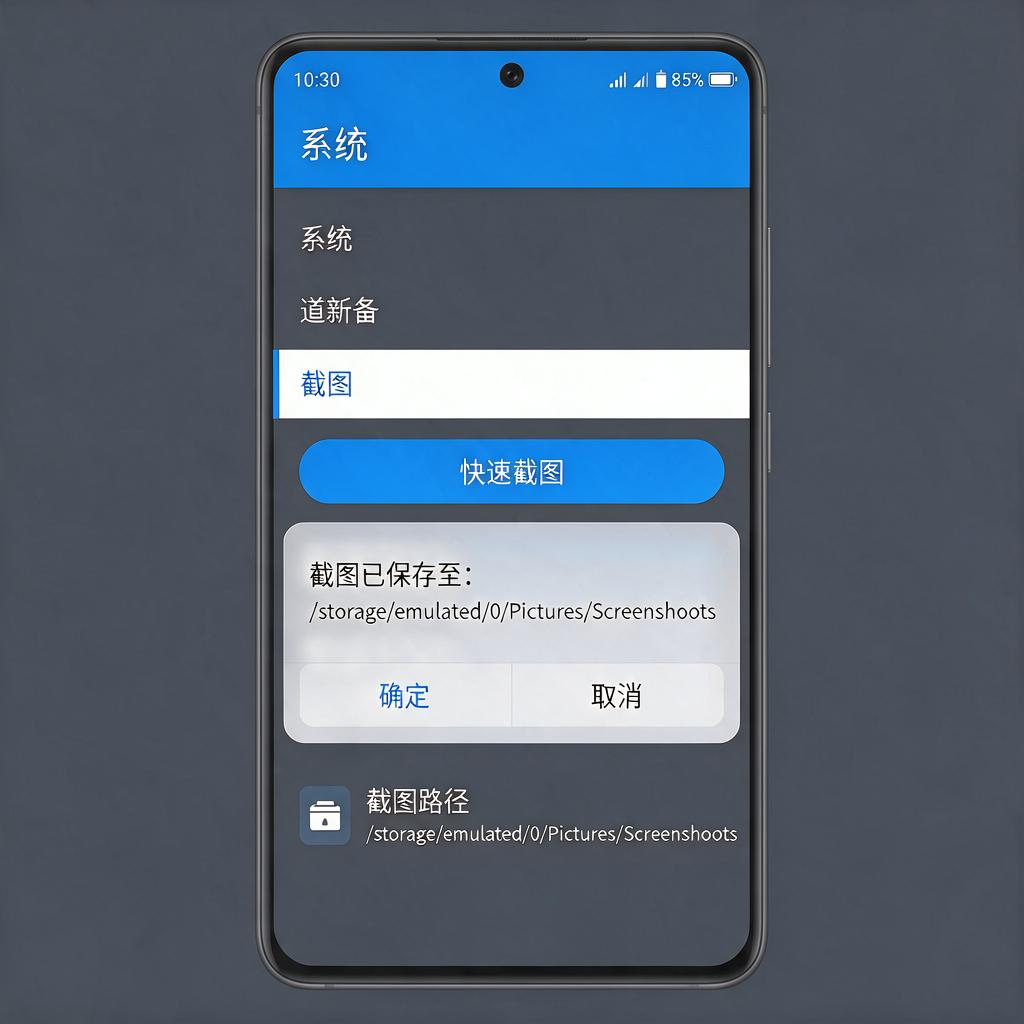
对于大多数使用Android系统的ARM架构设备,比如智能手机和平板电脑,截图通常会自动保存在设备的“图片”文件夹下的“Screenshots”子文件夹中。你可以打开文件管理器应用,然后依次点击“内部存储”、“图片”,最后找到“Screenshots”文件夹,里面就是你的截图了。如果你使用的是第三方截图应用,截图保存的位置可能会因应用而异,但通常应用会在截图后给出保存路径的提示,或者你可以在应用的设置中找到截图保存位置的选项。
对于使用Linux系统的ARM架构设备,比如某些嵌入式设备或开发板,截图保存的位置则可能因系统配置和截图工具的不同而有所差异。如果你使用的是命令行工具进行截图,比如使用“fbgrab”或“scrot”等工具,截图通常会保存在你当前的工作目录下,或者你可以在截图命令中指定保存路径。如果你使用的是图形界面的截图工具,截图可能会保存在你的“主目录”下的“图片”文件夹中,或者你也可以在截图工具的设置中查看或修改截图保存的位置。
对于苹果设备,如iPad或iPhone,虽然它们使用的是ARM架构的处理器,但操作系统是iOS。在iOS设备上,截图会自动保存在“照片”应用中的“所有照片”或“截图”相册中。你只需打开“照片”应用,就能轻松找到你的截图了。
总的来说,要找到ARM架构设备上的截图保存位置,你需要考虑设备的操作系统类型以及使用的截图工具。希望这些信息能帮助你快速找到截图,让你的操作更加顺畅!
ARM架构设备截图工具推荐?
在ARM架构设备上选择截图工具时,需要关注工具的兼容性、功能丰富度以及操作便捷性。以下是几款适合ARM设备的实用截图工具推荐,涵盖不同使用场景,帮助你轻松完成截图需求。
1. Snip & Sketch(Windows on ARM系统)
如果设备运行的是Windows on ARM系统(如Surface Pro X),微软自带的Snip & Sketch是首选工具。它支持矩形、任意形状和全屏截图,截图后可直接编辑(标注、裁剪、添加文字),还能通过“Win+Shift+S”快捷键快速调用。操作简单,适合日常快速截图需求。安装时需确保系统已更新至最新版本,避免兼容性问题。
2. Flameshot(Linux ARM设备)
对于运行Linux的ARM设备(如树莓派或部分Chromebook),Flameshot是开源工具中的佼佼者。它提供丰富的标注功能(箭头、矩形、高亮、模糊等),支持自定义快捷键和截图后直接复制到剪贴板。安装方式简单,通过终端输入sudo apt install flameshot(Debian/Ubuntu系)或sudo dnf install flameshot(Fedora系)即可完成。界面直观,适合需要精细编辑的用户。
3. Shutter(Linux ARM进阶用户)
若需更专业的截图管理,Shutter是理想选择。它不仅支持基础截图和标注,还能将截图上传至图片托管服务(如Imgur),或直接导出为多种格式(PNG、JPG、PDF)。安装时需注意ARM架构的兼容性,部分旧版可能需要手动编译,建议通过系统软件中心搜索“Shutter”安装,或参考官方文档解决依赖问题。
4. Lightshot(跨平台轻量级工具)
Lightshot支持Windows、macOS和Linux(部分ARM版本),以轻量化和快速分享为特点。安装后按“Print Screen”键即可截图,编辑功能简洁(标注、颜色选择、分享链接生成),适合需要快速截图并分享到社交媒体或邮件的场景。需注意,Linux ARM版可能需通过AppImage或Snap包安装,确保从官网下载最新版本以避免安全风险。
5. 移动端ARM设备推荐:Screen Master
针对安卓平板或手机(如搭载骁龙或Exynos芯片的设备),Screen Master是功能全面的截图工具。它支持滚动截图(长网页或聊天记录)、屏幕录制,以及截图后直接编辑(马赛克、涂鸦、添加贴纸)。从Google Play商店免费下载,部分高级功能需付费解锁,但基础功能已足够日常使用。
选择建议:
- Windows on ARM用户优先用Snip & Sketch,无需额外安装且与系统深度集成。
- Linux ARM用户根据需求选Flameshot(轻量)或Shutter(专业)。
- 移动端用户直接安装Screen Master,覆盖截图、编辑、分享全流程。
安装前建议检查设备系统版本,确保与工具兼容。若遇到安装失败,可尝试更换软件源或搜索“工具名+ARM兼容性”获取社区解决方案。多数工具支持快捷键操作,熟练后能大幅提升效率。