Snipaste贴图如何进行分组管理操作?
Snipaste贴图分组管理
Snipaste 是一款功能强大的截图和贴图工具,贴图分组管理功能可以帮助用户更好地整理和分类截图,让工作更加高效有序。下面详细介绍如何进行 Snipaste 贴图分组管理。
首先,要开启贴图分组管理功能,需要先进行截图操作。在 Snipaste 中,按下默认的截图快捷键 F1(如果已经修改过快捷键,请使用自己设置的截图键),用鼠标框选想要截取的区域,完成截图后,截图会默认显示在屏幕上,并且处于贴图状态。
接下来创建分组。在屏幕上显示贴图后,右键点击贴图,会弹出一个菜单。在菜单中找到“分组”选项,点击它,此时会弹出一个输入框,让你输入分组名称。你可以根据截图的内容或者用途来命名分组,比如“工作资料”“学习笔记”“娱乐截图”等等。输入好名称后,按下回车键,就成功创建了一个分组。
创建好分组后,就可以将贴图添加到分组中了。再次右键点击贴图,在菜单中选择“分组”,然后在下拉菜单中找到刚刚创建的分组名称,点击它,这张贴图就会被添加到对应的分组中。如果你有多个贴图需要添加到同一个分组,可以按照同样的方法,依次右键点击每个贴图,选择对应的分组进行添加。
要是想查看某个分组中的所有贴图,可以打开 Snipaste 的主界面。在系统托盘中找到 Snipaste 的图标,右键点击它,在弹出的菜单中选择“贴图列表”。在贴图列表窗口中,你会看到左侧有一个分组列表,点击你想要查看的分组名称,右侧就会显示该分组中的所有贴图。
如果想要对分组进行管理,比如重命名分组或者删除分组,同样在贴图列表窗口中进行操作。在分组列表中,右键点击想要重命名或删除的分组名称。如果要重命名,在弹出的菜单中选择“重命名”,然后输入新的名称,按下回车键即可;如果要删除分组,选择“删除分组”,系统会提示你是否确认删除,点击确认后,该分组及其包含的所有贴图都会被删除,所以删除前要确保这些贴图不再需要或者已经备份。
另外,还可以对分组中的贴图进行排序。在贴图列表窗口中,选中某个分组,然后在右侧的贴图列表区域,你可以通过拖动贴图来调整它们的顺序,让贴图按照你想要的顺序排列。
通过以上这些步骤,就可以轻松地使用 Snipaste 的贴图分组管理功能,让截图变得更加有条理,方便后续的查找和使用。无论是处理工作事务、整理学习资料,还是保存娱乐相关的截图,贴图分组管理都能让你的截图管理更加高效。
Snipaste贴图如何创建分组?
想要在Snipaste软件中创建贴图分组,其实操作起来非常简单,就算是初次使用的小白用户也能轻松上手。下面,咱们一步一步来操作。
首先,打开Snipaste软件。在电脑的任务栏上找到Snipaste的图标,它通常是一个小剪刀的形状,点击一下就能打开软件界面。如果任务栏上没有,可能在系统托盘区域,也就是电脑右下角那一堆小图标里,找找看,找到后双击打开。
打开软件后,先进行贴图操作。你可以使用默认的截图快捷键,一般是F1键,按下后,用鼠标框选想要截取的区域,截图完成后,在截图上点击右键,选择“贴到屏幕”或者类似的选项,这样截图就会以贴图的形式出现在屏幕上了。
现在,重点来了,如何创建分组呢。在屏幕上已经有贴图的情况下,把鼠标移动到贴图上,这时候贴图周围会出现一些操作按钮。在这些按钮里,找到一个看起来像是三个点或者更多选项的按钮,点击它,会弹出一个菜单。
在弹出的菜单中,寻找“新建分组”或者类似的选项,点击它。这时候,一个新的分组就创建好了。你可能会发现,原来的贴图并没有自动归入这个新分组,别急,接下来咱们把贴图添加进去。
再次点击贴图上的操作按钮,在菜单中找到“分组”或者“移动到分组”这样的选项,点击后,会显示出所有已存在的分组,包括你刚刚新建的那个。选择你想要把贴图归入的分组,点击一下,贴图就成功加入分组了。
如果你想要继续往分组里添加更多贴图,重复上面的截图和贴图步骤,然后在贴图操作菜单中选择对应的分组即可。这样,你就可以根据自己的需要,把不同的贴图整理到不同的分组里,让屏幕更加整洁有序。
创建分组后,你还可以对分组进行管理,比如重命名分组、删除分组等。这些操作通常在贴图操作菜单的分组相关选项里都能找到。多尝试几次,你就会越来越熟悉Snipaste的贴图分组功能了。
希望这些步骤能帮到你,让你轻松掌握Snipaste贴图分组的创建方法。如果还有其他问题,随时欢迎提问哦!
Snipaste贴图分组怎么重命名?
想要给Snipaste里的贴图分组重命名,其实操作起来挺简单的,咱们一步一步来。
首先,打开Snipaste软件。打开之后,你会看到界面上有一系列的功能选项,还有之前创建或者保存的贴图分组。别急,咱们的目标是找到那个需要重命名的分组。
找到分组后,把鼠标移到那个分组上。这时候,你可能会看到一些与分组相关的操作提示,比如右键点击会有更多选项。对,就是这里,咱们需要右键点击那个想要重命名的分组。
右键点击后,会弹出一个菜单,菜单里有很多选项,比如“新建分组”、“删除分组”等等。咱们要找的是“重命名”这个选项,它通常会在菜单的某个位置,具体位置可能因软件版本不同而有所差异,但一般都不会太难找。
找到“重命名”选项后,点击它。这时候,你会发现分组的名字变成了可编辑状态,也就是说,你可以直接输入新的名字了。
输入完新名字后,别忘了按回车键或者点击其他地方确认修改。这样,你就成功给Snipaste里的贴图分组重命名了。
整个过程其实挺简单的,就是右键点击分组,选择“重命名”,然后输入新名字确认就可以了。希望这个步骤能帮到你,让你在使用Snipaste时更加得心应手!
Snipaste贴图分组如何删除?
想要删除Snipaste软件中的贴图分组,可以按照以下详细步骤来操作。这些步骤简单易懂,即使你是初次使用Snipaste,也能轻松上手。
首先,打开Snipaste软件。在电脑的任务栏上找到Snipaste的图标,通常是一个小剪刀的形状,点击它来启动软件。如果软件已经在运行,那么直接进行下一步操作。
接着,找到需要删除的贴图分组。在Snipaste的界面上,你会看到之前创建的贴图分组,它们可能以不同的名称或标签显示。仔细浏览这些分组,找到你想要删除的那个。
然后,选中该贴图分组。将鼠标移动到该分组上,通常会出现一些操作选项或者该分组会被高亮显示,表示它已经被选中。
接下来,寻找删除选项。在选中分组后,你需要找到删除这个分组的按钮或选项。这通常会在分组的右键菜单中,或者是在软件界面的某个特定位置,比如一个带有“删除”或“垃圾桶”图标的按钮。点击这个删除选项。
最后,确认删除操作。在点击删除选项后,Snipaste可能会弹出一个确认对话框,询问你是否确定要删除这个分组。这是为了防止误操作导致数据丢失。如果你确定要删除,就点击“确定”或“是”按钮。这样,选中的贴图分组就被成功删除了。
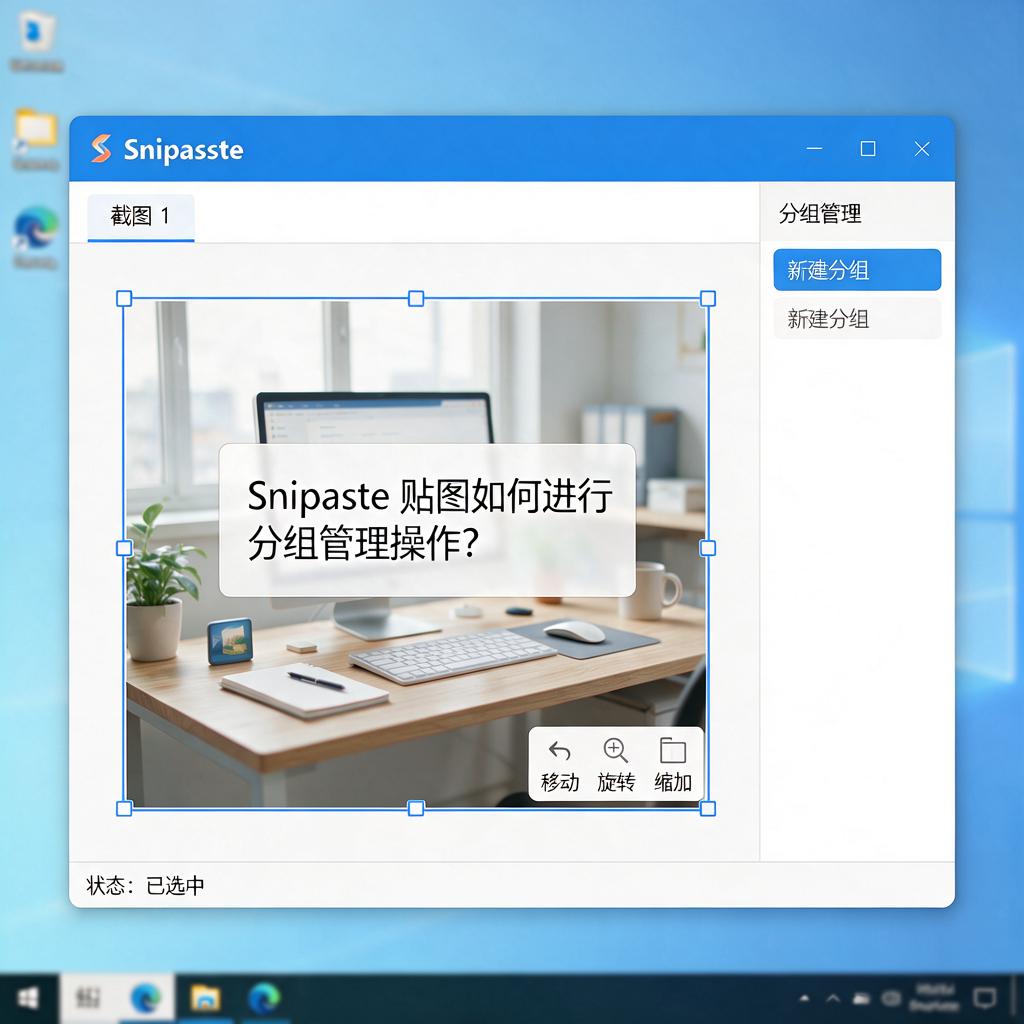
删除贴图分组是一个简单而直接的操作,只需要按照上述步骤进行,就能轻松完成。如果你在操作过程中遇到任何问题,或者Snipaste的界面与上述描述有所不同,可以参考软件的官方文档或在线帮助资源,那里通常会有更详细的操作指南和常见问题解答。希望这些信息能帮助你顺利删除不需要的贴图分组,让你的Snipaste使用体验更加顺畅!