Snipaste椭圆标注填充怎么操作及编辑调整?
Snipaste椭圆标注填充
Snipaste 是一款功能强大的截图工具,它支持在截图上进行各种标注操作,其中椭圆标注填充是很多人常用的功能。下面就详细介绍如何在 Snipaste 中进行椭圆标注填充,就算你是电脑小白也能轻松学会。
首先,你需要确保电脑上已经安装好了 Snipaste 软件。要是还没有安装,可以前往 Snipaste 的官方网站下载适合你电脑系统的版本,然后按照安装向导的提示完成安装。安装完成后,在电脑桌面上找到 Snipaste 的图标,双击打开它。打开后,Snipaste 会以小图标的形式显示在系统托盘区,也就是电脑屏幕右下角那里。
接着,进行截图操作。你可以按下默认的截图快捷键 F1,按下之后,屏幕会变成半透明状态,并且鼠标指针会变成十字形状。此时,按住鼠标左键并拖动,就可以框选你想要截取的区域。选好区域后,松开鼠标左键,截图就完成了,截图会以浮动窗口的形式显示在屏幕上。
现在,开始进行椭圆标注填充。在截图浮动窗口的上方,有一排标注工具按钮。找到那个椭圆形状的按钮,点击它,这样你就进入了椭圆标注模式。在椭圆标注模式下,将鼠标指针移动到截图上,按住鼠标左键并拖动,就可以绘制出一个椭圆。
绘制好椭圆后,要是想对椭圆进行填充,需要找到标注工具栏中的填充选项。通常,填充选项会以一个小桶的图标来表示,点击这个图标,椭圆就会被填充上当前选定的颜色。要是你想更改填充颜色,可以在标注工具栏中找到颜色选择器,点击它后会弹出颜色选择面板,在面板中你可以选择自己喜欢的颜色,选好后,再次点击填充图标,椭圆就会变成你新选的颜色。
另外,要是你想调整椭圆的大小、位置或者形状,可以将鼠标指针移动到椭圆边缘,当鼠标指针变成双向箭头时,按住鼠标左键拖动就可以调整大小;将鼠标指针移动到椭圆内部,按住鼠标左键拖动就可以移动椭圆的位置;要是想调整椭圆的形状,比如让它更扁或者更圆,可以将鼠标指针移动到椭圆边缘的控制点上,按住鼠标左键拖动即可。
完成椭圆标注填充后,如果你对截图满意,可以点击截图浮动窗口上的保存按钮,将截图保存到指定的文件夹中;也可以点击复制按钮,将截图复制到剪贴板,然后粘贴到其他文档或者软件中使用。要是不满意,还可以点击截图浮动窗口上的撤销按钮,撤销上一步的操作,重新进行标注。
希望这些详细的步骤能帮助你顺利在 Snipaste 中完成椭圆标注填充操作,让你在使用 Snipaste 进行截图标注时更加得心应手。
Snipaste椭圆标注填充怎么操作?
想要在Snipaste软件中使用椭圆标注并填充颜色,可以按照以下详细步骤操作,即使是初次使用也能轻松上手哦!
第一步:打开Snipaste软件并启动截图功能。找到电脑任务栏右下角的Snipaste图标,通常是一个小剪刀形状,右键点击它,选择“截图”选项,或者直接按默认的截图快捷键(通常是F1键,如果修改过请按自己设置的来)。此时屏幕会变暗,进入截图模式。
第二步:选择椭圆标注工具。在截图模式下,屏幕上方或侧边会出现一排工具栏,里面有各种标注工具,比如矩形、箭头、文字等。在这些工具中找到椭圆工具,它的图标通常是一个椭圆形状,点击它,这样你就激活了椭圆标注功能。
第三步:绘制椭圆。在需要标注的区域,按住鼠标左键并拖动,就可以画出一个椭圆了。如果想要画出正圆,可以在拖动鼠标的同时按住Shift键,这样画出的椭圆就会自动变成正圆。
第四步:设置填充颜色。画好椭圆后,不要松开鼠标左键,继续在椭圆内部点击右键,这时会弹出一个颜色选择菜单。在这个菜单里,你可以选择自己喜欢的填充颜色,比如红色、蓝色、绿色等。选择好颜色后,椭圆内部就会被填充上你选中的颜色。
第五步:调整椭圆和填充效果(可选)。如果对画出的椭圆大小、位置或者填充颜色不满意,还可以进行调整。你可以拖动椭圆的边缘来改变大小,拖动椭圆整体来改变位置。如果想要更改填充颜色,再次在椭圆内部点击右键,重新选择颜色即可。
第六步:完成标注并保存或复制。当椭圆标注和填充都达到你想要的效果后,点击截图工具栏中的保存按钮(通常是一个软盘图标)可以将截图保存到指定位置,或者点击复制按钮(通常是一个两张纸重叠的图标)将截图复制到剪贴板,然后粘贴到需要的地方。
按照这些步骤操作,你就能轻松在Snipaste中使用椭圆标注并填充颜色啦!快去试试吧,让你的截图标注更加醒目和专业!
Snipaste椭圆标注填充颜色怎么改?
想要修改Snipaste软件中椭圆标注的填充颜色,其实非常简单,下面我会一步步详细说明,帮助你轻松完成这个操作。
首先,打开Snipaste软件,并确保它处于截图状态。你可以通过点击任务栏上的Snipaste图标或者使用默认的截图快捷键(通常是F1)来启动截图功能。
接下来,在截图界面中,找到并点击工具栏上的“椭圆标注”工具。这个工具通常位于工具栏的中间位置,图标可能是一个椭圆或者一个带有椭圆边框的图形。
然后,在截图上绘制一个椭圆标注。你可以通过按住鼠标左键并拖动来绘制椭圆的大小和位置。绘制完成后,不要松开鼠标左键,继续进行下一步操作。
在绘制椭圆的过程中,你会注意到椭圆内部是透明的,没有填充颜色。为了修改填充颜色,你需要保持鼠标左键按下状态,同时滚动鼠标滚轮。滚动滚轮可以切换椭圆标注的填充状态,包括无填充、半透明填充和完全填充等。在滚动过程中,你会看到椭圆内部的填充颜色发生变化。
当你找到满意的填充颜色和透明度后,松开鼠标左键。此时,椭圆标注的填充颜色就已经设置好了。如果你想要进一步调整填充颜色的具体色调,可能需要借助Snipaste的高级设置或者通过其他图像编辑软件来实现,因为Snipaste本身可能不提供直接的颜色选择器来修改填充颜色的具体RGB值。
不过,对于大多数用户来说,通过滚动鼠标滚轮来切换填充状态已经足够满足需求了。如果你想要更精确地控制填充颜色,可以考虑在截图后,将图片导入到其他图像编辑软件中进行进一步处理。
总的来说,修改Snipaste中椭圆标注的填充颜色是一个简单而直接的过程。只需要在绘制椭圆时保持鼠标左键按下状态,并滚动鼠标滚轮即可轻松切换填充状态。希望这个解答能够帮助你解决问题,让你在使用Snipaste进行截图和标注时更加得心应手。
Snipaste椭圆标注填充透明度设置?
在Snipaste这款软件中,进行椭圆标注并设置填充透明度是一个相对简单但非常实用的操作,尤其适合需要突出显示图片或截图中的特定区域,同时又不希望完全遮挡背景内容的场景。下面,我将一步步详细介绍如何进行这一操作,确保即使是初次使用的用户也能轻松上手。
首先,打开Snipaste软件。你可以通过点击桌面上的快捷方式,或者在开始菜单中找到并启动它。启动后,软件通常会隐藏在系统托盘中,点击其图标即可展开主要功能界面。
接下来,选择截图功能。在Snipaste的主界面中,找到并点击“截图”按钮,或者使用默认的截图快捷键(通常是F1键,但具体可能因版本或个人设置而异)。此时,你的屏幕会变暗,表示已进入截图模式。
在截图模式下,使用鼠标左键拖动,绘制出一个椭圆形的标注区域。如果需要更精确的控制,可以在拖动的同时按住Shift键,这样可以确保绘制出的是一个正圆而非椭圆。不过,对于本问题中的椭圆标注需求,直接拖动即可。
绘制好椭圆后,不要急于释放鼠标左键。在保持按住鼠标左键的同时,观察椭圆标注的边缘或附近,通常会出现一个工具栏或者右键点击椭圆内部也能唤出菜单。在这个工具栏或菜单中,寻找与填充或颜色相关的选项。
找到填充选项后,点击它,可能会弹出一个颜色选择器或者填充设置面板。在这里,你需要寻找与透明度相关的设置。透明度通常通过滑动条、百分比输入框或者颜色选择器中的透明度滑块来调整。将透明度滑块向左移动,可以降低填充颜色的透明度,使背景内容更加可见;向右移动则增加透明度,使填充颜色更加鲜明。
调整透明度到满意程度后,释放鼠标左键(如果之前是在调整过程中保持按住的话),此时椭圆标注的填充透明度就已经设置好了。你可以继续在截图上进行其他标注或编辑操作,或者点击保存按钮将截图保存到指定位置。
如果在使用过程中遇到任何问题,比如找不到填充透明度设置选项,可以尝试查看Snipaste的官方文档或者在线帮助资源。不同版本的Snipaste可能在界面布局或功能设置上略有差异,但基本原理和操作步骤是相似的。
总之,通过上述步骤,你可以轻松地在Snipaste中绘制椭圆标注并设置填充透明度,为你的截图或图片编辑工作增添更多灵活性和创意空间。
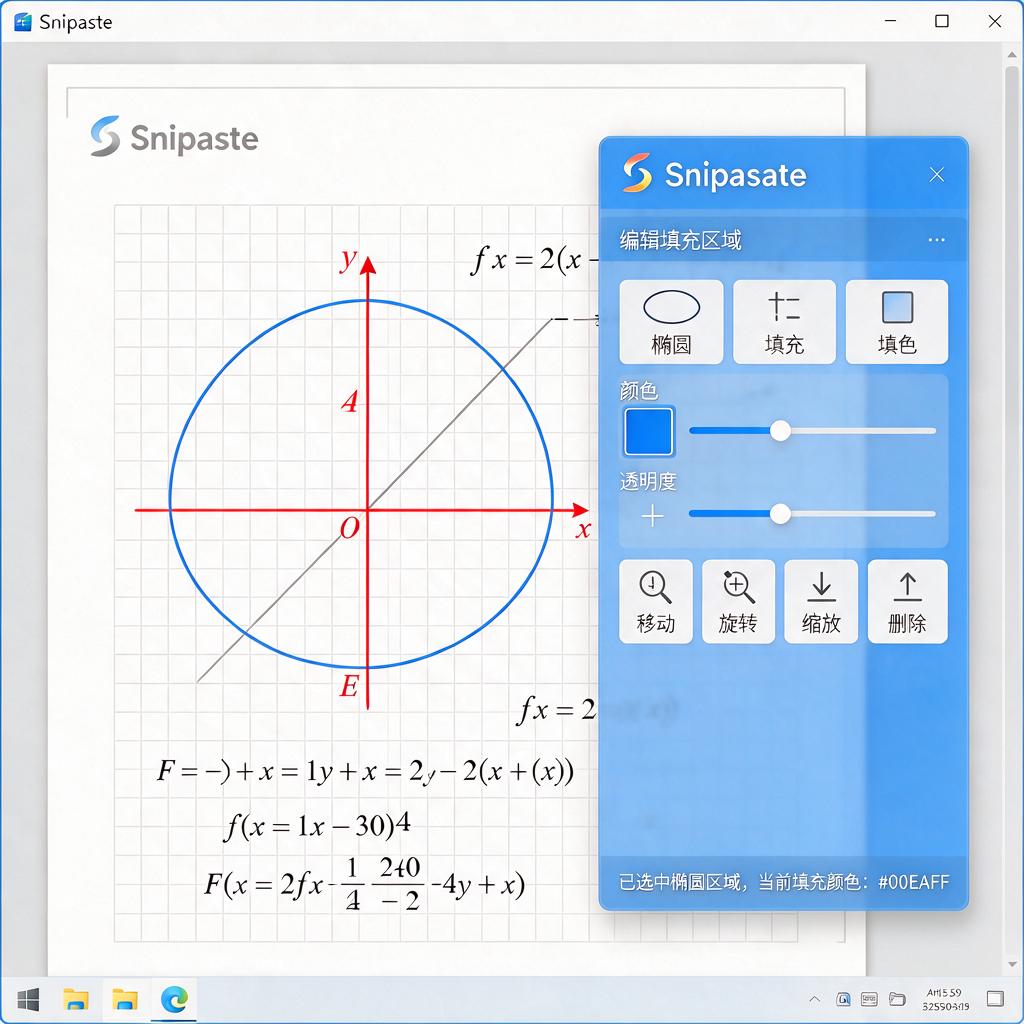
Snipaste椭圆标注填充后如何编辑?
在使用Snipaste进行截图并完成椭圆标注的填充后,如果需要对已经填充的椭圆标注进行编辑,可以按照以下步骤操作。这些步骤详细且适合新手,确保能够轻松上手。
首先,确保Snipaste软件已经打开,并且你的截图已经完成,椭圆标注也已经填充好。如果标注已经固定在截图上,可能需要先激活标注的编辑模式。在Snipaste中,通常可以通过将鼠标悬停在标注上,然后点击出现的工具栏中的相应选项来激活编辑模式。不同版本的Snipaste可能在操作细节上略有差异,但基本思路是一致的。
激活编辑模式后,你会看到椭圆标注周围出现一些控制点或边框。这些控制点允许你对椭圆的大小、形状和位置进行调整。要编辑填充的颜色或透明度,需要找到标注工具栏中的填充选项。这通常是一个带有颜色块的图标,点击它可以打开颜色选择器。
在颜色选择器中,你可以选择新的填充颜色。如果想要调整透明度,可能需要查找透明度滑块或输入具体的透明度数值。不同版本的Snipaste在颜色选择器的设计上可能有所不同,但大多数都会提供直观的颜色选择和透明度调整功能。
完成颜色和透明度的调整后,点击颜色选择器外部或确认按钮来应用更改。此时,你的椭圆标注应该已经更新了填充效果。如果对结果不满意,可以重复上述步骤进行进一步调整。
除了填充颜色的编辑,你可能还想要调整椭圆的其他属性,比如边框颜色、边框粗细等。这些选项通常也可以在标注工具栏中找到。通过类似的点击和选择操作,你可以轻松地自定义椭圆的外观。
最后,完成所有编辑后,记得保存你的截图。在Snipaste中,可以通过点击工具栏中的保存按钮或使用快捷键来保存截图。确保选择正确的保存路径和文件格式,以便后续使用。
通过以上步骤,即使你是Snipaste的新手,也能够轻松地对已经填充的椭圆标注进行编辑。不断尝试和探索软件的功能,你会逐渐掌握更多高级技巧,提升截图和标注的效率。