Snipaste如何配合AutoHotkey脚本实现高效操作?
Snipaste配合AutoHotkey脚本
NoEnv ; 推荐用于新脚本,提高性能和兼容性
SendMode Input ; 推荐用于新脚本,提高发送键的可靠性 SetWorkingDir %A_ScriptDir% ; 确保脚本的当前工作目录是其自身所在目录
; 定义截图热键,这里以F1为例,你可以改成任何你喜欢的键 F1::
Run, "C:\Program Files\Snipaste\Snipaste.exe" /clip /save "C:\Users\你的用户名\Pictures\Screenshots"  ; 替换成Snipaste的实际安装路径和你想保存截图的文件夹路径
; 等待Snipaste启动并截图(这里需要根据你的实际情况调整等待时间,或者使用更复杂的逻辑来检测截图是否完成)
Sleep, 1000  ; 等待1秒,确保截图已经完成
; 接下来可以添加其他操作,比如打开图片编辑软件等
; Run, "C:\Program Files\你的图片编辑软件\软件名.exe" "%A_ScriptDir%\Screenshots\最新截图.png"  ; 示例代码,需要替换成实际路径和文件名
return
Snipaste如何与AutoHotkey脚本集成使用?
; 示例1:通过快捷键触发Snipaste截图 F2::
Run, "C:\Program Files\Snipaste\Snipaste.exe" -snap
return
Snipaste配合AutoHotkey脚本实现哪些功能?
F1::
Run, Snipaste.exe /clip  ; 调用Snipaste截图到剪贴板
Sleep, 500  ; 等待截图完成
FileGetTime, Time,,  ; 获取当前时间
FormatTime, Time, %Time%, yyyy-MM-dd_HH-mm-ss  ; 格式化时间
FileAppend, %Clipboard%, D:\Screenshots\%Time%.png  ; 保存剪贴板内容为图片
MsgBox, 截图已保存到 D:\Screenshots\%Time%.png  ; 提示保存路径
return
Snipaste配合AutoHotkey脚本的编写教程?
^!s:: Run, "C:\Path\To\Snipaste.exe" ; 替换为Snipaste的实际安装路径 return
Snipaste配合AutoHotkey脚本常见问题及解决?
^!s::
Run, Snipaste.exe snap
return
Snipaste配合AutoHotkey脚本的实用案例?
F2::
Send, {F1} ; 触发 Snipaste 截图
WinWait, Snipaste, ; 等待 Snipaste 窗口出现
IfWinExist
{
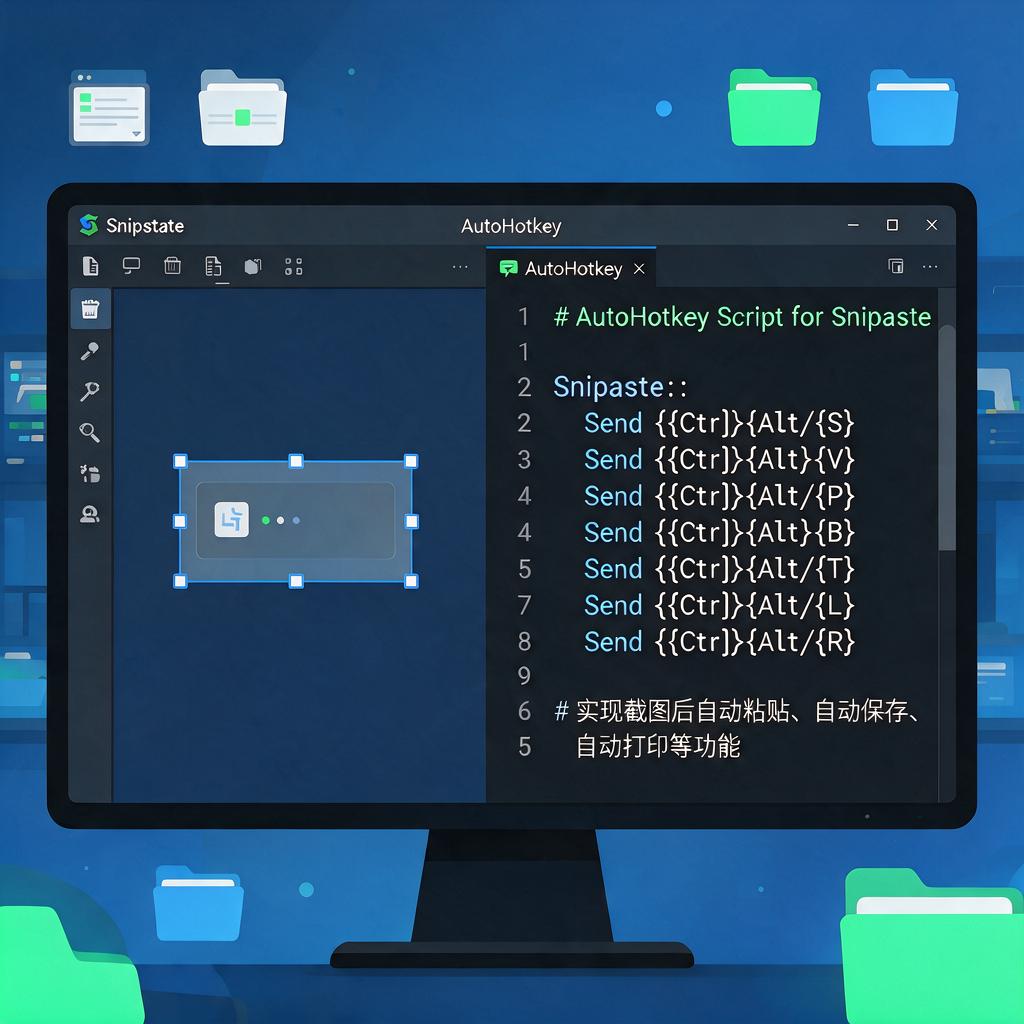
ControlClick, Button2, Snipaste ; 模拟点击“保存”按钮(根据实际按钮位置调整)
Sleep, 500 ; 等待保存窗口弹出
Send, C:\Users\YourName\Pictures\Snips\{Enter} ; 自动填充保存路径(替换为你的实际路径)
Sleep, 300 ; 等待路径填充完成
Send, {Enter} ; 确认保存
}
return