如何用Snipaste辅助整理烹饪食谱步骤?
Snipaste烹饪食谱步骤
嘿,朋友!虽然Snipaste主要是个强大的截图和贴图工具,不太直接关联烹饪食谱步骤,但咱们可以换个思路,用Snipaste来辅助整理和展示烹饪食谱步骤,让做菜过程变得更有趣、更清晰哦!下面是一个模拟的“用Snipaste辅助的烹饪食谱步骤”示例,咱们以做一道简单的“番茄炒蛋”为例:
番茄炒蛋食谱步骤(借助Snipaste小技巧)
准备材料阶段:
- 番茄:2个(中等大小),洗净后,用Snipaste截取番茄图片,并标注“洗净备用”。
- 鸡蛋:3个,打入碗中搅拌均匀,同样用Snipaste截取鸡蛋液图片,标注“搅拌均匀”。
- 盐:适量,糖:少许(可选,用于提鲜),葱花:少许(切好备用)。
烹饪步骤:
热锅凉油: - 打开炉火,锅中倒入适量油,用Snipaste截取油入锅的画面,旁边可以贴上小纸条标注“中火加热”。
炒鸡蛋: - 油热后,倒入搅拌好的鸡蛋液,待鸡蛋开始凝固时,用铲子轻轻翻炒,直至鸡蛋完全凝固成块。这时,用Snipaste截取炒好的鸡蛋图片,标注“炒至金黄,盛出备用”。
炒番茄: - 锅中留少许底油,放入切好的番茄块,中火翻炒至番茄出汁。用Snipaste记录下番茄出汁的状态,标注“番茄炒出汁”。
混合翻炒: - 将之前炒好的鸡蛋倒回锅中,与番茄一起翻炒均匀。此时,可以加入适量的盐和少许糖(如果喜欢的话),继续翻炒几下。用Snipaste捕捉这一混合翻炒的瞬间,标注“加盐加糖,翻炒均匀”。
出锅装盘: - 最后,撒上切好的葱花,翻炒几下即可出锅装盘。用Snipaste记录下这道色香味俱全的番茄炒蛋,标注“撒上葱花,完成”!
小贴士:
- 在烹饪过程中,每完成一个步骤,都可以用Snipaste截取关键画面,并附上简短的文字说明,这样不仅能帮助自己回顾烹饪过程,还能分享给朋友,让他们也能轻松学会这道菜。
- Snipaste的贴图功能特别实用,你可以把截取的图片贴在屏幕上任意位置,比如贴在食谱旁边,这样在烹饪时就能随时对照,不用担心忘记步骤啦!
怎么样,是不是觉得用Snipaste来辅助烹饪也很有趣呢?快去试试吧,相信你能做出美味的番茄炒蛋,还能用Snipaste记录下你的烹饪成果哦!
希望这个示例能帮到你,让你在烹饪的同时也能享受到科技带来的便利和乐趣!
Snipaste烹饪食谱步骤详解?
Snipaste其实是一款非常实用的截图和贴图工具,并不是专门用来记录或展示烹饪食谱的软件哦。不过,如果你想用Snipaste来辅助整理烹饪食谱的步骤,或者把食谱步骤以图片形式截图保存下来,那也是完全可行的。下面我就来详细说说怎么用Snipaste来“辅助”整理烹饪食谱的步骤,虽然它本身不直接提供食谱功能。
第一步:准备烹饪食谱内容
你得先有一份烹饪食谱,可以是纸质的,也可以是电子版的。如果是电子版的,确保它能在你的电脑上打开,比如PDF、Word文档或者网页上的食谱。
第二步:打开Snipaste并截图
启动Snipaste软件。它通常会在系统托盘区(就是屏幕右下角那些小图标的地方)显示一个小图标。
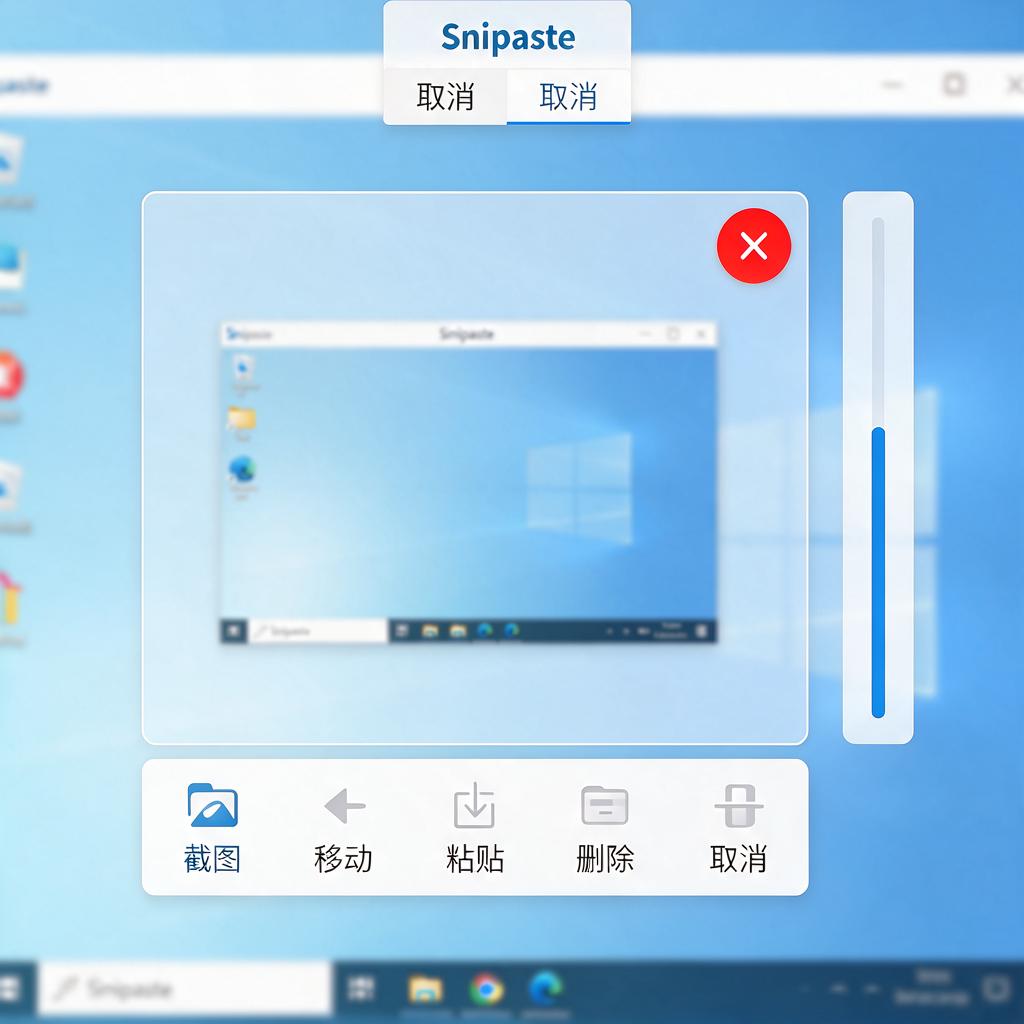
用鼠标左键点击Snipaste图标,或者按默认的截图快捷键(通常是F1,但也可以自己设置),然后鼠标会变成十字形,表示可以开始截图了。
把鼠标移动到食谱的第一个步骤上,按住左键拖动鼠标,选择你想要截图的区域。选好后,松开左键,截图就完成了。
第三步:编辑和保存截图(可选)
截图后,Snipaste会弹出一个编辑窗口,你可以在这里对截图进行简单的编辑,比如添加文字说明、箭头指示等。虽然这不是必须的,但加上这些元素可以让食谱步骤更加清晰易懂。
编辑完成后,点击保存按钮,把截图保存到你想放的地方,比如桌面或者专门的食谱文件夹。
第四步:重复截图和编辑过程
按照食谱的步骤顺序,重复第二步和第三步的操作,把每个步骤都截图并保存下来。
第五步:整理和使用截图
现在,你就有了一系列的食谱步骤截图了。你可以把它们打印出来贴在厨房墙上,或者做成电子相册在平板电脑上查看,甚至可以上传到云存储服务,随时随地通过手机查看。
虽然Snipaste不是专门的烹饪食谱软件,但利用它的截图和编辑功能,我们可以很方便地整理和保存烹饪食谱的步骤。希望这个小技巧能帮到你,让你的烹饪之旅更加顺畅愉快!
Snipaste烹饪食谱步骤视频教程?
想找到关于Snipaste烹饪食谱步骤的视频教程,其实可以分几个步骤来操作,即使你是完全的小白也能轻松上手。先来了解下Snipaste,它其实是一款强大的截图和贴图工具,虽然本身不是专门为烹饪设计的,但它的截图和标注功能可以帮助我们整理和分享食谱步骤。不过,如果你是想找结合Snipaste使用的烹饪视频教程,可能是想利用它来截取或标注视频中的关键步骤,那么我们可以从寻找烹饪视频教程和利用Snipaste处理两个方面来说。
首先,寻找烹饪食谱步骤的视频教程。你可以在各大视频平台,比如B站、抖音、快手或者YouTube上搜索。在搜索框里输入你感兴趣的菜名加上“烹饪教程”或者“做法视频”,比如“红烧肉烹饪教程”或者“蛋糕做法视频”。这样,你就能找到很多专业厨师或者美食博主分享的详细视频教程了。记得选择那些步骤清晰、讲解详细的视频,这样学习起来会更轻松。
接下来,如果你想要用Snipaste来辅助学习,比如截取视频中的某个步骤作为笔记,或者给截图添加标注说明,可以这样做。先下载并安装Snipaste软件,它支持Windows和macOS系统。安装好后,打开软件,你会看到一个简洁的界面。然后,回到你找到的烹饪视频教程页面,将视频暂停在你想要截取的步骤上。
这时,你可以按下Snipaste的截图快捷键(默认是F1,也可以在设置里修改),然后用鼠标框选你想要截取的区域。截图完成后,Snipaste会自动将截图浮现在屏幕上,并且提供了丰富的标注工具,比如箭头、文字、矩形框等。你可以利用这些工具在截图上标注出关键步骤、食材用量或者烹饪技巧等信息。
标注完成后,你可以将截图保存到本地,或者直接复制到剪贴板,然后粘贴到你的笔记软件或者文档中。这样,你就拥有了一份带有详细标注的烹饪食谱步骤图了,复习起来会更加直观方便。
另外,如果你想要制作自己的烹饪视频教程,并且想在视频中展示使用Snipaste标注的步骤图,也是可以的。你可以先按照上面的方法截取并标注好步骤图,然后在视频编辑软件中将截图作为素材导入,按照烹饪的顺序排列好,再配上你的讲解和背景音乐,一个专业的烹饪视频教程就完成了。
总的来说,虽然Snipaste不是专门为烹饪设计的软件,但它的截图和标注功能确实可以帮助我们更好地整理和分享烹饪食谱步骤。希望这些步骤能帮助你找到并制作出满意的烹饪视频教程!
Snipaste烹饪食谱步骤所需食材?
Snipaste烹饪食谱步骤及所需食材指南
Snipaste是一款截图工具,但若想用它辅助记录或分享烹饪食谱,可以按照以下步骤操作,同时附上通用食谱示例及所需食材,帮助你轻松整理菜谱!
步骤一:准备食材
以“番茄炒蛋”为例,先列出所需食材,确保材料齐全:
- 主料:番茄2个、鸡蛋3个
- 辅料:小葱1根、大蒜2瓣
- 调料:盐1茶匙、糖半茶匙、食用油适量
小技巧:用Snipaste截图食材清单,或直接手写拍照后标注数量,方便后续整理。
步骤二:处理食材
- 番茄处理:洗净后切块(可去皮或保留,根据个人喜好)。
- 鸡蛋处理:打入碗中,加少许盐搅散备用。
- 辅料准备:小葱切段,大蒜切末。
操作建议:用Snipaste截图处理后的食材状态,或录制短视频片段,搭配文字说明更直观。
步骤三:烹饪步骤
- 炒鸡蛋:
- 热锅凉油,倒入蛋液,待凝固后划散成块,盛出备用。
- 炒番茄:
- 锅中留底油,爆香蒜末,加入番茄块翻炒至出汁。
- 混合调味:
- 倒入鸡蛋,加盐、糖翻炒均匀,最后撒葱花即可出锅。
记录方法:每完成一步,用Snipaste截图成品状态,或用手机拍摄过程照片,按顺序命名文件(如“步骤1-炒蛋.jpg”)。
步骤四:整理食谱
- 文字整理:将食材清单和步骤写成文档,插入截图或照片。
- 标注重点:用Snipaste的标记功能(如箭头、文字框)在图片上标注关键点(如“番茄需炒出汁”)。
- 分享保存:导出为PDF或图片格式,方便打印或分享给朋友。
通用食谱模板
菜名:__
所需食材:
- 主料:__
- 辅料:__
- 调料:__
步骤:
1. __
2. __
3. ____
小贴士:____
通过以上方法,即使不熟悉烹饪也能轻松记录食谱!Snipaste的截图和标注功能能让菜谱更清晰,适合新手或教学使用。动手试试吧,享受烹饪的乐趣!
Snipaste烹饪食谱步骤注意事项?
Snipaste 是一款功能强大的截图和贴图工具,虽然它本身并不是专门为烹饪设计的,但利用它的截图和贴图功能,可以在烹饪过程中辅助查看食谱步骤,让烹饪更加轻松顺利。以下是使用 Snipaste 查看烹饪食谱步骤时的注意事项:
前期准备
- 食谱收集:在开始烹饪前,先通过网络搜索、烹饪书籍等渠道收集好想要制作的食谱。将食谱内容完整地呈现在电脑屏幕上,可以是网页形式,也可以是文档形式。这样方便后续使用 Snipaste 进行截图操作。
- 软件安装与熟悉:确保电脑上已经安装了 Snipaste 软件。如果还没有安装,可以从官方网站下载适合自己电脑操作系统的版本进行安装。安装完成后,花一些时间熟悉软件的基本操作,比如如何启动截图功能(默认快捷键一般是 F1),如何进行贴图操作(默认快捷键一般是 F3)等。
截图阶段
- 清晰截图:当食谱呈现在屏幕上后,按下 F1 键启动 Snipaste 的截图功能。用鼠标拖动选择需要截取的食谱步骤部分,尽量保证截取的内容完整、清晰。如果食谱步骤较多,可以分多次截图,每次截取一个或几个相关的步骤。例如,在制作蛋糕时,可以先截取准备材料的步骤,再截取搅拌面糊的步骤等。
- 命名与保存:截图完成后,Snipaste 会弹出一个小窗口,可以对截图进行简单的编辑(如果需要的话),然后点击保存按钮。为每个截图起一个清晰、有意义的文件名,比如“蛋糕食谱 - 准备材料”“蛋糕食谱 - 搅拌面糊”等,这样方便后续查找和使用。将截图保存在一个专门的文件夹中,以便管理。
贴图阶段
- 合理贴图:在烹饪过程中,按下 F3 键将之前截取的食谱步骤贴图到屏幕上。可以根据自己的需要调整贴图的位置和大小,让贴图不会遮挡到正在操作的区域,同时又能方便查看。比如,如果正在炉灶前炒菜,可以将贴图放在炉灶旁边的墙面上(如果电脑屏幕可以调整角度的话),或者放在操作台上不影响操作的地方。
- 多贴图管理:如果截取了多个食谱步骤的贴图,可以通过 Snipaste 的贴图管理功能对它们进行排列和分组。比如,将准备材料的贴图放在一起,烹饪步骤的贴图放在一起,这样在查看时更加有条理。还可以对贴图进行隐藏或显示操作,当不需要查看某个贴图时,可以将其隐藏起来,避免屏幕过于杂乱。
烹饪过程
- 对照操作:在烹饪过程中,一边看着贴图上的食谱步骤,一边进行实际操作。按照步骤的顺序依次完成每个环节,注意食谱中提到的各种细节,比如食材的用量、烹饪的时间和温度等。例如,如果食谱中提到炒菜需要大火快炒 3 分钟,那么就要严格按照这个要求操作,以保证菜品的口感和质量。
- 灵活调整:虽然要按照食谱步骤进行操作,但也要根据实际情况进行灵活调整。比如,如果发现某种食材的质量不太好,可能需要适当增加烹饪时间;或者如果使用的炉灶火力与食谱中描述的不同,也需要相应地调整烹饪方式。在调整过程中,可以参考贴图上的步骤,确保不会遗漏重要的环节。
结束与整理
- 关闭贴图:烹饪完成后,按下相应的快捷键关闭所有的贴图,让屏幕恢复到正常状态。
- 整理截图:将之前保存的食谱截图进行整理,可以删除一些不再需要的截图,或者将相关的截图合并成一个文档,方便以后再次使用。也可以将整理好的食谱截图分享给朋友或家人,让他们也能享受到烹饪的乐趣。
通过合理使用 Snipaste 的截图和贴图功能,并注意以上这些事项,可以让你在烹饪过程中更加轻松、准确地按照食谱步骤进行操作,制作出美味可口的菜肴。
Snipaste烹饪食谱步骤难度等级?
Snipaste其实并不是一款专门用于烹饪的应用哦,它是一款强大的截图和贴图工具,主要功能是帮助用户快速截图、编辑图片以及将图片贴到屏幕上方便查看。不过,如果你想要根据Snipaste的截图功能来整理或分享烹饪食谱步骤,并标注难度等级,那倒是一个很有创意的想法!下面我会详细告诉你如何操作,即使你是小白也能轻松上手。
首先,你需要明确烹饪食谱的步骤以及每个步骤的难度等级。难度等级可以根据个人经验来划分,比如简单、中等、困难,或者用星级表示,一星到五星。
接下来,打开Snipaste软件。你可以在电脑上搜索并下载安装它,安装完成后打开,会看到一个小小的工具栏。
然后,找到你想要整理的烹饪食谱,可以是网页上的、文档里的,或者是自己手写的然后拍照得到的图片。将食谱显示在屏幕上,调整到合适的大小和位置。
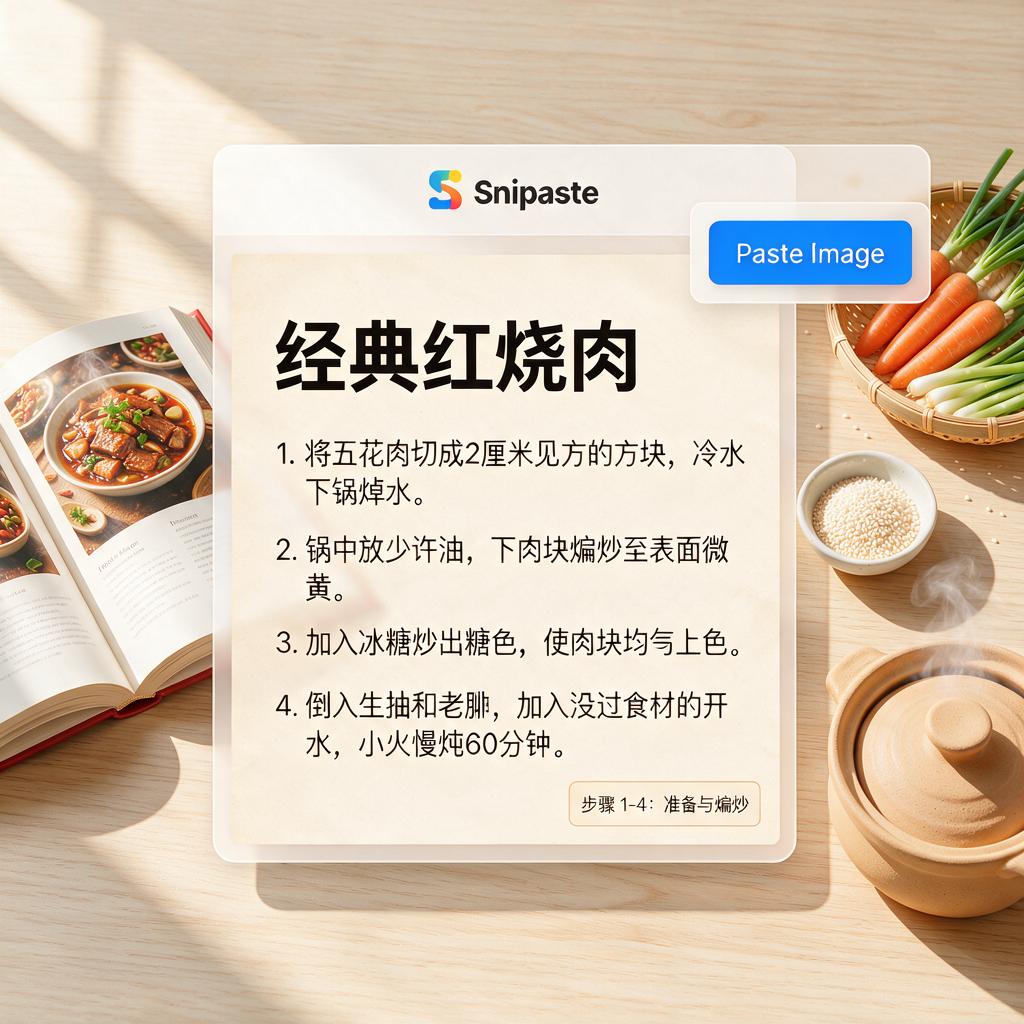
现在,使用Snipaste的截图功能。点击工具栏上的截图按钮(通常是一个剪刀图标),然后用鼠标框选食谱中的第一个步骤。截图完成后,你可以对截图进行简单的编辑,比如添加文字说明这个步骤的难度等级。在编辑界面中,找到添加文字的选项,输入比如“难度:简单”或者“难度:★”这样的文字。
编辑完成后,你可以选择将截图保存到本地,或者直接使用Snipaste的贴图功能,将截图贴到屏幕的某个位置,方便你一边看一边烹饪。如果选择贴图,截图会以一个小窗口的形式显示在屏幕上,你可以拖动它到任何位置,也可以调整它的大小和透明度。
重复上述步骤,将烹饪食谱中的每一个步骤都截图并标注难度等级。这样,你就得到了一份带有难度等级标注的烹饪食谱截图集合。
最后,如果你想要将这些截图分享给别人,可以将它们保存为图片文件,然后通过邮件、社交媒体或者其他方式发送出去。别人看到这些截图后,就能清楚地知道每个步骤的难度等级,从而更好地准备和烹饪这道菜了。
希望这个详细的步骤说明能帮助你利用Snipaste来整理和分享烹饪食谱步骤难度等级,让你的烹饪之旅更加顺利和有趣!