Snipaste如何实现截图透视裁剪校正?
Snipaste截图透视裁剪校正
Snipaste 是一款功能强大的截图工具,除了基础的截图功能外,它还提供了透视裁剪校正功能,这个功能特别适合在需要对截图中的倾斜或透视变形的部分进行校正时使用。如果你是刚接触 Snipaste 的小白,不用担心,下面会一步步教你如何使用透视裁剪校正功能。
首先,打开 Snipaste 软件,确保它处于运行状态。你可以在任务栏找到它的图标,双击或者右键选择“贴图”等操作来激活主界面。
接下来,按下默认的截图快捷键 F1 开始截图。当然,如果你修改过快捷键设置,就按你设置的键来截图。截图时,用鼠标拖动选择想要截取的区域。
选好截图区域后,不要急着保存。在截图编辑界面中,找到“工具”选项,通常在界面上方或者右键菜单里能找到。点击“工具”后,会弹出一个下拉菜单,里面就有“透视裁剪”这个选项,点击它。
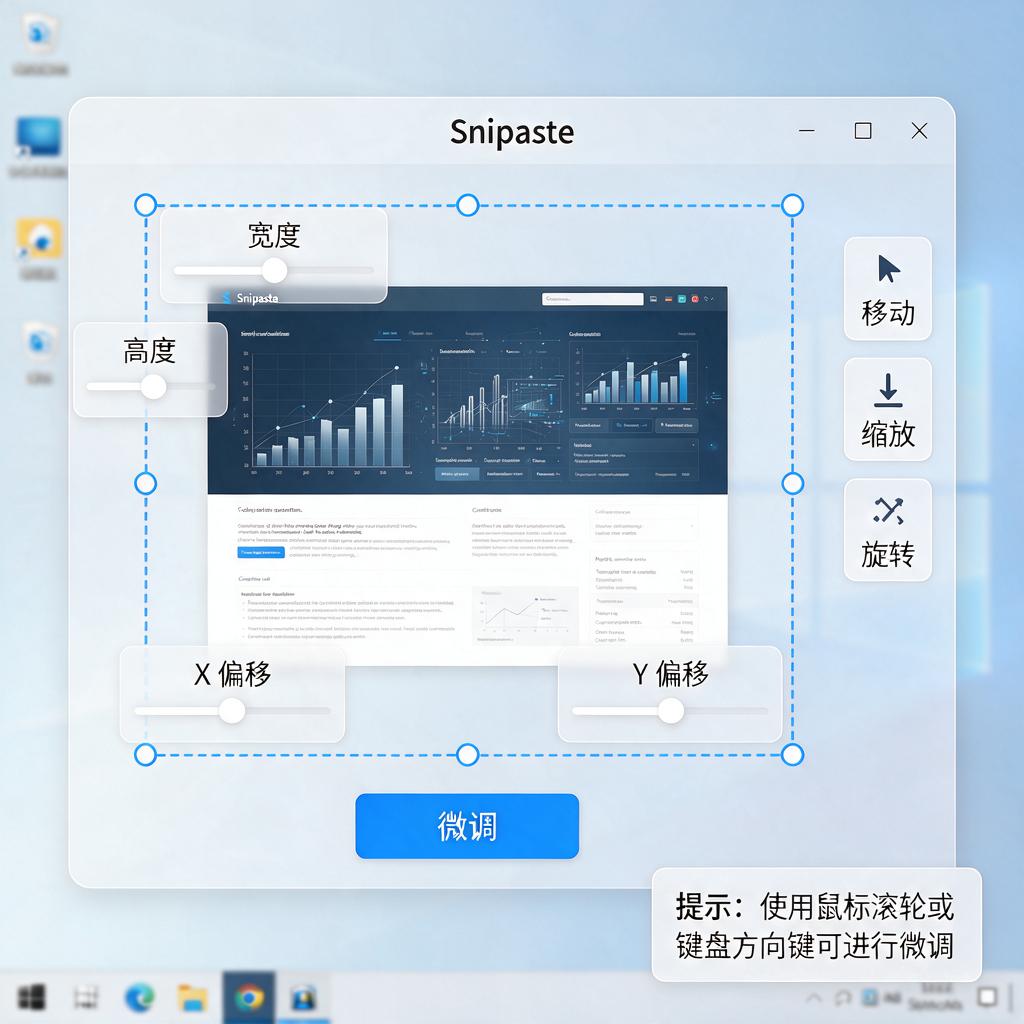
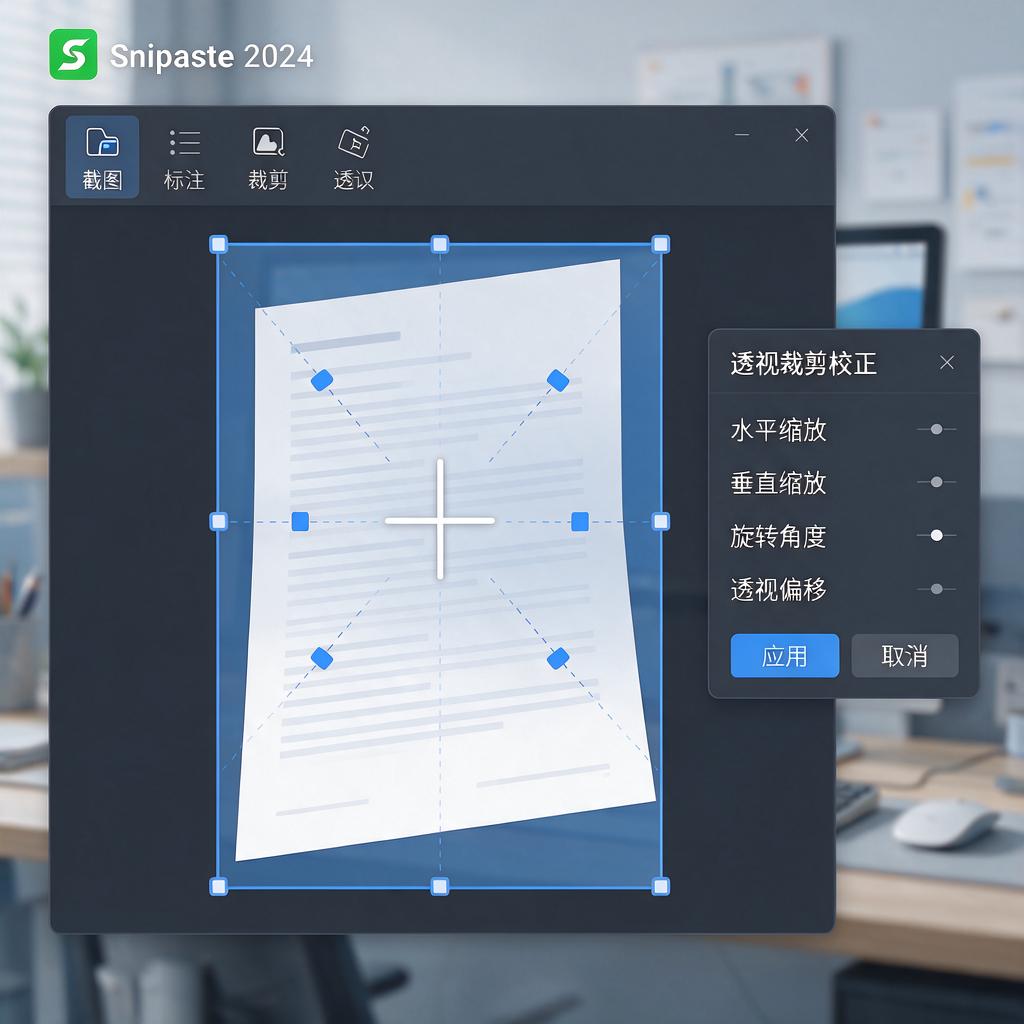
点击“透视裁剪”后,截图区域会出现八个控制点,分别位于四个角和四条边的中间位置。这些控制点就是用来调整透视的关键。你可以将鼠标移动到控制点上,按住鼠标左键并拖动,改变控制点的位置。通过调整这些控制点,让截图中的内容看起来更符合正常的视角,消除透视变形。
在调整控制点的过程中,要尽量让截图中的直线恢复水平或垂直状态。比如,如果截图中有倾斜的建筑物,就通过移动控制点让建筑物的边缘看起来是直的。你可以一边调整一边观察截图效果,直到满意为止。
调整好透视后,按下回车键确认操作。此时,截图就完成了透视裁剪校正。你可以继续对截图进行其他编辑操作,比如添加文字、箭头等标注,或者直接保存截图。保存截图时,选择合适的保存路径和格式,常见的图片格式如 PNG、JPEG 等都可以。
使用 Snipaste 的透视裁剪校正功能并不复杂,只要按照上面的步骤操作,多尝试几次,就能熟练掌握。这个功能在处理一些有透视变形的截图时非常实用,能让你的截图更加专业和美观。希望这些介绍能帮助你顺利使用 Snipaste 的透视裁剪校正功能。
Snipaste如何进行截图透视裁剪校正?
Snipaste 是一款功能强大的截图工具,它不仅能满足基本的截图需求,还支持截图透视裁剪校正这一高级功能。对于很多用户来说,截图透视裁剪校正可能是一个比较陌生的概念,简单来说,就是当截图对象是一个倾斜的平面,比如书本页面、照片等,通过透视裁剪校正可以让截图后的图像变成正面视角,看起来更加规整。下面就详细介绍如何使用 Snipaste 进行截图透视裁剪校正。
首先,打开 Snipaste 软件。在电脑上找到 Snipaste 的图标,通常它会在系统托盘区域显示,你可以直接点击它来启动。启动后,软件会处于待截图状态,此时你的鼠标指针会变成一个十字形状。
接着,进行截图操作。将鼠标指针移动到想要截图的起始位置,按住鼠标左键不放,然后拖动鼠标,框选住需要截图的内容。在框选的过程中,你可以看到截图区域的实时预览,确保框选的范围准确无误。框选完成后,松开鼠标左键,此时截图区域会被固定下来,并且周围会出现一些操作按钮。
然后,找到透视裁剪校正按钮。在截图区域周围的操作按钮中,有一个类似四个角被拉伸的图标,这个就是透视裁剪校正按钮。点击这个按钮,截图区域会进入透视裁剪校正模式。
进入透视裁剪校正模式后,截图区域的四个角会出现可拖动的控制点。你可以通过拖动这些控制点来调整截图的透视效果。比如,如果截图对象是一个倾斜的书本页面,你可以将四个控制点分别拖动到书本页面的四个角上,让截图区域与书本页面的实际形状相匹配。在拖动控制点的过程中,你可以实时看到截图效果的预览,方便你进行调整。
调整好控制点的位置后,确认透视裁剪校正效果。当你觉得截图效果已经达到你的预期时,按下回车键,Snipaste 就会根据你调整后的透视效果对截图进行裁剪校正,生成一张正面视角的规整图像。
最后,保存截图。截图完成后,你可以在截图预览窗口中找到保存按钮,点击它,选择保存的路径和文件名,将截图保存到你的电脑中。
通过以上步骤,你就可以使用 Snipaste 进行截图透视裁剪校正了。这个功能在处理一些倾斜平面的截图时非常实用,能让你的截图更加专业和美观。希望这些详细的步骤能帮助你轻松掌握 Snipaste 的截图透视裁剪校正功能。
Snipaste截图透视裁剪校正步骤?
Snipaste 是一款功能强大的截图工具,它不仅支持常规截图,还能实现透视裁剪校正功能,帮助用户获取更规整的截图内容。下面就详细介绍使用 Snipaste 进行截图透视裁剪校正的步骤。
第一步:打开 Snipaste 软件并启动截图功能。你可以通过点击系统托盘中的 Snipaste 图标,然后在弹出的菜单里选择“截图”选项,也可以直接使用默认的截图快捷键(一般是 F1 键,如果自己修改过就按修改后的快捷键)来快速启动截图。
第二步:进行截图区域选择。启动截图功能后,鼠标指针会变成十字形状,此时按住鼠标左键并拖动,框选你想要截取的区域。选好区域后,松开鼠标左键,截图区域就被确定下来了。
第三步:进入透视裁剪校正模式。在截图区域确定后,截图工具栏会显示出来,在工具栏中找到“透视裁剪”按钮,它通常的图标是一个带有四个角点的矩形,点击这个按钮,截图区域就会出现八个控制点,分别位于四个角和四条边的中间位置。
第四步:调整控制点实现透视校正。用鼠标拖动这些控制点,将它们移动到合适的位置,使截图内容呈现出规整的矩形形状。比如,如果截图的是一个倾斜的文档页面,你可以通过拖动控制点,让页面的边缘与控制点所构成的矩形边缘对齐,从而校正透视变形。在拖动控制点的过程中,你可以实时看到截图内容的变化,方便你进行精确调整。
第五步:确认并完成截图。当你对调整后的截图效果满意后,点击工具栏中的“保存”按钮(通常是一个软盘图标)或者按回车键,就可以将校正后的截图保存到指定的位置。如果你不想保存这张截图,可以点击“取消”按钮或者按 ESC 键退出截图操作。
通过以上这些步骤,你就可以轻松使用 Snipaste 进行截图透视裁剪校正,获取规整清晰的截图内容。无论是截取倾斜的文档、海报还是其他有透视变形的物体,都能通过这个功能得到满意的效果。
Snipaste截图透视裁剪校正效果怎么样?
Snipaste作为一款广受欢迎的截图工具,在截图透视裁剪校正方面有着非常出色的表现。对于很多用户来说,截图后经常需要对图片进行一些调整,比如裁剪掉不需要的部分,或者校正因为拍摄角度导致的透视变形,Snipaste就能很好地满足这些需求。
先来说说透视裁剪功能。当你截图的内容是一个带有倾斜角度的物体,比如一个斜放的文档或者一个倾斜的广告牌,直接截图出来的图片会因为透视关系而显得不规整。Snipaste的透视裁剪功能允许你通过拖动图片上的控制点,轻松地将倾斜的物体调整为正面视角。这个过程非常直观,就像是在用双手“拉平”一张皱巴巴的纸一样。即使你是一个完全没有图像处理经验的小白用户,也能在几次尝试后快速掌握这个技巧。
再来说说校正效果。Snipaste的校正功能非常精准,它能够根据你设定的参考线或者目标形状,自动调整图片的透视关系,使得最终的效果看起来非常自然。比如,当你想要将一个倾斜的矩形校正为标准的矩形时,只需在图片上画出四条参考线,Snipaste就会自动完成校正过程。校正后的图片边缘平滑,没有明显的锯齿或者变形,非常适合用于制作教程、演示文稿或者分享到社交媒体上。
除了功能强大之外,Snipaste的操作也非常简便。它的界面设计简洁明了,所有的功能按钮都一目了然。在进行透视裁剪或者校正时,你可以随时预览调整后的效果,不满意的话还可以随时撤销或者重新调整。这种实时反馈的设计让用户在使用过程中更加得心应手,也大大提高了工作效率。
总的来说,Snipaste在截图透视裁剪校正方面的效果是非常出色的。它不仅功能强大、操作简便,而且校正后的效果自然、精准。如果你经常需要截图并进行后期处理的话,那么Snipaste绝对是一个值得尝试的工具。无论是对于专业设计师还是普通用户来说,它都能提供非常大的帮助。