Snipaste如何实现截图反色负片效果?
Snipaste截图反色负片效果
想要在Snipaste这款软件中实现截图反色负片效果,其实操作起来并不复杂,就算你是电脑操作的小白也能轻松上手。下面就一步步详细地为你介绍操作方法。
首先,确保你已经安装好了Snipaste软件。如果还没有安装,你可以前往Snipaste的官方网站,在网站上找到适合你电脑操作系统的版本,比如Windows系统或者Mac系统,然后点击下载按钮,将安装包下载到本地。下载完成后,双击安装包,按照安装向导的提示一步步进行安装,安装过程通常很简单,只需要点击几个“下一步”按钮就可以完成。
安装好Snipaste后,打开软件。在电脑的系统托盘区域,也就是屏幕右下角显示时间和一些系统图标的地方,你会看到Snipaste的图标,它通常是一个小剪刀的形状。右键点击这个图标,会弹出一个菜单,在菜单中找到“首选项”选项并点击它。
进入“首选项”设置界面后,你会看到各种设置选项。在这个界面中,找到“截图”相关的设置区域。在“截图”设置里,仔细查找是否有关于图像效果处理的选项。有些版本的Snipaste可能直接在“截图”设置里有反色或者负片的选项,如果有的话,你只需要勾选这个选项,然后点击“确定”或者“应用”按钮保存设置。之后,当你使用Snipaste进行截图时,截取下来的图片就会自动呈现出反色负片的效果。
要是你在“截图”设置里没有找到反色负片的相关选项,别着急,还有其他办法。在完成截图后,也就是你已经用Snipaste框选好了要截取的区域,此时不要急着保存图片。在截图编辑界面中,通常会有一些图像编辑工具。在这些工具里,寻找“调整”或者“效果”之类的选项。点击这个选项后,可能会弹出一个子菜单或者新的设置窗口,在这个窗口中仔细查找是否有反色、负片或者类似的色彩反转功能。找到后,点击应用这个功能,你就能看到截图变成了反色负片的效果。
如果通过上述方法还是无法实现反色负片效果,那么你可以考虑使用Snipaste的自定义快捷键功能。在“首选项”界面中找到“快捷键”设置区域。在这里,你可以为某个自定义操作设置快捷键。比如,你可以设置一个快捷键,当按下这个快捷键时,对当前截图应用反色负片效果。不过,要实现这个功能,可能需要你对Snipaste有一定的了解,并且可能需要借助一些外部的脚本或者插件。你可以在Snipaste的官方论坛或者相关的技术社区中搜索“Snipaste反色负片脚本”或者“Snipaste自定义反色快捷键”等关键词,找到其他用户分享的脚本或者设置方法。按照他们提供的步骤,将脚本或者设置应用到你的Snipaste中,这样你就可以通过自定义快捷键快速实现截图反色负片效果。
另外,如果你只是偶尔需要反色负片效果的截图,也可以先将截图保存下来,然后使用其他图像编辑软件,比如Windows系统自带的画图工具或者专业的Photoshop软件。以画图工具为例,打开截图文件后,在菜单栏中找到“图像”选项,点击后在弹出的菜单中选择“反色”,这样图片就会变成反色负片效果,最后再保存图片即可。
总之,在Snipaste中实现截图反色负片效果有多种方法,你可以根据自己的需求和电脑操作水平选择最适合自己的方式。希望这些详细的步骤能够帮助你顺利实现截图反色负片效果,让你在使用Snipaste截图时更加得心应手。
Snipaste如何实现截图反色负片效果?
想用Snipaste实现截图反色负片效果的话,其实操作起来非常简单,即使你是电脑操作小白也能轻松上手。下面我会一步步详细说明,确保你能够顺利完成操作。
首先,确保你已经安装了Snipaste软件。如果还没有安装,可以去官网下载最新版本并安装到电脑上。安装完成后,双击打开Snipaste,它会自动在系统托盘区运行,也就是屏幕右下角的小图标区域。
接下来,找到Snipaste的图标,通常是一个小剪刀的形状,右键点击它。这时候会弹出一个菜单,里面有很多功能选项。在这个菜单中,找到“首选项”或者“Preferences”选项,点击进入软件的设置界面。
在设置界面里,你会看到很多可以调整的选项。别担心,我们不需要全部看一遍。直接找到“截图”或者“Screen Capture”相关的设置区域。在这个区域里,有一个叫做“热键”或者“Hotkeys”的子选项,点击它。
在热键设置中,你会看到各种截图相关的快捷键设置。找到“截图”或者“Capture”的默认快捷键,通常是“F1”键。不过,这里我们不是要修改截图快捷键,而是要找到或者设置一个用于反色效果的快捷键。有些版本的Snipaste可能直接提供了反色功能的快捷键设置选项,你可以在这里直接绑定一个你喜欢的快捷键。如果找不到直接的反色快捷键设置,别担心,我们还有另一种方法。
如果软件没有直接提供反色快捷键设置,我们可以利用Snipaste的“贴图”功能结合系统自带的图像处理功能来实现。先按正常的截图快捷键(比如F1)截取你想要的画面。截图完成后,不要急着保存或者关闭,而是点击截图窗口下方的“贴图”按钮,或者使用默认的贴图快捷键(通常是“F3”),将截图以贴图的形式固定在屏幕上。
现在,截图已经以贴图的形式显示在屏幕上了。接下来,我们打开系统自带的画图工具(Paint)或者其他你熟悉的图像处理软件。在画图工具中,点击“文件”菜单,选择“打开”,然后找到你刚刚通过Snipaste截取并保存的图片(如果还没有保存,可以先在Snipaste的截图窗口中点击“保存”按钮)。
图片在画图工具中打开后,找到“图像”菜单,点击它。在弹出的下拉菜单中,你会看到一个叫做“反色”或者“Invert Colors”的选项,点击它。这时候,图片就会变成反色负片效果了。如果你对效果满意,就可以点击“文件”菜单中的“保存”或者“另存为”来保存你的反色图片了。
当然,如果你觉得每次都要这样操作比较麻烦,也可以考虑使用其他支持反色功能的截图软件,或者查找是否有Snipaste的插件可以实现这一功能。不过,对于大多数用户来说,上面介绍的方法已经足够简单且有效了。
希望这些步骤能够帮助你轻松实现Snipaste截图反色负片效果。如果你在操作过程中遇到任何问题,都可以随时回来查看这些步骤或者寻求帮助。祝你使用愉快!
Snipaste截图反色负片效果适用场景?
Snipaste 是一款功能强大的截图工具,其中的反色负片效果是一个非常有趣且实用的功能。这个功能通过将图像中的颜色反转,呈现出类似照片底片的效果,在很多场景下都能发挥独特的作用。
首先,反色负片效果在视觉设计领域有广泛应用。设计师们常常需要探索不同的视觉效果来激发创意灵感。当普通的截图看起来平淡无奇时,使用反色负片效果可以瞬间改变画面的氛围,带来全新的视觉冲击。比如,在设计海报、宣传页或者网页元素时,设计师可以先截取相关素材,然后应用反色负片效果,观察不同色彩组合带来的效果,从中挑选出最具吸引力的方案。这种效果还能帮助设计师发现一些平时容易被忽视的色彩搭配细节,为设计作品增添独特的艺术感。
其次,在图像编辑和修复工作中,反色负片效果也有其用武之地。有时候,我们可能需要处理一些具有特殊色调的图像,例如老照片或者某些艺术作品。通过应用反色负片效果,可以更清晰地观察图像中的细节和对比度情况。比如,在修复一张老照片时,先使用反色负片效果,可能会更容易发现照片上的划痕、污渍等瑕疵,因为这些瑕疵在反色后的图像中会更加明显。修复完成后再将图像恢复为正常色调,就能得到质量更高的修复效果。
另外,对于一些需要突出显示特定内容的场景,反色负片效果也能起到很好的辅助作用。比如,在制作教学演示文稿或者培训资料时,我们可能需要强调某个区域或者某个元素。如果直接在原图上进行标注,可能会显得不够醒目。这时,可以先截取相关画面,应用反色负片效果,然后再对需要突出的部分进行正常标注或者高亮处理。这样,在反色背景的衬托下,标注内容会更加显眼,能够更好地吸引观众的注意力,提高教学效果。
还有,在一些艺术创作和摄影后期处理中,反色负片效果可以为作品增添独特的风格和氛围。摄影师在拍摄完照片后,可能会希望尝试一些不同的表现手法,让照片更具个性和艺术感。通过 Snipaste 的反色负片效果,摄影师可以快速预览照片反色后的效果,决定是否将其应用到最终作品中。这种效果可以为照片带来一种神秘、超现实的感觉,适合用于一些创意摄影或者艺术展览作品。
最后,反色负片效果还可以用于一些特殊的信息展示场景。比如,在某些需要保护隐私的情况下,我们可能不希望直接展示原始图像的内容。通过应用反色负片效果,可以在一定程度上模糊原始信息,同时又能保留图像的大致轮廓和结构。这样,在分享图像时既能满足一定的展示需求,又能保护相关隐私。
总之,Snipaste 的截图反色负片效果虽然看似简单,但在视觉设计、图像编辑、教学演示、艺术创作和信息展示等多个领域都有着丰富的应用场景。大家可以根据自己的实际需求,灵活运用这个功能,为工作和生活带来更多的便利和创意。
Snipaste截图反色负片效果设置步骤?
想要在Snipaste软件中设置截图反色负片效果,操作其实非常简单,即使你是初次使用这款软件,也能轻松上手。下面,我会一步一步详细地告诉你如何操作。
首先,确保你已经下载并安装了Snipaste软件。如果还没有安装,可以去官网下载最新版本,安装过程非常简单,按照提示一步步操作即可。
安装完成后,打开Snipaste软件。你会看到软件界面右下角有一个小小的图标,这就是Snipaste的启动按钮。点击它,软件就会开始运行,并在你的电脑屏幕上显示一个半透明的贴图窗口(如果没看到,可以尝试按F1键进行截图操作,这样贴图窗口就会出现了)。
接下来,进行截图。你可以通过按下F1键来快速截图,或者点击软件界面上的截图按钮。截图后,你会看到一个编辑窗口,里面有你刚刚截取的图片。
现在,重点来了,要设置反色负片效果。在编辑窗口中,找到并点击“贴图”按钮(这个按钮通常位于编辑窗口的上方或侧边,具体位置可能因软件版本不同而有所差异)。点击后,图片会以贴图的形式显示在屏幕上,并且贴图窗口的上方会出现一排工具栏。
在这排工具栏中,你需要找到“颜色”或“滤镜”相关的选项。不同版本的Snipaste可能选项名称略有不同,但功能是相似的。找到后,点击它,会弹出一个颜色或滤镜设置的小窗口。
在小窗口中,寻找“反色”或“负片”效果选项。这个选项可能直接显示,也可能隐藏在更多滤镜或效果中。找到后,勾选它或点击它应用效果。
应用后,你会看到图片已经变成了反色负片效果。如果满意这个效果,就可以进行保存或分享了。如果不满意,还可以继续调整其他参数或尝试其他滤镜效果。
最后,记得保存你的截图。在贴图窗口中,找到保存按钮(通常是一个软盘图标或“保存”文字按钮),点击它并选择保存位置和文件名即可。
按照上面的步骤操作,你就能轻松地在Snipaste软件中设置截图反色负片效果了。希望这个解答能帮助到你,让你在使用Snipaste时更加得心应手。
Snipaste截图反色负片效果能保存吗?
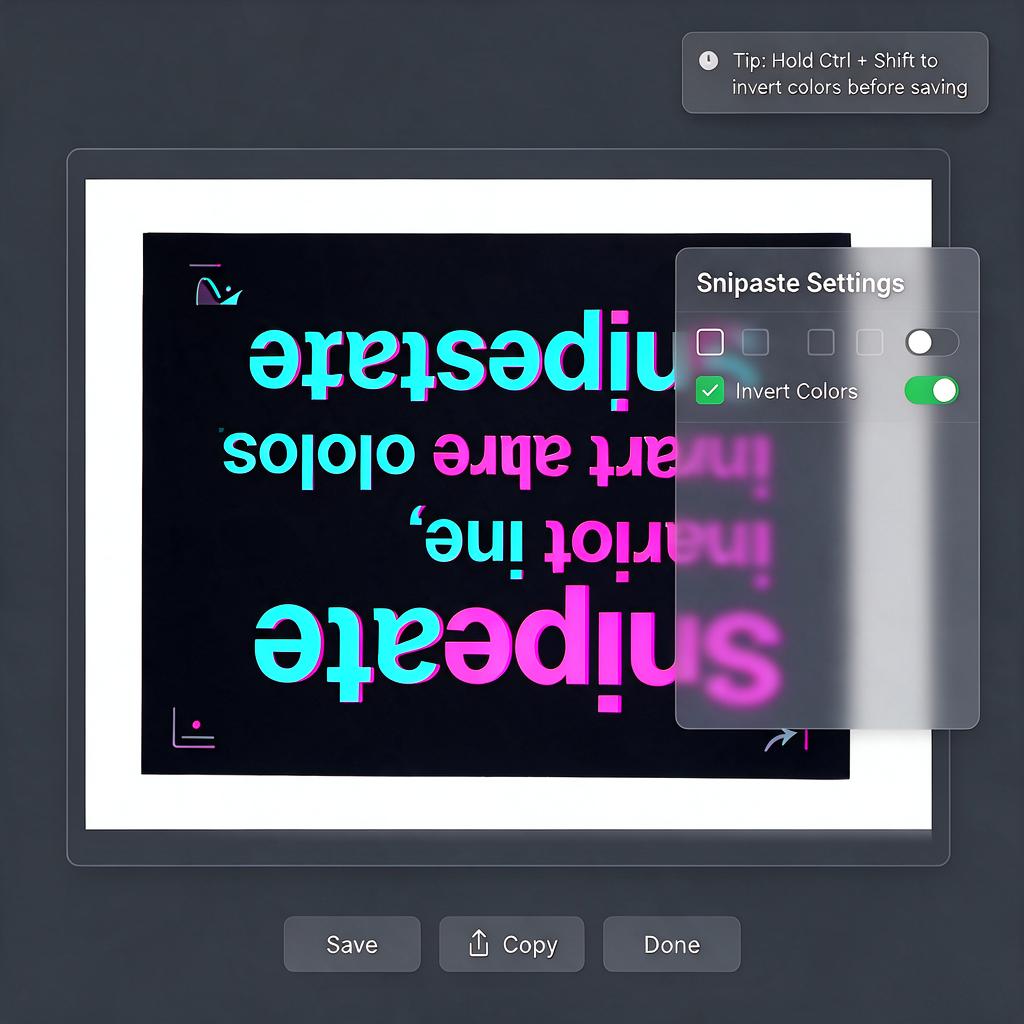
Snipaste是一款功能强大的截图工具,它不仅支持基础的截图功能,还提供了丰富的图片编辑选项,其中就包括反色(负片)效果。关于你提到的“Snipaste截图反色负片效果能否保存”的问题,答案是肯定的,Snipaste完全支持将应用了反色负片效果的截图保存下来。
具体操作步骤是这样的:首先,使用Snipaste进行截图,无论是全屏截图还是区域截图都可以。截图完成后,截图会暂时显示在屏幕上,并且下方会弹出一个工具栏,里面包含了各种图片编辑工具。在这些工具中,找到并点击“反色”或者“负片”效果的按钮(具体名称可能因版本不同而略有差异,但功能相似)。应用反色效果后,你会看到截图的颜色发生了反转,呈现出负片的效果。
接下来,就是保存这个应用了反色效果的截图了。在Snipaste的工具栏中,通常会有一个“保存”或者“另存为”的按钮,点击它。然后,选择一个你想要保存截图的位置,给截图起一个名字,并选择保存的文件格式(如PNG、JPEG等)。最后,点击“保存”按钮,应用了反色负片效果的截图就会被保存到你指定的位置了。
所以,如果你想要保存Snipaste截图中的反色负片效果,只需要按照上述步骤操作即可。Snipaste的这种功能使得截图处理变得更加灵活和有趣,你可以根据自己的需要随时调整截图的效果,并将其保存下来以备后用。无论是用于工作汇报、学习资料整理还是个人娱乐,Snipaste的反色负片效果都能为你的截图增添一份独特的魅力。