Snipaste截图如何生成热力图并进行可视化?
Snipaste截图热力图可视化
import matplotlib.pyplot as plt import numpy as np from PIL import Image
image_path = 'path_to_your_screenshot.png' # 替换为你的截图路径 image = Image.open(image_path) image_array = np.array(image)
if len(image_array.shape) == 3:
image_array = np.mean(image_array, axis=2).astype(np.uint8)
plt.imshow(image_array, cmap='hot', interpolation='nearest') plt.colorbar() # 显示颜色条 plt.axis('off') # 不显示坐标轴 plt.show()
Snipaste如何生成截图热力图?
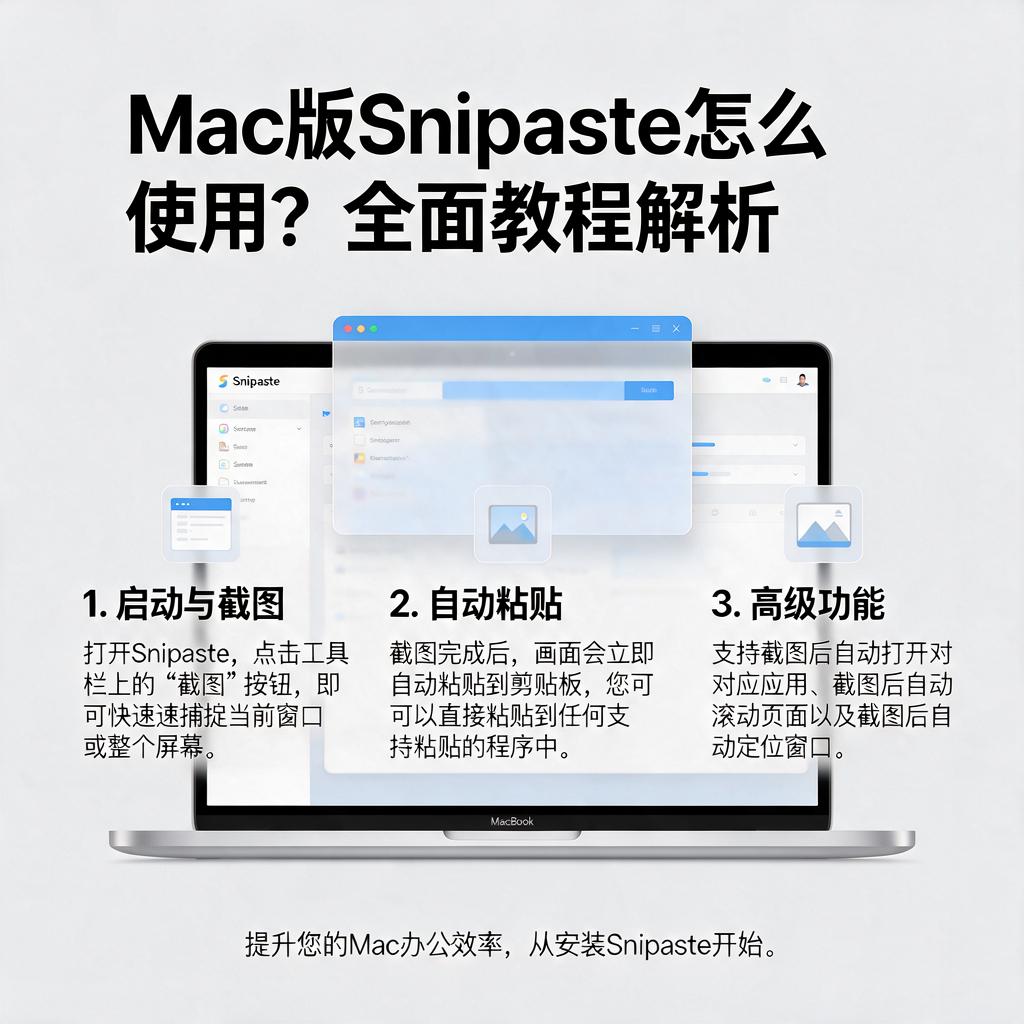
Snipaste 是一款功能强大的截图和贴图工具,虽然它本身没有直接提供生成截图热力图的功能,但可以通过一些巧妙的方法结合其他工具来实现类似效果。下面我会一步步详细介绍如何操作,即使你是电脑小白也能轻松上手。
首先,我们需要明确什么是截图热力图。热力图通常用于展示用户在不同区域的点击或操作频率,颜色越深表示该区域被操作得越多。虽然 Snipaste 不能直接生成这种图,但我们可以利用它的截图功能获取基础图片,再用其他工具添加热力效果。
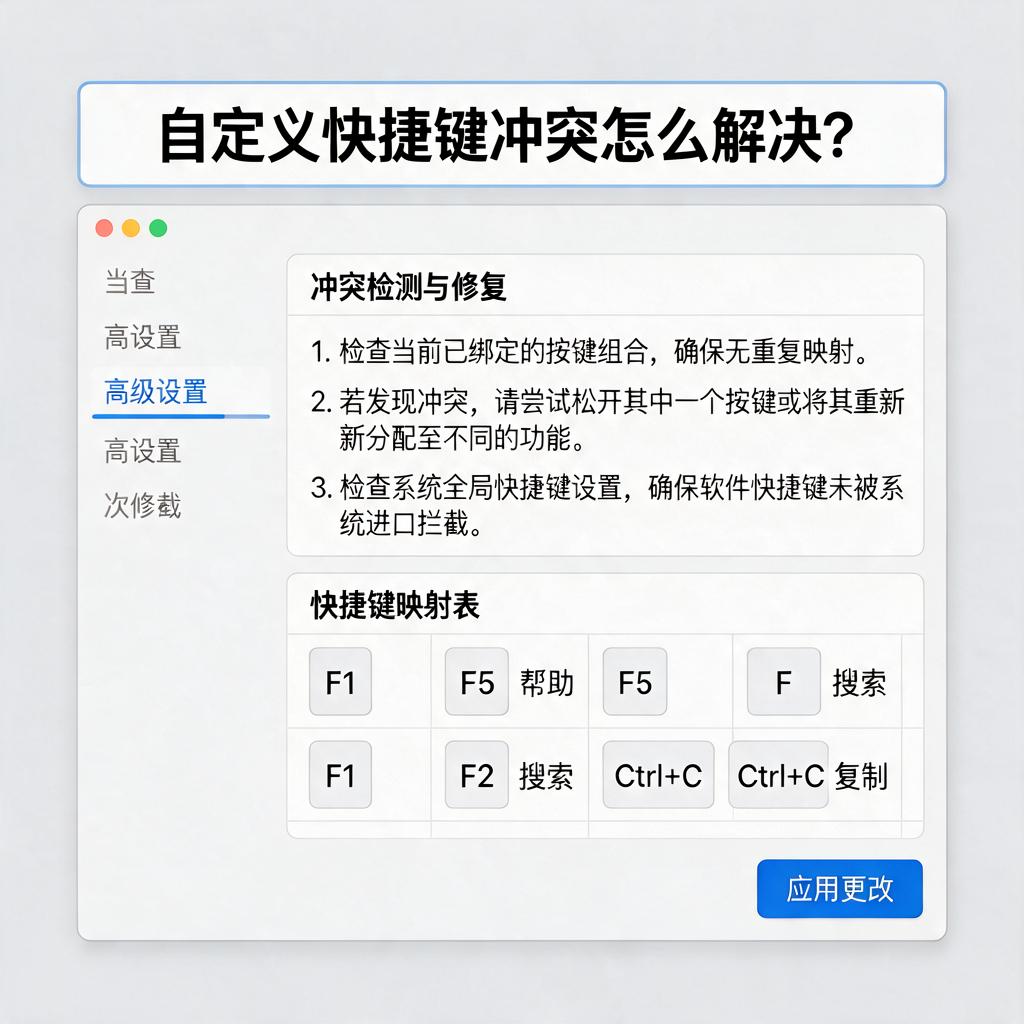
第一步:使用 Snipaste 进行截图。打开 Snipaste,按下默认截图快捷键 F1(如果修改过快捷键请使用你设置的),框选需要分析的区域。截图完成后,你可以选择保存到本地或直接复制到剪贴板。建议保存为 PNG 格式,因为这种格式能保留图片的透明度和高质量。
第二步:准备热力图生成工具。这里推荐使用在线工具如 Hotjar 或 Crazy Egg,但这些需要网站集成代码。如果只是本地分析,可以使用 Python 的 matplotlib 或 seaborn 库,或者更简单的在线工具如 "Heatmap Generator"。对于完全不懂编程的用户,推荐使用 "Mouseflow" 的免费版或 "ClickTale" 的试用版,它们能记录点击并生成热力图,但需要注册账号。
第三步:如果选择编程方式,这里给一个简单步骤。安装 Python 后,通过 pip 安装 matplotlib 和 numpy 库。然后创建一个脚本,加载你的截图作为背景,用坐标数据绘制热力点。例如,你可以手动记录点击位置的坐标,保存为 CSV 文件,再用 Python 读取并绘制。虽然听起来复杂,但网上有很多现成代码模板,只需替换你的图片路径和坐标数据即可。
第四步:对于非编程用户,更简单的方法是使用图片编辑软件手动模拟热力图。用 Snipaste 截图后,在 Photoshop 或 GIMP 中打开,用画笔工具选择红色到黄色的渐变,在高频点击区域手动涂抹。虽然不够精确,但能快速得到直观效果。还可以使用 "Lunapic" 这样的在线编辑器,它有简单的热力图滤镜效果。
第五步:如果需要更专业的分析,可以考虑结合 Snipaste 的贴图功能。比如,在长时间使用中,用 Snipaste 的贴图功能将重要区域固定在屏幕上,记录自己或他人的点击位置,然后用手机拍照记录。积累一定数据后,用 Excel 或 Google Sheets 统计点击频率,再根据坐标在图片上标记,最后用图片编辑软件添加颜色深浅。
第六步:对于开发者或高级用户,可以编写自动化脚本。利用 Snipaste 的 API 或模拟按键操作,结合自动化工具如 AutoHotkey,记录每次截图时的鼠标位置,积累一定数据后生成热力图。这种方法需要一定技术基础,但能实现完全自动化的数据收集和分析。
最后,虽然 Snipaste 不能直接生成热力图,但它的精确截图和贴图功能能很好地辅助数据收集。结合上述方法,你可以根据自身技术水平选择最适合的方案。从最简单的手动标记到完全自动化的脚本分析,都能实现类似热力图的效果,帮助你更好地理解用户行为或优化界面设计。
Snipaste截图热力图可视化有什么作用?
Snipaste是一款功能强大的截图工具,除了基础的截图功能外,它还支持截图热力图可视化,这一功能在实际使用中能发挥不少作用。
截图热力图可视化可以帮助用户快速了解截图中的重点区域。在一张复杂的截图里,可能包含大量信息,用户很难一眼就看出哪些部分是关键内容。通过热力图可视化,截图上会用不同颜色、深浅来表示不同区域的热度,热度高的区域往往就是用户关注最多、操作最频繁的地方。比如,在分析一个网页截图时,热力图能清晰显示出用户点击最多的按钮、链接或者图片区域,这样网页设计者就能根据这些信息优化页面布局,把重要内容放在用户更容易看到和操作的位置,提升用户体验。
对于数据分析人员来说,截图热力图可视化是一种直观的数据展示方式。当需要对一些截图数据进行整理和分析时,单纯看截图很难发现数据之间的规律和趋势。而热力图可以将数据以可视化的形式呈现出来,让数据的变化和分布一目了然。例如,在分析用户在不同时间段对某个软件界面的操作截图时,通过热力图可以看到不同时间段用户操作热点的变化,从而了解用户的使用习惯和需求,为软件的优化和升级提供有力依据。
在教学和演示场景中,截图热力图可视化也能起到很好的辅助作用。老师在讲解一些复杂的软件操作或者网页设计时,可以通过热力图突出显示关键步骤和重点区域,让学生更容易理解和掌握。在产品演示中,使用热力图可以直观地向客户展示产品的优势和特点,让客户更快速地了解产品的核心功能和使用方法。
截图热力图可视化还能帮助用户发现潜在问题。在一些截图里,可能存在一些不明显的错误或者不合理的地方,通过热力图可以观察到用户在这些区域的异常操作或者关注度异常,从而及时发现并解决问题。比如,在一个游戏截图里,如果某个区域的热力图显示用户频繁卡顿或者操作失误,游戏开发者就可以针对这个区域进行优化和改进。
Snipaste的截图热力图可视化功能在多个方面都有着重要作用,无论是提升工作效率、优化产品设计,还是辅助教学演示,都能为用户带来很大的便利。
Snipaste截图热力图可视化操作步骤?
想要使用Snipaste软件来制作截图热力图并进行可视化操作,其实是一个结合了截图与后期处理的过程,因为Snipaste本身并不直接提供热力图生成功能,但可以通过截图后,使用其他工具或软件来制作热力图。下面,我会一步步详细介绍如何操作,即使你是小白也能轻松上手。
第一步:使用Snipaste进行截图
打开Snipaste软件,它通常会在系统托盘区显示一个小图标。点击这个图标,或者使用默认的截图快捷键(一般是F1,也可以自定义),进入截图模式。在截图模式下,你可以框选想要截取的区域,调整截图框的大小和位置,确保截取到需要分析的画面。截取完成后,你可以选择保存截图到本地,或者复制到剪贴板,方便后续处理。
第二步:准备热力图制作工具
由于Snipaste没有直接生成热力图的功能,我们需要借助其他工具。这里推荐使用一些在线的热力图生成器,或者专业的数据分析软件如Excel、Python的matplotlib库等。对于小白用户,在线热力图生成器可能更为友好,因为它们通常提供直观的界面和简单的操作步骤。
第三步:上传截图并制作热力图
如果你选择使用在线热力图生成器,打开该网站后,通常会有一个上传图片的按钮。点击上传,选择你之前用Snipaste截取的图片。接下来,根据网站提供的指引,你可能需要选择热力图的类型(比如点击热力图、移动热力图等),设置热力图的颜色、透明度等参数。设置完成后,点击生成或类似的按钮,网站就会处理你的图片并生成热力图。
第四步:下载并保存热力图
热力图生成后,网站通常会提供下载选项。点击下载,选择保存的位置和文件名,将热力图保存到本地。这样,你就得到了一个基于Snipaste截图的热力图可视化结果。
第五步:进一步分析或分享热力图
得到热力图后,你可以根据需要进行分析,比如观察哪些区域最热(即用户关注度最高),哪些区域较冷(即用户关注度较低)。这些信息对于网站设计、产品布局、广告投放等都非常有价值。此外,你还可以将热力图分享给团队成员或客户,以便他们更直观地了解数据情况。
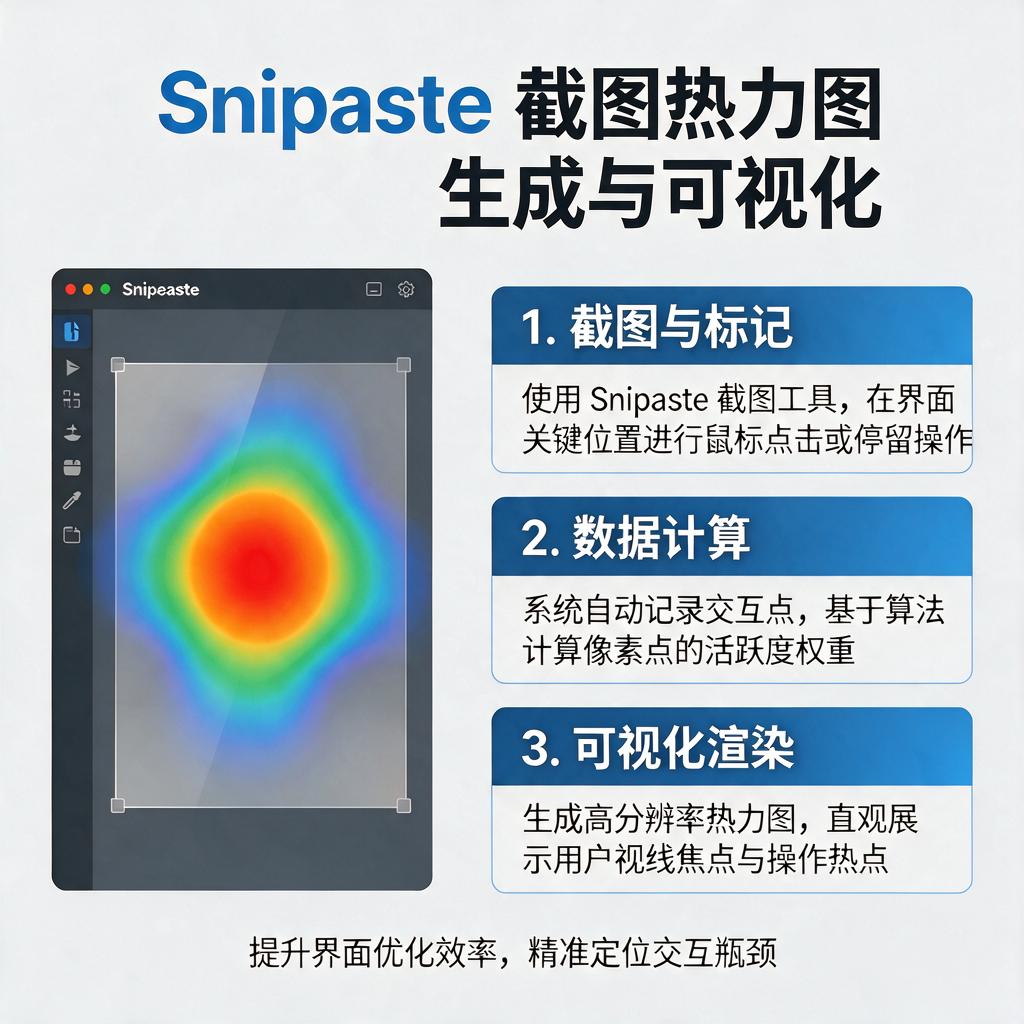
整个过程虽然涉及了多个步骤和工具,但每一步都相对简单明了。只要按照上述步骤操作,即使你是初次接触热力图制作,也能轻松完成截图热力图的可视化任务。希望这个解答能帮到你,让你在数据分析的道路上更进一步!