Snipaste贴图缩放锚点怎么设置与调整?
Snipaste贴图缩放锚点设置
Snipaste 是一款功能强大的截图和贴图工具,在使用 Snipaste 进行贴图操作时,缩放锚点的设置能让贴图调整更精准。下面就详细介绍下如何设置 Snipaste 贴图缩放锚点。
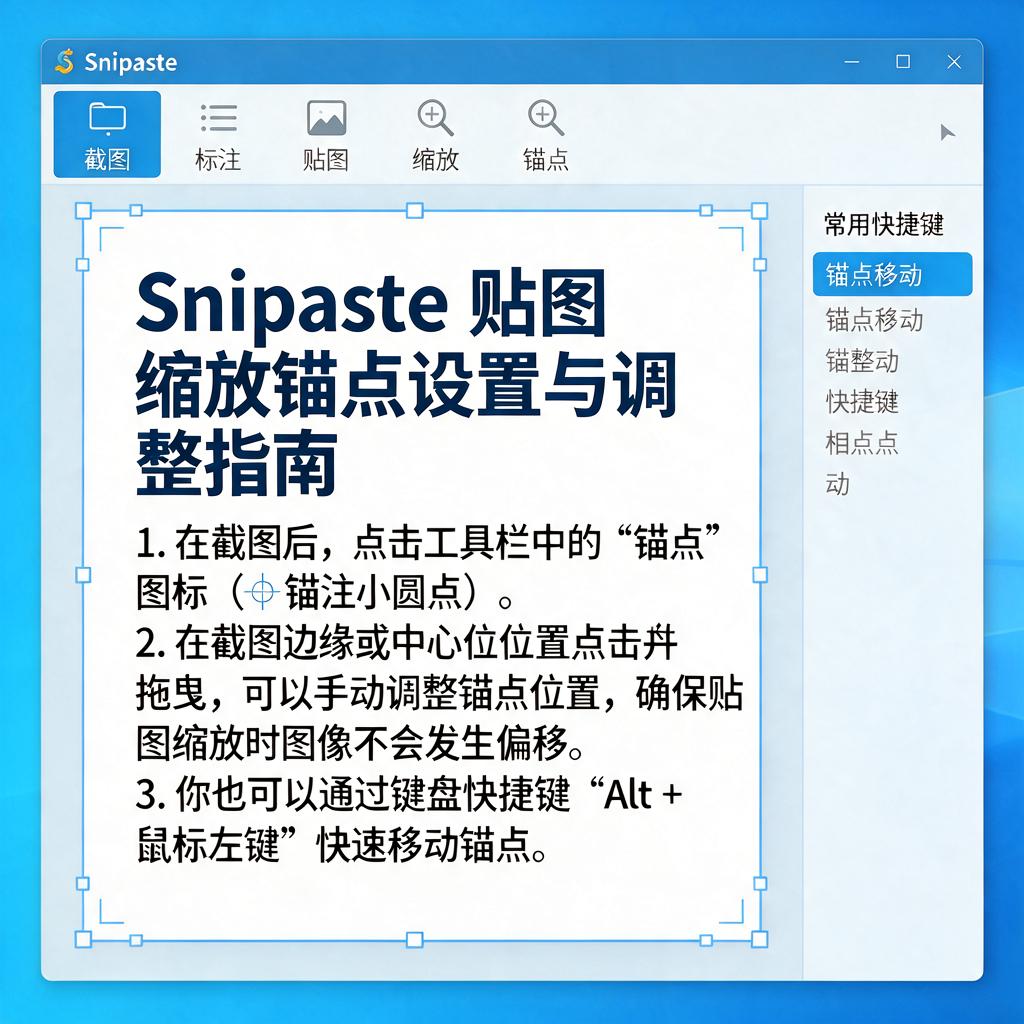
首先,要明确什么是缩放锚点。缩放锚点可以理解为贴图缩放时的参考点,就像一个中心点,贴图围绕这个点进行放大或缩小。默认情况下,Snipaste 的缩放锚点位于贴图的中心位置,但我们可以根据实际需求进行更改。
当你完成截图并贴图到屏幕上后,会发现贴图周围有一些控制点。这时,将鼠标移动到贴图上,按下键盘上的空格键,此时贴图会进入自由变换模式。在自由变换模式下,你会看到贴图上出现一个带有多个方向箭头的小圆圈,这个小圆圈就是缩放锚点。
要移动缩放锚点,只需将鼠标移动到缩放锚点上,按住鼠标左键并拖动,就可以把缩放锚点移动到贴图的任意位置。比如,你想让贴图从左上角开始缩放,就把缩放锚点拖动到贴图的左上角;如果想从右下角开始缩放,就拖动到右下角。
设置好缩放锚点后,就可以进行贴图的缩放操作了。将鼠标移动到贴图的边缘控制点上,按住鼠标左键并拖动,贴图就会以刚刚设置的缩放锚点为参考进行放大或缩小。如果想要均匀缩放贴图,也就是保持贴图的长宽比例不变,在拖动边缘控制点的同时,按住键盘上的 Shift 键。
另外,如果你觉得每次都要手动设置缩放锚点比较麻烦,Snipaste 也提供了一些快捷方式。在贴图处于自由变换模式时,按下键盘上的数字键 1 - 9,可以快速将缩放锚点定位到贴图的九个不同位置,比如按 1 键,缩放锚点会定位到贴图的左下角;按 3 键,缩放锚点会定位到贴图的右下角。
还有一个小技巧,当你设置好缩放锚点并完成一次缩放操作后,如果想要恢复贴图的原始大小,只需在贴图上右键单击,在弹出的菜单中选择“重置大小”选项,贴图就会恢复到最初截图时的大小,同时缩放锚点也会回到默认的中心位置。
通过合理设置 Snipaste 贴图的缩放锚点,你可以更加灵活、精准地调整贴图的大小和位置,满足各种不同的使用场景需求,无论是制作教程、整理资料还是进行设计工作,都能让你的操作更加高效便捷。
Snipaste贴图缩放锚点如何调整?
想要调整Snipaste软件中贴图的缩放锚点,其实操作起来并不复杂,下面就一步步来教你如何操作,即使你是电脑操作小白也能轻松学会。
首先,确保你已经打开了Snipaste软件,并且已经截取了想要贴图的图片,图片现在应该已经以贴图的形式显示在屏幕上了。
接下来,将鼠标移动到贴图上,这时候你会看到贴图的边缘会出现一些小方块或者小圆圈,这些就是缩放的控制点。不过,直接拖动这些点进行缩放时,默认是以贴图的中心点为锚点进行缩放的。如果想要改变这个锚点,就需要用到一个额外的操作。
在贴图上,除了边缘的控制点,你还会注意到贴图上有一个十字形的图标,这个图标通常位于贴图的中心位置,但你可以通过按住键盘上的“Ctrl”键(在Mac上可能是“Command”键),同时用鼠标拖动这个十字形图标来移动它。移动这个图标就是在改变缩放的锚点位置。
当你把十字形图标移动到想要的位置后,就可以开始缩放贴图了。这时候,你可以直接拖动贴图边缘的控制点进行缩放,贴图就会以你刚才移动到的十字形图标所在位置为锚点进行缩放了。
举个例子,如果你想要让贴图以左上角为锚点进行缩放,那么就先按住“Ctrl”键,将十字形图标拖动到贴图的左上角,然后再拖动边缘的控制点进行缩放,这样贴图就会以左上角为基准进行缩放了。
总的来说,调整Snipaste贴图缩放锚点的关键就在于找到并移动那个十字形图标。只要掌握了这个方法,你就可以根据自己的需要随意调整贴图的缩放锚点了。希望这个解释能帮到你,让你在使用Snipaste时更加得心应手。
Snipaste贴图缩放锚点默认位置在哪?
Snipaste 是一款功能强大的截图与贴图工具,在贴图操作中,缩放锚点的默认位置是贴图图像的中心点。当你使用 Snipaste 将截图贴到屏幕上后,会发现贴图四周有多个小方块,这些小方块就是用于缩放、旋转等操作的锚点。而默认状态下,这些锚点围绕的中心就是贴图图像的正中心位置。
从操作体验上来说,这个默认位置的设计是很合理的。以中心为缩放锚点,能让用户在调整贴图大小时,保持图像的相对平衡和对称。比如,当你想要放大贴图时,以中心为基准向四周扩展,图像的各个部分会均匀地变大;当缩小贴图时,也是从中心向内收缩,不会出现某一边过度缩小或变形的情况。
在实际使用中,如果你想要改变缩放锚点的位置,也是可以实现的。在贴图处于激活状态时,按住键盘上的 Ctrl 键,同时用鼠标拖动贴图,就可以将缩放锚点移动到你想要的位置。移动后,再进行缩放操作,就会以新的锚点位置为基准进行缩放。不过,在大多数常规的使用场景下,使用默认的中心缩放锚点位置就能满足需求,操作起来也更加方便快捷。
希望以上关于 Snipaste 贴图缩放锚点默认位置的介绍,能帮助你更好地使用这款软件。无论是进行截图分享、标注讲解,还是其他贴图相关的操作,了解这个默认位置都能让你的使用过程更加顺畅。
Snipaste贴图缩放锚点设置后不生效怎么办?
在使用Snipaste进行贴图缩放时,如果发现锚点设置后不生效,这可能会让人感到困惑。别担心,这种情况通常可以通过一些简单的步骤来解决。下面,我会详细解释可能的原因以及对应的解决方法,帮助你一步步排查并解决问题。
首先,确认锚点设置是否正确。在Snipaste中,锚点决定了贴图缩放时的参考点。如果你想要调整锚点位置,通常需要在贴图显示的状态下,通过特定的快捷键或鼠标操作来移动锚点。请确保你在进行缩放操作前,已经正确设置了锚点位置。如果锚点设置不正确,缩放时自然无法按照预期的效果进行。
其次,检查Snipaste的版本。有时候,软件版本过旧可能会存在一些已知的bug,导致某些功能无法正常工作。你可以前往Snipaste的官方网站,查看是否有新版本发布,并尝试升级到最新版本。升级后,再次尝试设置锚点并进行缩放,看问题是否得到解决。
如果升级软件版本后问题依旧存在,那么可能是软件设置或系统环境的问题。你可以尝试重置Snipaste的设置到默认状态。在Snipaste的设置菜单中,通常会有一个“恢复默认设置”或类似的选项。点击该选项后,软件会恢复到初始状态,此时你再重新设置锚点并进行缩放操作,看问题是否得到改善。
另外,系统环境也可能影响Snipaste的正常运行。如果你最近对系统进行了更新或安装了新的软件,这些更改可能会与Snipaste产生冲突。你可以尝试暂时关闭其他可能影响Snipaste运行的软件,或者创建一个新的用户账户,在新账户下运行Snipaste,看问题是否依旧存在。
最后,如果以上方法都无法解决问题,那么可能是Snipaste本身存在一些未知的bug。在这种情况下,你可以前往Snipaste的官方论坛或社区,搜索是否有其他用户遇到类似的问题,并查看他们是如何解决的。如果找不到解决方案,你也可以向Snipaste的官方支持团队报告问题,寻求他们的帮助。
总之,当Snipaste贴图缩放锚点设置后不生效时,你可以通过确认锚点设置、升级软件版本、重置设置、检查系统环境以及寻求官方支持等步骤来解决问题。希望这些建议能够帮助你顺利解决困扰,让Snipaste的贴图缩放功能恢复正常使用。