Snipaste贴图如何实现表格数据结构化?
Snipaste贴图表格数据结构化
想要用Snipaste这款软件来实现贴图表格数据结构化,其实可以这么做。先来了解一下,Snipaste主要是一款截图工具,但它有个很强大的功能就是贴图,可以把截图贴在屏幕上任意位置,方便查看和对比。不过,Snipaste本身并不直接提供表格数据结构化的功能,但可以通过一些技巧和额外的步骤来实现。
第一步,得用Snipaste把需要的表格截图截下来。打开包含表格的页面或者文档,按下截图快捷键(默认是F1,也可以自己设置),然后框选住表格区域,点击保存或者复制到剪贴板。
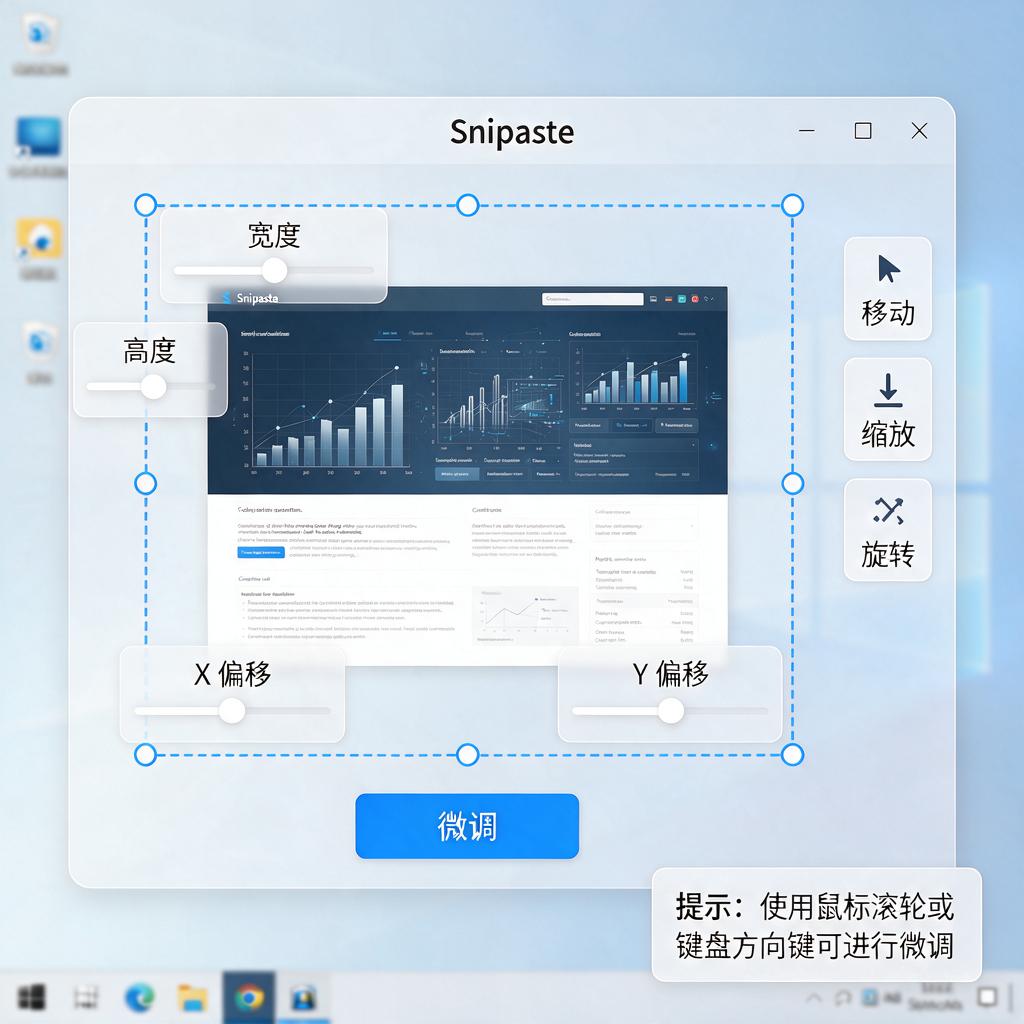
第二步,把截图贴出来。按下贴图快捷键(默认是F3),刚才截的表格图片就会出现在屏幕上。可以移动它,调整大小,甚至旋转,让它处于一个方便查看的位置。
第三步,也是最关键的一步,就是数据结构化。这一步Snipaste帮不上忙,得借助其他工具,比如Excel或者在线的表格识别工具。如果选择Excel,可以新建一个工作表,然后通过“插入”菜单下的“图片”功能,把刚才的截图插入到Excel里。接着,就得手动或者利用一些OCR(光学字符识别)的插件或者功能,把图片里的表格数据转换成Excel里的实际数据。手动输入的话,就是对照着图片,一个一个单元格地输入数据。用OCR的话,可能更快一些,但准确率可能得根据图片质量和表格复杂度来调整。
如果不想用Excel,也可以用一些在线的表格识别工具。这些工具通常能直接上传图片,然后自动识别出表格数据,转换成可编辑的格式,比如CSV或者Excel文件。用这些工具的话,就省去了手动输入的麻烦,但可能得注意一下识别结果的准确性,有时候得稍微调整一下。
最后,不管用了哪种方法,把表格数据结构化之后,就可以进行各种数据处理和分析了。比如排序、筛选、计算平均值、制作图表等等。这样,就用Snipaste的截图和贴图功能,配合其他工具,实现了表格数据的结构化。
整个过程可能有点繁琐,特别是数据结构化那一步,但只要耐心一点,按照步骤来,就能顺利完成。而且,一旦掌握了这种方法,以后处理类似的表格数据就会方便很多了。
Snipaste贴图表格数据结构化方法?
Snipaste 是一款功能强大的截图和贴图工具,在处理表格数据时,如果想要将截图中的表格数据结构化提取出来,可以按照下面这些详细又易操作的方法来做。
首先,利用 OCR 技术进行初步识别。Snipaste 本身没有直接将表格数据结构化的功能,但可以借助 OCR 文字识别工具来实现。先使用 Snipaste 对包含表格的界面进行截图,把截图保存到本地。接着,打开一款支持表格识别的 OCR 工具,像百度 OCR、ABBYY FineReader 等。以百度 OCR 为例,进入其官方网站或者使用相关的 API 接口(如果你会编程的话),找到表格识别功能入口。将刚刚保存的截图上传到 OCR 工具中,启动识别过程。OCR 工具会对截图中的文字和表格结构进行识别,识别完成后,会生成一个包含表格数据的文件,常见的格式有 Excel 或者 CSV。不过,OCR 识别可能不是百分之百准确,可能会有一些字符识别错误或者表格结构识别不准确的情况,所以需要进行后续的校对和调整。
然后,手动校对和调整表格结构。打开 OCR 识别生成的表格文件,仔细检查每一个单元格的内容。对于识别错误的字符,直接在单元格中进行修改。如果发现表格的行列结构有问题,比如多了一行或者少了一列,或者行列的对应关系不正确,可以通过 Excel 等表格处理软件的行列操作功能进行调整。在 Excel 中,你可以通过插入、删除行列,或者拖动行列边界来调整表格结构,让表格恢复到正确的状态。
另外,如果表格数据量不是很大,而且对数据的准确性要求非常高,也可以采用手动输入的方式。使用 Snipaste 截图后,新建一个 Excel 或者其他表格处理软件的文件。对照着截图中的表格,一个单元格一个单元格地将数据输入到新建的表格中。虽然这种方式比较耗时,但能保证数据的绝对准确,适合对数据质量要求苛刻的场景。
还有一种情况,如果表格的格式比较简单,只有少量的行列,也可以考虑使用在线的表格转换工具。有些在线工具支持将图片中的表格转换为结构化的数据。你可以在网上搜索相关的在线工具,上传 Snipaste 的截图,按照工具的提示进行操作,将表格数据转换为需要的格式,然后再下载到本地进行进一步的处理和使用。
通过以上这些方法,就可以将 Snipaste 截图中的表格数据进行结构化处理,方便后续的数据分析、存储和使用。无论是使用 OCR 技术结合校对调整,还是手动输入或者借助在线工具,都能根据不同的需求和实际情况选择最适合的方式。
Snipaste如何实现表格数据结构化贴图?
Snipaste 是一款强大的截图与贴图工具,虽然它本身不直接提供“表格数据结构化”的自动化功能,但通过结合截图、贴图和手动整理,可以高效实现表格数据的结构化提取与展示。以下是详细步骤指南,帮助小白用户轻松操作:
第一步:截图表格内容
- 打开 Snipaste:启动软件后,默认会隐藏在系统托盘(右下角),按默认快捷键
F1激活截图功能(可自定义快捷键)。 - 框选表格区域:用鼠标拖动选择需要提取的表格部分,确保覆盖所有行和列。如果表格跨屏幕,可分多次截图。
- 保存截图:截图后,点击工具栏的“保存”按钮(或按
Ctrl+S),选择格式(如 PNG)和存储路径,方便后续使用。
第二步:贴图到屏幕并整理
- 贴图到桌面:截图后,按默认快捷键
F3将截图“钉”在屏幕上(可拖动调整位置)。如果需要多张表格对比,重复截图并贴图多次。 - 手动整理数据:
- 方法一:直接复制文字:如果表格是电子版(如网页、PDF),截图后可能支持文字识别(OCR)。右键贴图选择“识别文字”(需 Snipaste 专业版或配合第三方 OCR 工具),复制文本后粘贴到 Excel 或 Word 中调整格式。
- 方法二:手动输入:若 OCR 不可用,新建 Excel 文件,对照贴图手动输入表格数据。建议先输入表头,再逐行填充内容。
- 方法三:使用网格线对齐:在 Excel 中开启“网格线”(视图选项卡),将贴图拖到 Excel 窗口旁,对照截图中的行列位置输入数据,减少错位。
第三步:优化结构化结果
- 调整格式:在 Excel 中统一字体、字号、边框,确保表格清晰易读。
- 验证数据:检查是否有漏填、错位或重复项,尤其是多页表格需核对行数是否一致。
- 保存最终文件:将整理好的表格保存为
.xlsx或.csv格式,方便后续分析或共享。
补充技巧:提升效率
- 快捷键熟练度:记住
F1(截图)、F3(贴图)、Ctrl+C/V(复制粘贴)等常用操作,减少鼠标点击。 - 分屏操作:将贴图放在屏幕一侧,Excel 放在另一侧,对照输入时无需频繁切换窗口。
- 批量处理:若表格较多,先完成所有截图,再统一贴图整理,避免反复激活软件。
通过以上步骤,即使没有编程或高级工具,也能用 Snipaste 快速实现表格数据的结构化。关键点在于:截图清晰、贴图辅助对齐、手动整理时耐心核对。如果经常需要处理表格,建议搭配 OCR 工具(如天若 OCR、ABBYY FineReader)进一步提升自动化程度!
Snipaste贴图表格数据结构化步骤?
Snipaste 是一款功能强大的截图与贴图工具,它不仅可以截图,还能将截图以贴图的形式固定在屏幕上,方便用户进行各种操作。如果你需要将 Snipaste 贴图中的表格数据结构化,也就是将表格数据从图片中提取出来并整理成可编辑的格式,可以按照以下步骤来操作。
第一步,使用 Snipaste 进行截图。打开包含表格数据的页面或者文档,按下 Snipaste 的截图快捷键(默认是 F1,也可以自行在设置中修改),然后用鼠标框选表格区域,完成截图。
第二步,将截图转化为贴图。截图完成后,不要急着保存或者复制,在截图界面中找到贴图按钮(通常是一个小图钉图标),点击它,这样截图就会以贴图的形式固定在屏幕上。你可以拖动贴图到合适的位置,方便后续操作。
第三步,选择合适的数据提取工具。由于 Snipaste 本身不具备直接将图片表格转化为结构化数据的功能,所以需要借助其他工具。这里推荐使用 OCR(光学字符识别)工具,比如 Adobe Acrobat Pro DC、ABBYY FineReader 或者在线的 OCR 工具如 SmallPDF 等。这些工具都能够识别图片中的文字和表格结构。
第四步,使用 OCR 工具提取表格数据。以 Adobe Acrobat Pro DC 为例,打开该软件,将 Snipaste 的贴图截图导入到软件中(可以通过拖拽或者文件导入的方式)。然后选择“工具”菜单中的“文本识别”功能,软件会自动识别图片中的文字和表格。识别完成后,你可以对识别结果进行校对和编辑,确保数据的准确性。
第五步,将提取的数据整理成结构化格式。在 OCR 工具中完成校对和编辑后,将表格数据导出为常见的格式,比如 Excel 的 CSV 或者 XLSX 格式。这样,表格数据就以结构化的形式保存下来了,你可以在 Excel 或者其他表格处理软件中对其进行进一步的处理和分析。
第六步,检查数据准确性。导出数据后,一定要仔细检查数据的准确性。因为 OCR 识别过程中可能会出现一些错误,比如数字识别错误、表格结构错乱等。通过检查,可以及时发现并修正这些问题,确保最终得到的结构化数据是准确可靠的。
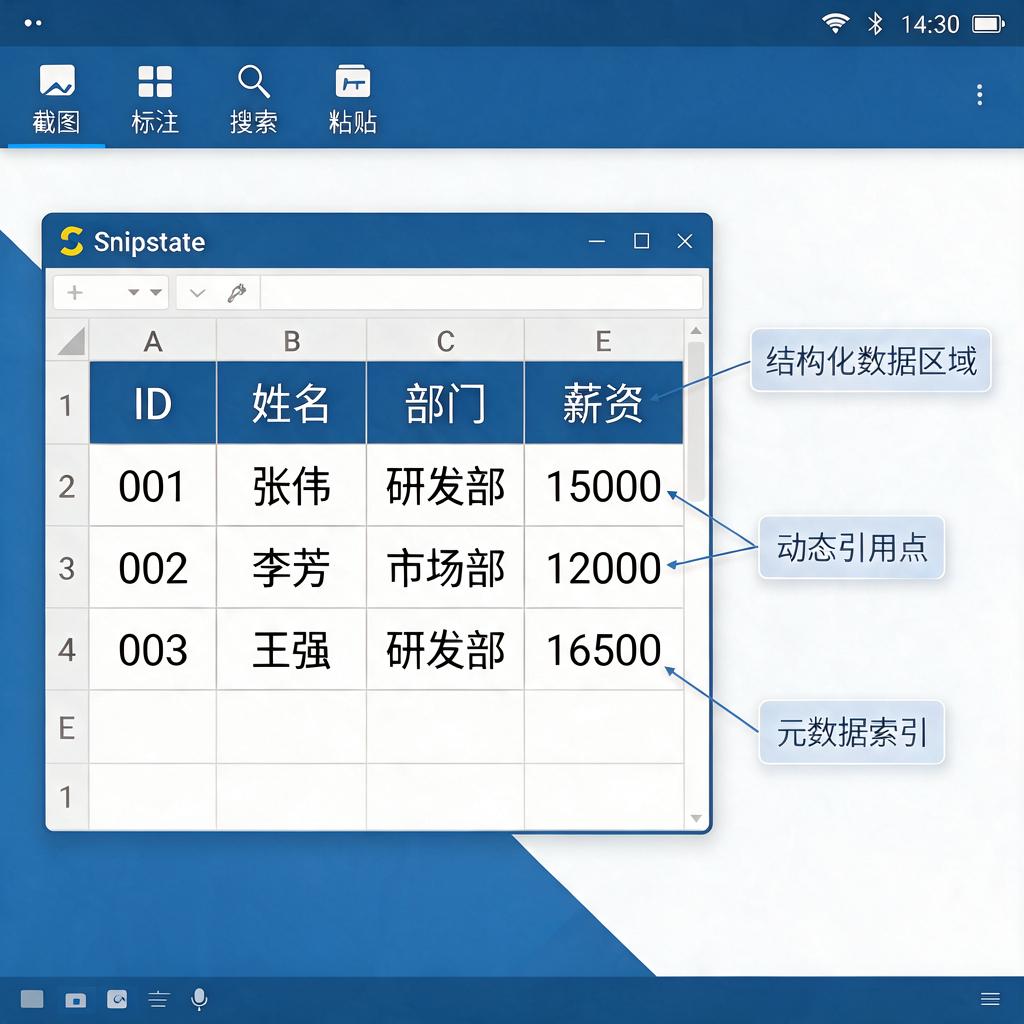
通过以上步骤,就可以将 Snipaste 贴图中的表格数据结构化了。这个过程虽然需要借助其他工具,但操作起来并不复杂,只要按照步骤一步步来,就能轻松完成表格数据的提取和整理。希望这些步骤能对你有所帮助,让你在处理表格数据时更加高效和便捷。