如何在Snipaste中实现文字石刻凹陷效果?
Snipaste文字石刻凹陷
想要使用Snipaste来实现文字石刻凹陷效果,其实并不是直接通过软件功能来完成的,因为Snipaste主要是一款强大的截图与贴图工具,并不直接支持对文字进行复杂的石刻凹陷效果处理。不过,别担心,我们可以通过一些间接的方法来达到类似的效果。下面,我会一步步详细地教你如何操作,即使你是完全的小白也能轻松上手。
第一步,准备文字素材: 你需要先在一个文字编辑软件中,比如Word或者记事本,输入你想要呈现凹陷效果的文字。字体选择上,建议选择一些看起来比较有立体感的字体,这样后续处理起来效果会更好。输入完成后,将文字复制下来。
第二步,创建透明背景的图片: 打开一个图像处理软件,比如Photoshop或者免费的GIMP。新建一个透明背景的图片,尺寸根据你的需求来设定,一般建议不要太小,以免文字显示不清晰。
第三步,粘贴文字并调整: 将之前复制的文字粘贴到透明背景的图片上。这时,你可以通过调整文字的颜色、大小、位置等,使其符合你的预期。为了达到凹陷效果,文字颜色建议选择比背景稍深一些的色调。
第四步,添加凹陷效果: 这是最关键的一步。在图像处理软件中,找到“图层样式”或者类似的选项,然后选择“内阴影”或者“投影”效果。通过调整阴影的角度、距离、大小和模糊度等参数,你可以模拟出文字凹陷的效果。具体参数设置需要根据实际情况来微调,直到你满意为止。
第五步,保存并导出图片: 完成凹陷效果的调整后,保存你的图片。记得选择支持透明背景的格式,比如PNG。这样,你就可以得到一张带有凹陷效果的文字图片了。
第六步,使用Snipaste进行截图或贴图: 虽然Snipaste不能直接处理文字凹陷效果,但它可以帮助你快速截图或者将处理好的图片贴到屏幕上。你可以将之前保存的文字图片打开,然后使用Snipaste的截图功能截取需要的部分,或者使用贴图功能将图片贴到任意位置。
通过以上步骤,你就可以利用Snipaste结合图像处理软件来实现文字石刻凹陷效果了。虽然过程稍微有些复杂,但只要按照步骤操作,即使是小白也能轻松掌握。希望这个方法能帮到你,让你的作品更加出彩!
Snipaste如何处理文字石刻凹陷效果?
在Snipaste中实现文字石刻凹陷效果,需通过图层叠加和阴影处理模拟立体感。以下是详细步骤,适合零基础用户操作:
第一步:创建基础文字图层
打开Snipaste,点击「截图」或「新建画布」进入编辑界面。选择「文字工具」输入所需文字,调整字体为粗体(如Arial Black)以增强凹陷效果。将文字颜色设为深灰色(如#333333),为后续阴影提供对比基础。
第二步:添加内阴影模拟凹陷
右键文字图层,选择「添加效果」→「内阴影」。在效果面板中调整参数:
- 混合模式:正片叠底(增强暗部融合)
- 距离:2-3像素(控制凹陷深度)
- 大小:5-8像素(扩展阴影边缘)
- 角度:135度(模拟自然光照方向)
- 不透明度:60%-80%(根据背景调整可见度)
第三步:叠加外阴影增强立体感
再次右键图层,添加「外阴影」效果。参数建议:
- 混合模式:正片叠底
- 距离:1像素(紧贴文字边缘)
- 大小:3像素(柔和边缘过渡)
- 角度:与内阴影一致(保持光源统一)
- 不透明度:30%-40%(避免过度突兀)
第四步:调整背景对比度
凹陷效果依赖背景衬托。若背景为浅色,可复制文字图层,填充白色后下移1-2像素,模拟高光反光;若背景为深色,可添加浅灰色渐变层作为基底,增强凹陷层次感。
第五步:细节优化技巧
1. 使用「模糊工具」轻微涂抹阴影边缘,消除机械感
2. 添加「噪点纹理」(通过滤镜或叠加噪点图层)模拟石刻粗糙表面
3. 导出时选择PNG格式保留透明背景,方便后续合成
常见问题解决
- 凹陷不明显:增大内阴影大小参数,或叠加两层不同角度的内阴影
- 边缘锯齿:在文字图层属性中开启「抗锯齿」选项
- 颜色失真:确保所有效果混合模式均为「正片叠底」或「叠加」
通过以上步骤,即使没有专业设计软件,也能用Snipaste快速实现逼真的文字石刻凹陷效果。建议保存效果参数为预设,方便后续重复使用。
Snipaste实现文字石刻凹陷的步骤?
想要用Snipaste实现文字石刻凹陷效果,其实并不复杂,只要按照下面的步骤一步步操作,即使你是新手也能轻松掌握。
第一步,打开Snipaste软件,准备好背景图片。背景图片最好选择有石头质感的图片,这样凹陷效果会更逼真。你可以从网上搜索一些石头纹理的图片,或者使用自己拍摄的石头照片。
第二步,新建一个透明图层。在Snipaste中,可以通过点击“新建”按钮或者使用快捷键来创建一个新的透明图层。这个图层将用于添加文字,方便后续操作。
第三步,在透明图层上输入文字。选择合适的字体和字号,输入你想要呈现的文字内容。字体最好选择粗体或者有立体感的字体,这样凹陷效果会更明显。文字颜色可以暂时选择白色,方便后续调整。
第四步,对文字进行初步处理。将文字图层复制一份,将复制的图层填充为黑色,并稍微向右下方移动几个像素。这样做的目的是为了模拟文字凹陷后产生的阴影效果。移动的像素数可以根据实际情况调整,以达到最佳效果。
第五步,调整文字图层的混合模式。将白色文字图层的混合模式改为“叠加”或者“柔光”,这样可以让文字与背景更好地融合,同时保留一定的立体感。黑色阴影图层的混合模式保持不变,或者根据需要调整为“正片叠底”等模式,以增强阴影效果。
第六步,细化凹陷效果。如果觉得凹陷效果还不够明显,可以再次复制白色文字图层,对其进行高斯模糊处理,模糊半径可以设置得稍微大一些。然后将模糊后的图层混合模式改为“叠加”,并适当降低不透明度。这样可以让文字边缘产生一种柔和的过渡效果,增强凹陷的真实感。
第七步,整体调整和优化。观察整个图片的效果,对文字的颜色、大小、位置以及阴影的强度等进行微调。如果觉得背景图片过于单调,还可以添加一些其他的元素或者调整背景的亮度和对比度,让整个画面更加丰富和生动。
完成以上步骤后,你就成功使用Snipaste实现了文字石刻凹陷的效果。多尝试不同的字体、颜色和参数设置,你会发现更多有趣的效果。希望这些步骤能帮助你轻松掌握这一技巧,创作出更多精彩的作品。
Snipaste文字石刻凹陷参数设置?
想要在Snipaste这款软件中实现文字石刻凹陷效果,需要对文字样式以及相关参数进行细致调整。下面为你详细介绍操作步骤以及参数设置方法,即使你是软件操作小白也能轻松上手。
首先,打开Snipaste软件,按下默认截图快捷键F1(如果自己修改过快捷键,就按修改后的截图键)开始截图。截图完成后,在截图界面上找到工具栏中的“文字”工具,点击它,然后在截图上点击鼠标左键,就会弹出文字输入框,输入你想要添加的文字内容。
输入好文字后,重点就是设置文字样式来营造石刻凹陷效果。在文字工具的属性面板中,找到“字体”选项,选择一款比较粗壮、有棱角的字体,比如黑体、宋体加粗等,这类字体能更好地呈现出石刻的质感。
接着是“字号”设置,字号大小要根据截图的整体尺寸和你想突出文字的程度来决定。如果截图尺寸较大,文字可以设置得大一些,比如50 - 100号;如果截图尺寸较小,字号设置在20 - 50号比较合适,确保文字在截图上清晰可见且不会过于突兀。
颜色设置方面,要模拟石刻凹陷的效果,文字颜色不能太鲜艳明亮。可以选择深灰色、深褐色这类比较暗沉的颜色,让文字看起来像是刻在石头上的痕迹。在颜色选择面板中,通过调整RGB值或者使用色板来选取合适的颜色。
“描边”参数对营造凹陷效果也很关键。开启描边功能,将描边宽度适当调大一些,比如3 - 5像素,描边颜色选择比文字颜色稍浅一点的同色系颜色,比如文字颜色是深灰色,描边颜色就选浅灰色。这样设置后,文字就像是被浅浅地刻在石头表面,周围有一圈淡淡的痕迹,增强了凹陷的立体感。
“阴影”设置同样不可或缺。开启阴影效果,将阴影的模糊程度调小一些,比如2 - 3像素,让阴影边缘比较清晰,就像文字在石头上投下的影子。阴影的距离可以根据实际情况调整,一般设置在3 - 5像素左右,阴影颜色选择黑色或者深灰色,这样能进一步突出文字的凹陷感,让文字看起来像是从石头表面凹下去一部分。
完成以上所有参数设置后,仔细检查文字效果,看看是否达到了你想要的石刻凹陷效果。如果感觉效果不太理想,可以再次对各个参数进行微调,比如调整描边宽度、阴影距离等,直到满意为止。最后,将截图保存下来,你就得到了带有文字石刻凹陷效果的图片啦。
希望这些详细的参数设置方法能帮助你在Snipaste中成功制作出文字石刻凹陷效果,让你的截图更加独特和有创意。
用Snipaste做文字石刻凹陷的技巧?
想要用Snipaste实现文字石刻凹陷效果,核心思路是通过“选区填充+阴影叠加”模拟立体感。即使你是设计小白,只要跟着步骤操作,也能轻松做出逼真效果。下面分步骤详细讲解,每一步都配有具体操作和原理说明。
第一步:创建基础文字选区
打开Snipaste后,先按F1截图(或直接新建透明画布),选择“文字工具”输入内容。字体建议选粗体无衬线款,比如黑体或Arial Black,这类字体笔画粗细均匀,凹陷效果更明显。输入后调整大小,确保文字在画布中居中显示。这一步的关键是选区要清晰,因为后续所有操作都基于这个文字轮廓。
第二步:填充文字底色
选中文字图层后,用“油漆桶工具”填充深灰色(推荐色值#3a3a3a)。为什么选深灰?因为石刻凹陷部分通常比表面更暗,深灰能直接体现这种明暗对比。如果想要更真实,可以叠加一层“杂色”效果:在滤镜菜单中找到“杂色”选项,添加3%-5%的单色杂色,模拟石头表面的粗糙质感。
第三步:制作凹陷阴影
这是最关键的一步。复制文字图层(Ctrl+J),将副本图层向下移动2-3像素(用方向键微调),颜色改为更深的灰色(#1a1a1a)。这一步模拟的是文字边缘因凹陷产生的阴影。接着,给副本图层添加“模糊”效果:在滤镜中选择“高斯模糊”,半径设为1-2像素,让阴影边缘更自然。如果阴影太生硬,可以降低图层不透明度到70%-80%。
第四步:添加表面高光
凹陷效果不仅要有暗部,还要有亮部才能立体。再次复制原始文字图层,向上移动1-2像素,颜色改为浅灰色(#e0e0e0)。这一层模拟的是文字顶部因光线照射产生的高光。同样添加高斯模糊,半径设为0.5-1像素,不透明度降到50%-60%。高光的位置和阴影相反,这样能形成明暗对比,增强凹陷的深度感。
第五步:细节优化
观察整体效果,如果凹陷不够明显,可以调整阴影和高光图层的位移距离。比如将阴影层下移3像素,高光层上移2像素,让凹陷更深。如果石头表面有裂纹或磨损,可以用“画笔工具”在文字边缘随意点几下,颜色选比底色更暗的深灰,模拟岁月痕迹。最后,合并所有图层(Ctrl+E),保存为PNG格式,透明背景方便后续使用。
常见问题解决:
如果阴影和高光边缘有锯齿,说明位移距离过大或模糊半径太小。试着将位移缩小到1像素,模糊半径增加到2像素。如果文字颜色太单调,可以在底色图层上叠加“渐变叠加”效果,选深灰到浅灰的线性渐变,角度设为45度,让石头表面有光影变化。
进阶技巧:
想要更复杂的石刻效果,可以下载石头纹理素材,拖入Snipaste后放在文字图层下方,调整图层混合模式为“叠加”或“柔光”,让文字和石头纹理融合。如果凹陷边缘太生硬,可以用“橡皮擦工具”选软边笔刷,轻轻擦拭阴影和高光图层的边缘,模拟自然过渡。
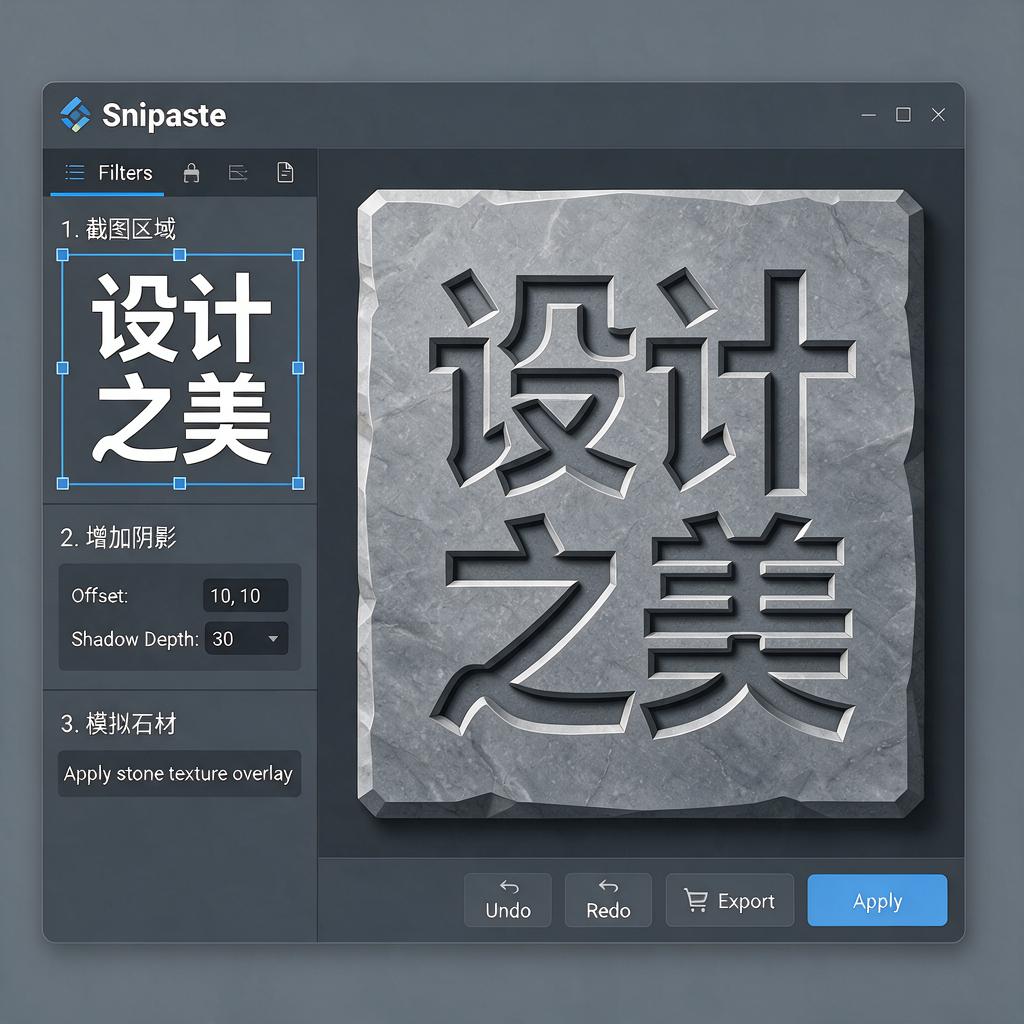
整个过程不需要复杂软件,Snipaste的基础功能就能完成。关键是通过明暗对比和位移模拟立体感,多调整参数就能找到最适合的效果。动手试试吧,你会发现设计凹陷文字比想象中简单!