如何在Snipaste中实现文字皮革压印效果?
Snipaste文字皮革压印
想要在Snipaste中实现文字皮革压印效果,其实并不是直接通过软件内置功能完成的,因为Snipaste主要是一款截图与贴图工具,并不直接支持复杂的图像编辑或特效制作。不过,别担心,我们可以通过一些间接的方法来模拟出皮革压印的效果,下面我会一步步详细讲解,即使你是图像编辑的小白也能轻松上手。
首先,你得准备好基础材料:一张皮革质感的背景图片和需要“压印”的文字内容。皮革背景图可以在网上搜索下载,或者自己用图像编辑软件(如Photoshop、GIMP等)制作一个简单的皮革纹理。文字内容的话,你可以在Snipaste里截图一个文本编辑器中的文字,或者用其他方式获取清晰的文字图像。
接下来,打开你选择的图像编辑软件(这里以Photoshop为例,其他软件操作类似)。新建一个文件,大小根据你的需求来定,然后把皮革背景图导入进去作为底层。接着,把之前准备好的文字图像也导入进来,放在皮革背景的上方。
现在,重点来了,要模拟皮革压印效果,关键在于调整文字图像的样式。在Photoshop中,你可以双击文字图层,打开图层样式面板。在这里,我们可以添加“斜面和浮雕”效果。斜面和浮雕的样式选择“内斜面”,这样可以让文字看起来像是从皮革表面凹陷下去。调整“深度”、“大小”和“软化”参数,直到你满意为止。深度决定了凹陷的深浅,大小控制了边缘的宽度,软化则让边缘看起来更自然,不那么生硬。
除了斜面和浮雕,你还可以尝试添加“描边”效果,给文字边缘加上一层淡淡的阴影或高光,这样能进一步增强压印的立体感。描边的颜色可以选择与皮革背景相近但稍深或稍浅的色调,大小根据文字大小来调整,位置选择“外部”或“内部”都可以,看个人喜好。
如果你想要更逼真的效果,还可以在文字图层下方新建一个图层,用软笔刷蘸取深色(比如黑色或深棕色),在文字边缘轻轻涂抹,模拟出皮革被压印时产生的阴影。同样地,你也可以在文字上方用浅色(比如米色或浅黄色)涂抹,模拟出高光部分。这一步需要耐心和细心,慢慢调整,直到效果自然。
完成上述步骤后,保存你的作品。现在,你已经成功在图像编辑软件中制作出了文字皮革压印效果。如果你想要在Snipaste中使用这个效果,只需将制作好的图片截图,然后在Snipaste中打开或贴图即可。
虽然这个过程稍微有些复杂,但只要跟着步骤一步步来,即使是图像编辑的新手也能做出不错的效果。而且,掌握了这个技巧后,你还可以尝试在不同的背景和文字上应用,创造出更多独特的视觉效果。希望这个解答能帮到你,祝你创作愉快!
Snipaste如何实现文字皮革压印效果?
想要用Snipaste实现文字皮革压印效果,其实不需要复杂操作,通过调整文字颜色、阴影和背景叠加就能轻松完成。以下是详细步骤,适合新手操作,跟着做就能看到效果。
首先,打开Snipaste软件,新建一个透明背景的画布。点击左上角“文件”-“新建”,在弹出的窗口中勾选“透明背景”,尺寸根据需求设置,比如500x300像素。透明背景是关键,这样文字压印效果不会受背景色干扰,能直接叠加到皮革素材上。
接着,用“文字工具”输入需要的文字。在左侧工具栏找到“T”图标,点击画布后输入文字,比如“LEATHER”。字体选择粗体或复古风格,比如“Arial Black”或“Impact”,这类字体边缘更清晰,压印效果更明显。字号根据画布大小调整,比如50像素左右,确保文字在画布中占合适比例。
然后,调整文字颜色为深棕色或黑色。皮革压印通常是深色凹陷效果,所以文字颜色要偏暗。在右侧属性栏找到“颜色”选项,选择深棕(RGB值如80,40,20)或纯黑(RGB值0,0,0)。颜色越深,压印的凹陷感越强。
接下来,给文字添加阴影效果。在属性栏找到“阴影”选项,勾选后设置参数:阴影颜色选比文字更深的棕色(比如RGB值50,20,10),模糊度设为0,距离设为2-3像素,角度根据光源方向调整(比如左上角45度)。阴影能让文字有立体凹陷感,模拟皮革被压印后的阴影层次。
再叠加皮革纹理背景。准备一张皮革纹理图片(可以从免费素材网站下载,比如Pexels或Unsplash),在Snipaste中打开皮革图片,用“选择工具”框选需要的区域,按Ctrl+C复制,然后回到文字画布,按Ctrl+V粘贴。将皮革图层拖到文字图层下方,调整皮革图层大小覆盖整个画布。此时文字会显示在皮革上,但压印效果还不够明显。
最后,调整文字图层的混合模式。在图层面板中找到文字图层,将混合模式从“正常”改为“正片叠底”。正片叠底会让文字颜色与皮革纹理融合,深色部分变暗,模拟压印后的凹陷效果。如果效果太强,可以降低文字图层的不透明度(比如80%),让压印更自然。
完成以上步骤后,保存图片即可。点击“文件”-“导出”,选择PNG格式保留透明背景,方便后续叠加到其他设计上;如果直接使用,选JPEG格式。这样得到的文字皮革压印效果,既有立体感又贴合真实皮革质感,适合用在海报、LOGO或产品设计中。
操作时注意两点:一是文字颜色和阴影要足够深,否则压印效果会不明显;二是皮革纹理的分辨率要高,避免拉伸后模糊。如果效果不理想,可以微调阴影距离或混合模式,多尝试几次就能找到最佳参数。
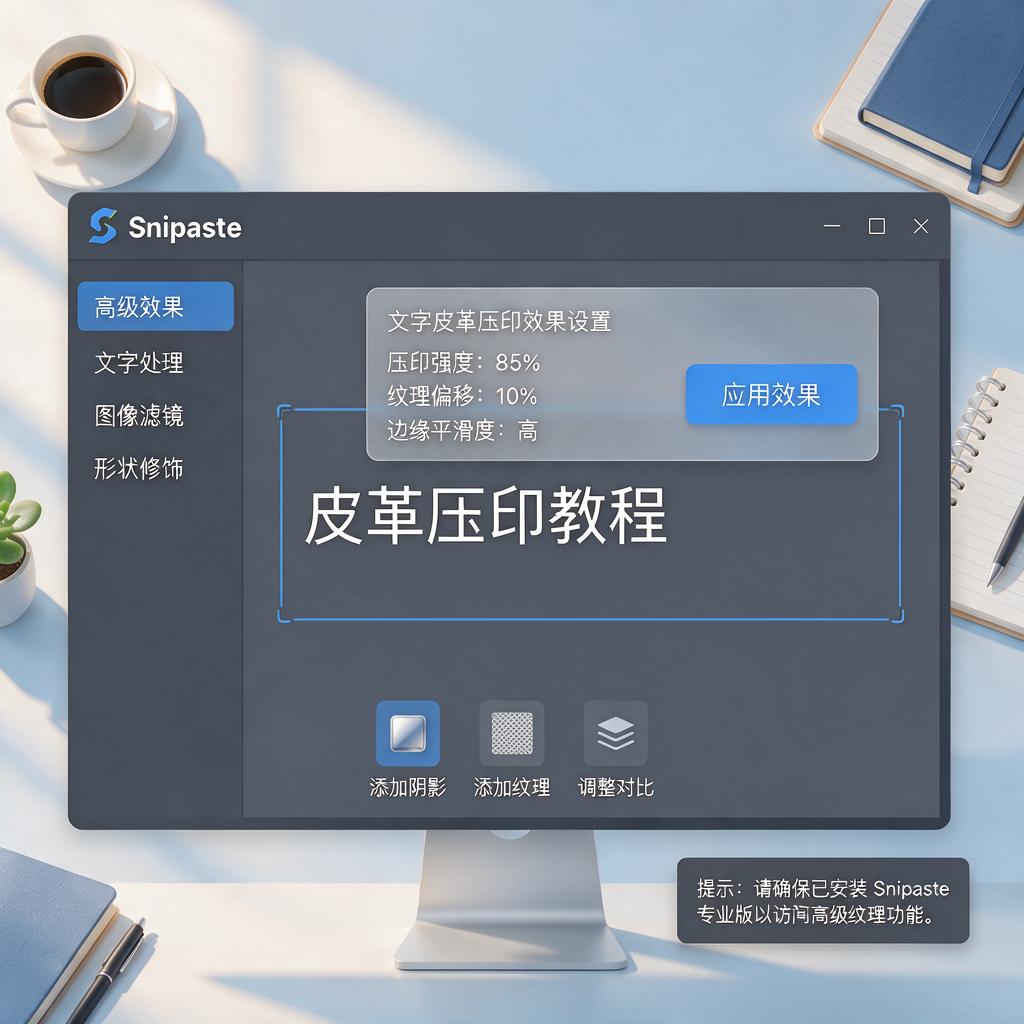
Snipaste文字皮革压印教程?
想用Snipaste来制作文字皮革压印效果吗?没问题,下面我会一步步详细教你如何操作,即使你是新手也能轻松上手。
首先,打开Snipaste软件。如果你还没有安装,记得先去官网下载并安装好。安装完成后,双击图标启动软件,你会看到一个小小的工具栏出现在屏幕上。
接下来,准备一张皮革背景图片。你可以从网上搜索一张合适的皮革纹理图片,保存到电脑上。在Snipaste中,点击“文件”菜单,选择“打开”,然后找到你保存的皮革图片,点击打开。这样,皮革图片就显示在Snipaste的工作区了。
现在,我们要添加文字。在Snipaste的工具栏上,找到并点击“文字”工具。它通常看起来像一个字母“A”的图标。点击后,在皮革图片上你想要添加文字的位置点击一下,这时会出现一个文本框。在文本框里输入你想要压印的文字,比如“LEATHER”或者你的名字。
输入完文字后,我们需要调整文字的样式,让它看起来更像压印效果。在文本框的上方或旁边,你会看到一些文字样式选项,比如字体、大小、颜色等。对于皮革压印效果,建议选择一种粗体、有棱角的字体,这样看起来更有质感。大小方面,根据皮革图片的大小和你的需求来调整,确保文字既不会太小看不清,也不会太大显得突兀。颜色方面,由于我们要做压印效果,所以文字颜色应该选择与皮革颜色相近但稍暗的色调,或者干脆选择黑色,然后通过后续的阴影和立体效果来模拟压印。
调整完文字样式后,接下来是关键的一步:添加阴影和立体效果。在Snipaste中,虽然直接添加阴影和立体效果的选项可能不那么明显,但我们可以通过一些技巧来实现。一种方法是使用“描边”功能来模拟压印的边缘。在文字样式选项中找到“描边”,设置一个较粗的描边宽度,并选择与皮革颜色相近但稍深的颜色作为描边颜色。这样,文字周围就会有一圈较深的边缘,看起来就像被压印进去了一样。
另一种方法是利用Snipaste的图层混合模式来模拟压印效果。如果你熟悉Photoshop等图像处理软件,可能会对图层混合模式比较了解。在Snipaste中,虽然图层功能可能不如专业软件那么强大,但我们仍然可以尝试一些基本的混合模式。将文字图层复制一份,将下方的文字图层颜色设置为比皮革颜色稍深,然后调整上方文字图层的混合模式为“正片叠底”或“颜色加深”等模式,观察效果并调整不透明度,直到达到满意的压印效果。
如果你觉得上述方法还不够理想,或者想要更精细的控制压印效果,可以考虑将文字导出为透明背景的PNG图片,然后在更专业的图像处理软件中进一步处理。在Snipaste中,选择文字图层,点击“文件”菜单,选择“导出”,然后选择PNG格式和透明背景选项,将文字保存为单独的图片文件。接着,在Photoshop等软件中打开这张文字图片和皮革背景图片,将文字图片放置在皮革图片上方,通过调整图层样式、添加阴影和立体效果等,来制作出更加逼真的皮革压印效果。
不过,对于大多数用户来说,使用Snipaste自带的工具和技巧已经足够制作出不错的文字皮革压印效果了。记得在调整过程中多尝试不同的参数和设置,观察效果的变化,直到找到最适合你的压印效果。
最后,当你对文字皮革压印效果满意后,别忘了保存你的作品。在Snipaste中,点击“文件”菜单,选择“保存”或“另存为”,选择你想要保存的图片格式和位置,点击保存即可。
希望这个教程能帮助你轻松制作出文字皮革压印效果!如果你还有其他问题或需要进一步的帮助,随时都可以问我哦。
Snipaste文字皮革压印参数设置?
想要在Snipaste这款软件中实现文字皮革压印效果,其实主要是通过调整文字的样式、颜色以及背景融合等参数来模拟出类似皮革压印的视觉感受。虽然Snipaste不是专业的图像处理软件,但利用它的一些基础功能,也能做出不错的效果。下面,咱们一步步来操作。
首先,打开Snipaste软件,点击截图按钮或者使用快捷键(通常是F1)来截取你需要的图片区域,或者新建一个空白画布作为背景。
接着,在截图或画布上,点击工具栏中的“文字”按钮,输入你想要压印的文字内容。这时候,文字默认是黑色,显示在图片的最上层。
要让文字看起来像是皮革压印,关键在于调整文字的颜色和透明度。点击文字工具旁边的颜色选择器,选择一个深褐色或者接近皮革的颜色作为文字颜色。皮革压印通常不会完全不透明,所以需要调整文字的透明度。在文字属性设置里,找到透明度选项,慢慢降低透明度,直到文字看起来像是轻轻压印在皮革上一样,这个值可能需要根据实际情况微调,一般在50%-80%之间。
然后,考虑文字的边缘效果。皮革压印的文字边缘往往不会非常锐利,而是有一定的模糊感。虽然Snipaste的文字工具可能没有直接的边缘模糊设置,但可以通过调整文字的阴影效果来模拟。在文字属性中,尝试添加轻微的阴影,调整阴影的模糊度和距离,让文字边缘看起来更柔和,更接近皮革压印的效果。
如果背景是纯色或者简单的图案,为了增强皮革的质感,可以导入一张皮革纹理的图片作为背景层,放在文字层的下方。如果背景已经是复杂的图片,这一步可以省略,但记得调整文字的颜色和透明度,使其与背景协调。
最后,检查整体效果。确保文字与背景融合自然,没有突兀的感觉。如果需要,可以再次微调文字的颜色、透明度、阴影等参数,直到达到满意的皮革压印效果。
完成这些步骤后,你就可以保存你的作品了。记得,不同的背景和文字内容可能需要不同的参数设置,多尝试几次,找到最适合你当前项目的参数组合。希望这些步骤能帮助你在Snipaste中实现文字皮革压印的效果!
Snipaste文字皮革压印素材推荐?
如果你正在寻找适合 Snipaste 软件使用的文字皮革压印素材,以下是一些推荐和获取方法,帮助你轻松找到合适的资源。
首先,你可以在一些免费设计素材网站上搜索皮革压印效果的相关图片。这类网站通常提供各种风格的素材,包括复古、现代或简约的皮革纹理。推荐使用像 Pngtree、Pixabay 或 Freepik 这样的平台。在这些网站上,你可以直接搜索关键词“leather embossed text”或“leather texture”,然后筛选出透明背景的 PNG 图片,这样方便你直接粘贴到 Snipaste 中进行编辑。
其次,如果你希望获得更专业的皮革压印素材,可以尝试访问一些付费设计资源网站,比如 Shutterstock 或 Adobe Stock。这些平台提供高质量的素材,通常带有更精细的纹理和效果。虽然需要付费,但你可以找到非常逼真的皮革压印文字素材,适合用于商业项目或需要高精度设计的场景。
另外,如果你擅长使用设计软件,比如 Photoshop 或 Illustrator,也可以自己制作皮革压印效果。你可以先创建一个文字图层,然后叠加皮革纹理背景,通过调整图层混合模式(如“叠加”或“柔光”)来模拟压印效果。完成后,将图片保存为 PNG 格式,就可以直接在 Snipaste 中使用了。
还有一种方法是利用 Snipaste 的截图和标注功能,结合现有的皮革背景图片,手动添加文字并调整透明度或阴影效果,模拟出压印的视觉感受。这种方法虽然需要一些手动调整,但可以完全自定义文字内容和样式。
最后,不要忘记检查素材的版权信息,确保你可以合法使用这些资源。如果是免费素材,通常会有明确的授权说明;如果是付费素材,请按照购买协议使用。
希望这些推荐和方法能帮助你找到合适的 Snipaste 文字皮革压印素材,让你的设计更加专业和独特!
Snipaste文字皮革压印应用场景?
Snipaste是一款功能强大的截图与贴图软件,虽然它本身并非专门为皮革压印设计,但它的截图、贴图及文字标注功能可以灵活应用到皮革压印相关的多个场景中,帮助设计师、工匠或爱好者更高效地完成工作。以下是具体的应用场景及操作方法,适合新手快速上手:
一、皮革压印图案设计阶段
在皮革压印设计中,图案的精准度和细节处理至关重要。设计师可以先用Snipaste截取参考图片(如传统纹样、品牌logo或客户提供的素材),通过贴图功能将参考图固定在设计软件界面上,方便对照绘制。若需在图案中添加文字(如品牌名称、型号或装饰性字母),可直接用Snipaste的“文字工具”在截图上标注,调整字体、大小和颜色后,再根据标注的样式在皮革设计软件中复现,确保文字与图案的协调性。
二、压印效果预览与调整
皮革压印前,需预览文字或图案在皮革上的实际效果。此时可用Snipaste截取设计稿,通过贴图功能将设计稿叠加到皮革实物照片上(或直接贴在实物上拍照),模拟压印后的视觉效果。若发现文字大小、位置或间距不合理,可立即修改设计稿并重新贴图对比,避免实际压印后因效果不佳而浪费材料。例如,调整文字的粗细时,可在截图上用“矩形选框”框选文字区域,通过“缩放”功能模拟不同字号的压印效果,直观判断哪种更合适。
三、制作压印工艺说明文档
在向工匠或客户说明压印工艺时,清晰的标注能减少沟通成本。用Snipaste截取设计图后,用“文字工具”在关键位置添加说明(如“此处需加深压印”“文字间距保持2mm”),再用“箭头工具”指向具体区域,最后将标注后的截图插入工艺文档中。若需分步骤说明,可截取不同阶段的设计图,分别标注后按顺序排列,形成图文并茂的流程指南,即使新手也能快速理解操作要点。
四、教学与培训场景
皮革压印初学者常因对工具使用不熟悉而操作失误。教师可用Snipaste截取操作界面的截图,用“文字工具”标注工具名称、参数设置(如“压印温度180℃”“压力5kg”),再用“高亮工具”突出显示关键按钮或区域,制作成教学图片。学员可通过对比标注与实际操作,快速掌握技巧。此外,教师还可录制操作视频,在关键步骤暂停并用Snipaste贴图标注,增强视频的指导性。
五、客户定制需求确认
客户定制皮革压印产品时,需反复确认设计细节。设计师可用Snipaste截取设计稿,用“文字工具”添加客户姓名、联系方式或特殊要求(如“使用金色压印”“文字倾斜15°”),再将截图发给客户确认。若客户提出修改意见,可直接在原截图上修改标注后重新发送,避免因文字描述不清导致误解,提升沟通效率。
六、压印材料选择参考
不同皮革材质(如植鞣革、铬鞣革)对压印效果的呈现有差异。工匠可用Snipaste截取同一种文字在不同皮革上的压印效果图,用“文字工具”标注皮革类型、压印参数及效果评价(如“植鞣革:边缘清晰,但需多次压印”“铬鞣革:一次成型,但颜色较浅”),制作成材料对比表,帮助选择最适合的皮革类型。
操作小贴士:
1. 文字标注时,建议选择与皮革颜色对比明显的颜色(如白色文字配深色皮革),确保清晰可见。
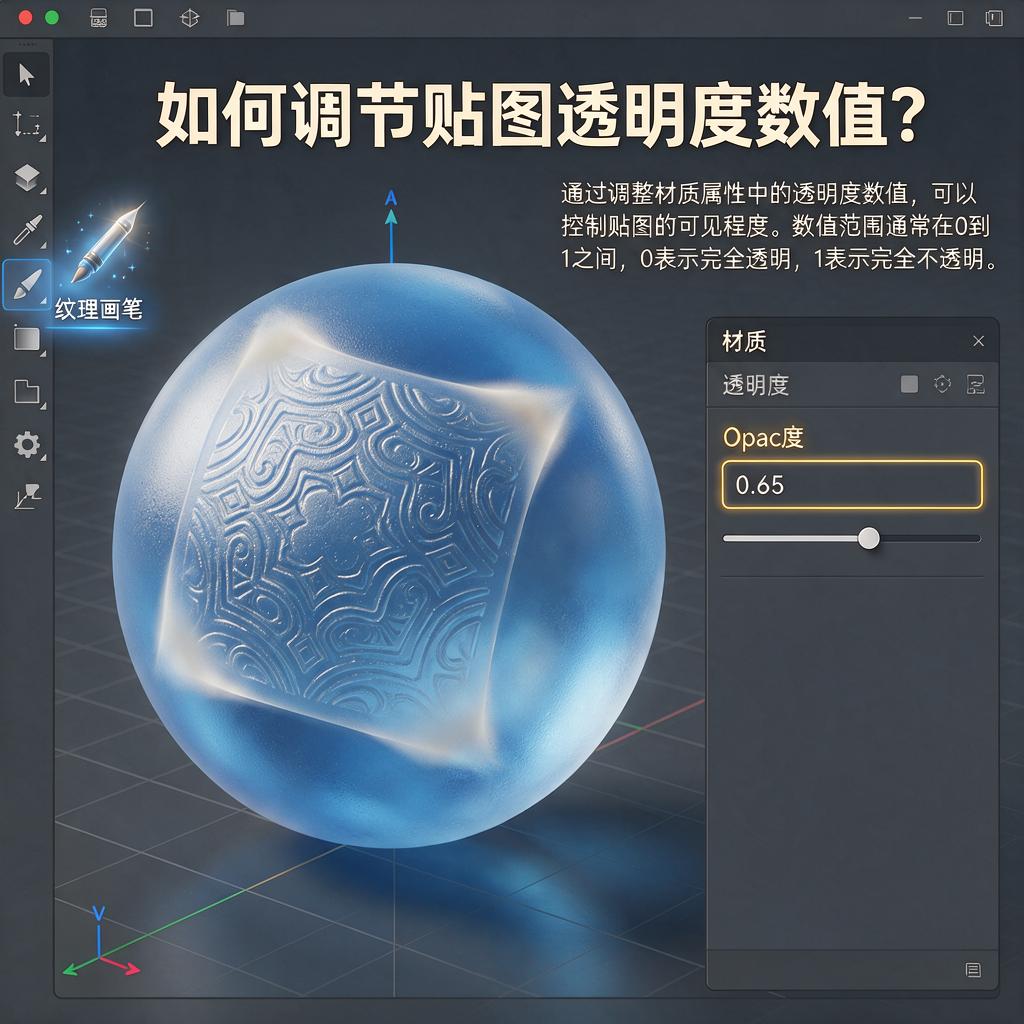
2. 贴图功能可调整透明度,模拟压印的深浅效果(透明度越低,压印越深)。
3. 截图后保存为PNG格式,避免文字边缘模糊,适合打印或高清展示。
Snipaste的这些应用场景,能帮助皮革压印从业者从设计、沟通到制作的全流程中提升效率,减少试错成本。即使没有专业设计背景,也能通过简单的截图、标注和贴图操作,轻松完成复杂的设计与说明任务。