Snipaste如何辅助进行足迹步态分析?
Snipaste足迹步态分析
Snipaste是一款功能强大的截图和贴图工具,不过它本身并不直接具备足迹步态分析的功能。足迹步态分析通常需要专业的软件或者工具来进行,这类分析往往涉及到对人体运动学、生物力学等方面的深入研究。
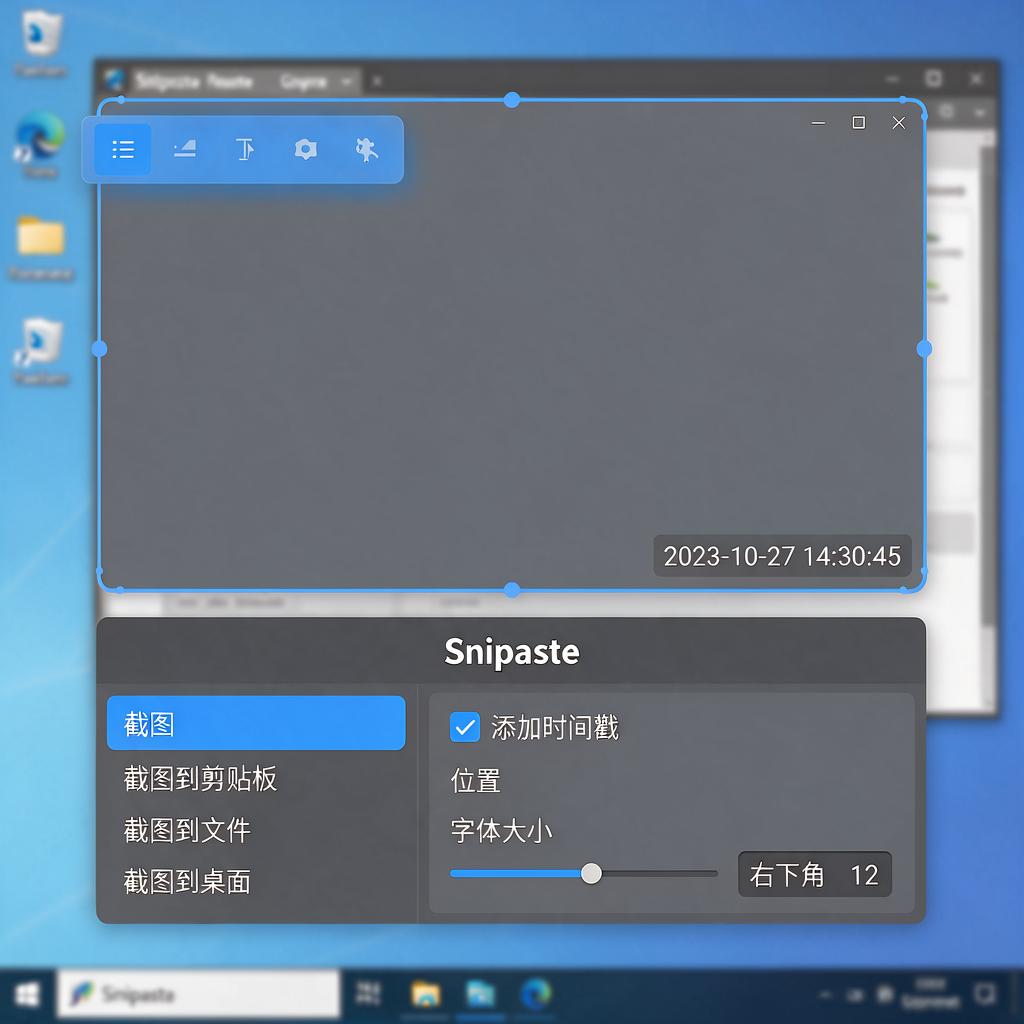
如果要用Snipaste来辅助进行足迹步态分析,那可能是在截图和标注方面发挥其作用。比如说,在研究足迹步态时,可能需要截取特定时刻的足迹图片,这时候就可以用Snipaste来截图。具体操作是,先打开包含足迹的视频或者图片文件,然后启动Snipaste,按下截图快捷键(默认是F1,也可以自己设置),用鼠标框选需要截取的足迹部分,点击保存即可得到清晰的足迹截图。
得到足迹截图后,如果还需要对足迹进行一些标注,比如标出足迹的长度、宽度,或者标出步态中的关键点,Snipaste也能派上用场。在截图状态下,Snipaste提供了丰富的标注工具,像箭头、文字、矩形、椭圆等等。选择合适的工具,在足迹截图上进行标注,比如用矩形框出足迹的大致范围,用文字标注出足迹的长度数值,这样就能更直观地展示足迹的相关信息,为后续的步态分析提供便利。
但要是想进行深入的足迹步态分析,像计算步长、步频、步态周期这些参数,或者分析步态的稳定性、对称性等,那还是需要借助专业的步态分析软件。这些专业软件通常有更复杂的数据处理和分析功能,能够根据足迹数据生成详细的报告和图表,帮助研究人员更准确地了解步态特征和存在的问题。
所以,Snipaste可以在足迹步态分析的前期截图和标注阶段提供一定的帮助,但无法独立完成整个足迹步态分析工作。要是真要进行全面的足迹步态分析,建议还是使用专业的步态分析软件,同时结合Snipaste在截图和标注方面的优势,让分析工作更加高效和准确。
Snipaste足迹步态分析是什么?
Snipaste是一款功能强大的截图与贴图软件,不过它本身并不直接具备“足迹步态分析”的功能哦。这里可能存在一些混淆,因为足迹步态分析通常是一个专业的生物力学或法医学领域的研究方向,用于通过分析人行走时留下的足迹来推断其步态特征、身体结构甚至身份信息。
如果你是在寻找能够进行足迹步态分析的工具或软件,那么Snipaste显然不是这一领域的专业选择。足迹步态分析一般需要借助专门的生物力学分析软件,或者通过法医学专家使用特定的技术和方法来实施。
不过,如果你只是想利用Snipaste来辅助进行一些与足迹或步态相关的图像处理工作,比如截图足迹图像、标注关键点或测量距离等,那么Snipaste确实是一个不错的选择。它提供了丰富的截图和编辑功能,可以帮助你轻松完成这些任务。
具体来说,你可以使用Snipaste来:
- 精确截图:利用Snipaste的截图功能,你可以轻松捕捉到足迹的清晰图像,确保分析的准确性。
- 图像标注:在截图上,你可以使用Snipaste的标注工具来标记足迹的关键点,如脚趾、脚跟等位置,以便后续分析。
- 测量距离:如果需要测量足迹之间的某些距离或角度,Snipaste也提供了相应的测量工具,帮助你获取准确数据。
总的来说,虽然Snipaste本身并不具备足迹步态分析的功能,但它可以作为辅助工具,帮助你更好地处理和分析与足迹或步态相关的图像。如果你需要进行专业的足迹步态分析,建议寻找专门的生物力学分析软件或咨询法医学专家哦。
Snipaste足迹步态分析如何操作?
Snipaste 是一款功能强大的截图与贴图工具,不过它本身并不具备直接进行足迹步态分析的功能。如果想要利用 Snipaste 辅助完成足迹步态分析相关操作,大致思路是借助其截图功能获取足迹步态图像,再使用其他专业软件进行分析,下面为你详细介绍操作步骤。
首先,获取足迹步态图像。打开包含足迹步态信息的资料,这可能是一份纸质文档、电子文档或者视频画面等。如果是纸质文档,将其平整放置在光线充足的地方;如果是电子文档,确保文档处于显示状态;要是视频画面,将视频暂停在需要分析的足迹步态画面。接着,启动 Snipaste 软件,软件启动后通常会在系统托盘区显示图标。按下默认的截图快捷键“F1”,此时屏幕会变暗,鼠标指针变成十字形。按住鼠标左键并拖动,框选需要分析的足迹步态区域,选好后松开鼠标左键,截图窗口会弹出。在截图窗口中,你可以对截图进行一些简单的编辑,比如添加箭头、文字标注等,以突出足迹步态的关键信息。编辑完成后,点击“保存”按钮,将截图保存到合适的文件夹中,建议选择一个容易找到的位置,并使用有意义的文件名,方便后续查找和使用。
然后,使用专业软件进行分析。获取足迹步态图像后,需要借助专业的分析软件,例如一些医学步态分析软件或者运动科学分析软件。打开选定的专业分析软件,导入刚刚使用 Snipaste 截取保存的足迹步态图像。不同的软件操作方式会有所不同,但一般来说,在软件中找到“导入”或“打开”选项,浏览到保存图像的文件夹,选择图像文件进行导入。导入图像后,根据软件的提示和功能,对足迹步态进行分析。这可能包括测量足迹的长度、宽度,分析步态的周期、对称性等参数。有些软件还提供可视化分析功能,可以生成图表或者动画,更直观地展示足迹步态的特征。在分析过程中,按照软件的操作界面逐步进行操作,如果遇到不懂的功能,可以查看软件的帮助文档或者在线搜索相关的教程。
最后,保存和分享分析结果。完成足迹步态分析后,将分析结果保存下来。在专业分析软件中,通常有“保存”或“导出”选项,可以选择将分析结果保存为常见的文件格式,如 PDF、图片等,方便后续查看和分享。如果需要将分析结果分享给他人,可以通过邮件、即时通讯工具等方式发送保存好的文件,或者将分析结果打印出来进行面对面交流。
通过以上步骤,虽然 Snipaste 不能直接进行足迹步态分析,但可以辅助获取图像,再结合专业软件完成分析工作。希望这些操作步骤能帮助你顺利开展足迹步态分析。
Snipaste足迹步态分析的用途?
Snipaste作为一款功能强大的截图与贴图工具,虽然本身并非专为步态分析设计,但结合其截图和图像标注功能,可以辅助完成基础的足迹步态分析任务。以下是具体用途及操作方法,帮助你从零开始掌握这一工具的应用场景。
足迹步态分析的核心是通过观察行走或奔跑时的足迹分布、步长、步宽等参数,评估运动模式、身体对称性或潜在健康问题。Snipaste的用途主要体现在以下方面:
第一步:数据采集与截图
在步态分析中,需先获取清晰的足迹图像。若使用压力感应垫、摄像头或传感器记录足迹,可直接用Snipaste的截图功能截取关键画面。例如,将压力分布图或视频中的某一帧保存为图片,确保足迹轮廓清晰可见。操作时,按下默认快捷键F1(可自定义)启动截图,框选目标区域后保存为PNG或JPG格式,便于后续分析。
第二步:图像标注与参数测量
Snipaste的贴图与标注功能可辅助测量足迹参数。打开截图后,按F3将图片置顶为贴图,使用工具栏中的“矩形”或“直线”工具标注步长(同一脚两次着地点的距离)、步宽(两脚中心线的横向距离)。若需更精确,可结合系统自带的画图工具或第三方软件(如ImageJ)测量像素距离,再根据实际比例换算为厘米或英寸。例如,在贴图中用直线连接两脚跟,标注长度后记录数值。
第三步:动态对比与对称性评估
通过连续截图多帧足迹,可观察步态周期中的变化。例如,将行走时的左脚和右脚足迹分别截图并贴图,对比两侧步长、足尖方向是否一致。若发现一侧步长明显缩短或足尖外翻,可能提示肌肉力量不平衡或关节问题。Snipaste的贴图支持多图层叠加,可同时展示多个时间点的足迹,便于直观对比。
第四步:结果记录与分享
完成标注后,将贴图保存为图片或直接复制到文档中,生成分析报告。例如,在Word中插入标注后的足迹图,并附上测量数据,说明步态特征(如“步长均匀,步宽正常,双侧对称性良好”)。若需进一步分析,可将图片导入专业软件(如Kinovea)进行运动学计算,但Snipaste已能满足基础需求。
适用场景与局限性
Snipaste适合个人训练、康复初步评估或教学演示等场景。例如,跑步爱好者分析自己的步态是否过度内旋,或物理治疗师记录患者康复前后的足迹变化。但需注意,它无法替代专业步态分析设备(如三维运动捕捉系统),测量精度受截图质量影响。若需高精度数据,建议结合其他工具或咨询专业机构。
操作小贴士
为提升效率,可自定义Snipaste的快捷键(如将截图设为Ctrl+Alt+A),并熟悉贴图的缩放、旋转功能(鼠标滚轮调整大小,Shift+滚轮旋转)。若足迹图像背景复杂,先用截图工具的“画笔”涂抹无关区域,再标注关键参数,确保结果清晰可读。
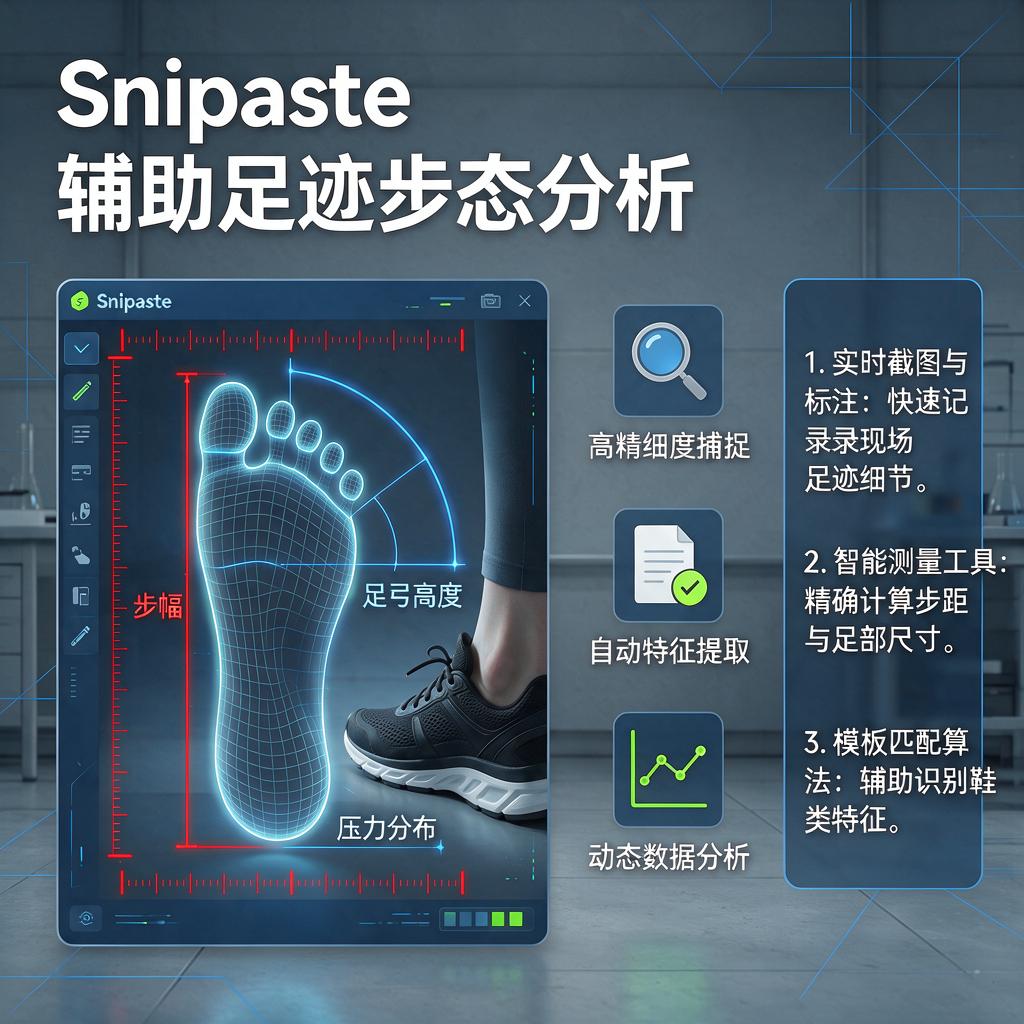
通过以上方法,Snipaste能成为步态分析的实用辅助工具,帮助你低成本、快速地完成基础评估任务。